회의 전사본에서 실행 항목과 담당자 뽑아내기
Autorec의 기본 요약 프롬프트는 이미 결정 사항과 실행 항목을 정리해 줍니다. 프롬프트가 정확히 무엇을 요청하는지, 담당자와 기한이나 후속 이메일을 받아 낼 수 있는 붙여 넣기용 프롬프트 두 개, 그리고 왜 누군가 이름을 말해야만 담당자가 나오는지 설명합니다.

한 고객이 간단한 걸 물었습니다. 실행 항목과 누가 무엇을 맡았는지가 들어간 짧은 요약은 어떻게 받나요?
대부분은 기본 설정으로 이미 됩니다. 나머지는 텍스트 상자에 몇 줄 적으면 됩니다.
기본 프롬프트가 이미 하는 일
설정을 열고 AI 요약 섹션을 찾으세요. 요약 프롬프트 상자에 Autorec이 시스템 프롬프트로 모델에 보내는 텍스트가 그대로 보입니다.
You are a helpful assistant. Given a meeting transcript, generate a JSON object with two fields: "title" (a descriptive meeting title, max 80 characters) and "summary" (the meeting summary, formatted as: a one-line gist, then a "Decisions" section with bullet points, then an "Action items" section with bullet points including the owner where stated). If a section is empty, omit it. Respond with ONLY the JSON object, no other text.즉 한 줄 요지, 결정 사항(Decisions) 목록, 그리고 “언급된 경우(where stated)” 담당자가 붙은 실행 항목(Action items) 목록을 받습니다. 제목은 라이브러리에서 녹화 이름이 됩니다. 결정된 게 없는 회의라면 그 섹션을 억지로 채우지 않고 뺍니다.
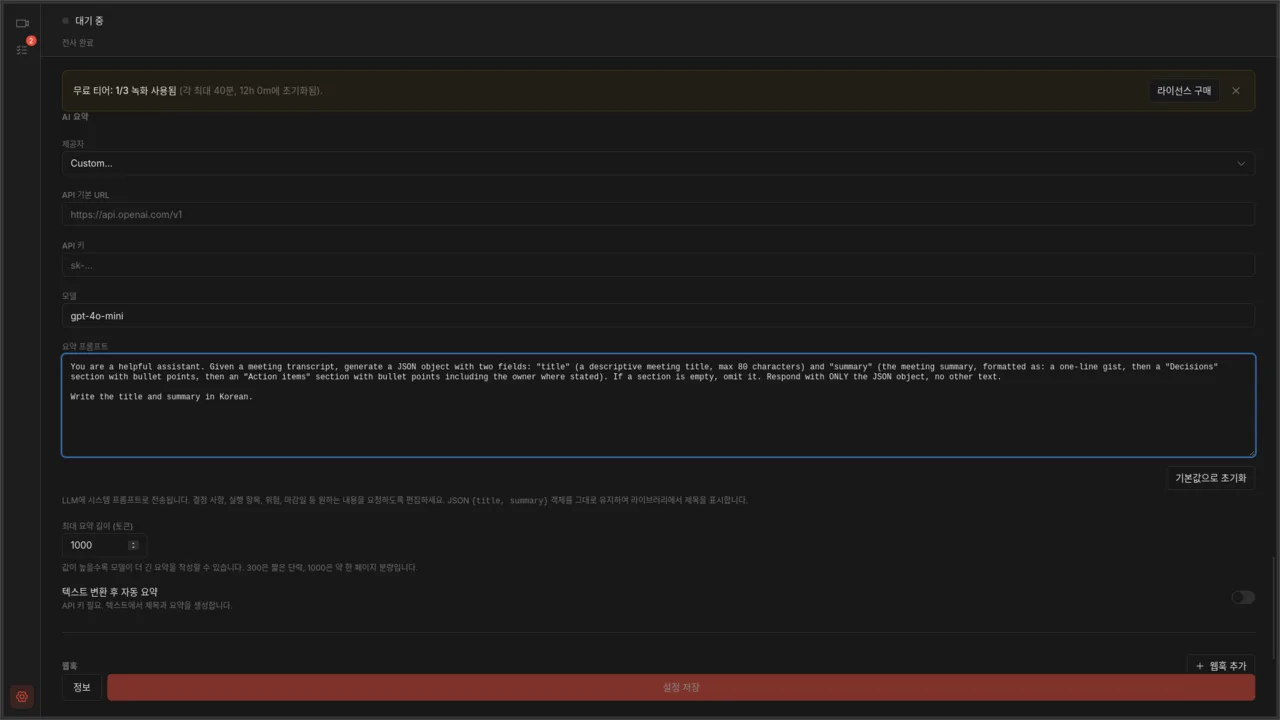
요약은 호스팅된 곳이든 내 컴퓨터든, OpenAI 호환 엔드포인트라면 어디서나 작동합니다. 아직 설정하지 않았다면 흔히 쓰는 두 가지 방법을 로컬 LLM 글과 OpenRouter 설정 글에서 다룹니다.
담당자가 가끔 빠지는 이유
Autorec은 whisper.cpp로 텍스트를 변환합니다. Whisper는 말을 타임스탬프가 붙은 텍스트로 바꾸지만, 누가 말하는지는 구분하지 않고, Autorec도 그 위에 화자 라벨을 붙이지 않습니다. 전사본의 줄 앞에 “지현:“이나 “화자 2:” 같은 건 없습니다.
모델이 보는 건 그 텍스트뿐입니다. 말 속에 담당자가 들어 있을 때만 담당자를 적을 수 있습니다.
- “지현 씨, 수정한 견적서 금요일까지 보내 줄 수 있어요?”에서는 담당자(지현)와 기한(금요일)이 나옵니다.
- “누가 문서 좀 업데이트해야겠네요.”에서는 담당자 없는 실행 항목이 나옵니다. 텍스트에 담당자가 없으니까요.
- “그건 제가 할게요.”에서는 쓸 만한 게 안 나옵니다. 전사본만으로는 “제가”가 누군지 알 수 없습니다. 한국어 회의는 주어를 생략하는 일이 많아서 이런 경우가 더 자주 생깁니다.
그래서 기본 프롬프트가 “언급된 경우”라고 말하는 겁니다. 모든 항목에 담당자를 요구하는 프롬프트는 모델이 짐작하게 만들고, 짐작한 담당자는 빈칸보다 나쁩니다.
해결책은 공짜이고 회의 안에서 끝납니다. 일을 맡길 때 이름과 날짜를 소리 내어 말하세요.
“좋아요, 마이그레이션 계획은 수민 씨가 맡고, 기한은 다음 주 수요일입니다.”
처음 두어 번은 어색합니다. 그다음부터는 그냥 회의를 마무리하는 방식이 되고, 회의실에 있는 사람들도 누가 뭘 맡았는지 더 분명히 알게 됩니다.
프롬프트 1: 실행 항목을 먼저, 표로
이 버전은 실행 항목을 맨 앞에 두고, 담당자와 기한 열이 있는 표로 달라고 요청합니다. 아무도 지목되지 않은 항목에는 “미지정”이라고 써서 빈 곳이 보이게 합니다.
당신은 유능한 어시스턴트입니다. 회의 전사본이 주어지면 "title"(회의 내용을 알 수 있는 제목, 최대 80자)과 "summary" 두 필드를 가진 JSON 객체를 만드세요. summary는 Markdown으로 다음 순서대로 작성하세요. 먼저 "실행 항목" 섹션을 작업, 담당자, 기한 열이 있는 표로 만드세요. 담당자와 기한은 전사본에 언급된 것만 쓰세요. 전사본에 이름이 없으면 "미지정", 날짜가 없으면 "기한 없음"이라고 쓰세요. 그다음 "결정 사항" 섹션을 글머리표로, 이어서 "미해결 질문" 섹션을 글머리표로 작성하세요. 마지막은 한 줄 요지로 마무리하세요. 비어 있는 섹션은 생략하세요. 이름, 날짜, 작업을 지어내지 마세요. 제목과 요약은 한국어로 작성하세요. JSON 객체만 응답하고 다른 텍스트는 붙이지 마세요.“담당자와 기한은 전사본에 언급된 것만 쓰세요”라는 문장이 중요합니다. 이게 없으면 많은 모델이 그럴듯한 추측으로 표를 채웁니다.
프롬프트 2: 후속 이메일
실제로 원하는 게 회의 뒤에 보낼 메시지라면, 그걸 바로 요청하세요.
당신은 유능한 어시스턴트입니다. 회의 전사본이 주어지면 "title"(회의 내용을 알 수 있는 제목, 최대 80자)과 "summary" 두 필드를 가진 JSON 객체를 만드세요. summary는 제가 참석자에게 보낼 짧은 후속 이메일입니다. 두 문장으로 회의를 정리하고, 결정 사항을 나열한 다음, 실행 항목을 "이름: 작업 (기한)" 형식으로 나열하세요. 이름과 날짜는 전사본에서 실제로 말한 것만 쓰세요. 잘못된 내용이 있으면 회신해 달라는 한 줄로 끝내세요. 일반 텍스트로 쓰고 Markdown 제목은 쓰지 마세요. 제목과 요약은 한국어로 작성하세요. JSON 객체만 응답하고 다른 텍스트는 붙이지 마세요.보내기 전에 꼭 읽어 보세요. 모델은 기계가 만든 전사본을 보고 쓰고, Whisper는 가끔 이름을 잘못 알아듣습니다.
JSON 틀은 그대로 두세요
두 프롬프트 모두 기본 프롬프트의 앞부분, 즉 “title과 summary 두 필드를 가진 JSON 객체를 만드세요”와 “JSON 객체만 응답하세요”를 유지합니다. Autorec은 그 형태로 응답이 오길 기대하고, 라이브러리에 보이는 것도 그 title입니다. 상자 아래에도 JSON {title, summary} 객체 요청은 그대로 두라는 안내가 나옵니다. summary 안에 들어갈 내용만 고치고 틀은 건드리지 마세요.
작동 방식에서 나오는 세부 사항 두 가지.
- 고친 프롬프트는 쓴 그대로 전송됩니다. Autorec은 아무것도 덧붙이지 않습니다. 기본 프롬프트를 쓸 때는 앱 언어가 영어가 아니면 Autorec이 “이 언어로 작성하라”는 줄을 붙입니다. 그래서 앱을 한국어로 쓰면 기본 프롬프트만으로도 한국어 제목과 요약이 나옵니다. 프롬프트를 고쳤다면 위 두 프롬프트처럼 “제목과 요약은 한국어로 작성하세요.”를 직접 넣으세요.
- 편집기에 기본값으로 초기화가 있습니다. 기본 텍스트를 상자에 다시 넣어 주니, 이것저것 시험해 보다가 원본을 잃을 일은 없습니다.
변경 사항을 적용하려면 아래쪽 설정 저장을 누르세요.
최대 토큰 설정
프롬프트 아래에 최대 요약 길이 (토큰)이라는 필드가 있습니다. 기본값은 1000입니다. 옆의 도움말에 따르면 300은 짧은 단락, 1000은 약 한 페이지 분량입니다. Autorec은 100에서 2000 사이의 값을 받고, 범위를 벗어나면 그 안으로 맞춥니다.
이 값은 모델 응답의 길이 상한입니다. 요약이 문장 중간에서 끊기거나, JSON이 닫히지 않아 요약이 실패했다면 대개 이 상한 때문입니다. 다음과 같을 때 올리세요.
- 작업이 많은 회의에 표 프롬프트를 쓸 때
- 후속 이메일에 결정 사항까지 요청할 때
- 통화가 길었을 때: 전사본 전체가 모델에 가므로, 2시간 회의는 1000 토큰에 다 담기지 않을 만큼 실행 항목이 나올 수 있습니다(최대 2000)
- 길고 장황하게 답하는 모델을 쓸 때
짧은 요지만 원하고 토큰당 비용을 낸다면 낮추세요. 값을 올린다고 요약이 길어지지는 않습니다. 길이는 프롬프트가 정합니다. 상한을 높이면 모델이 중간에 잘리지 않을 뿐입니다.
지난 녹화
고친 프롬프트는 지난 통화에도 쓸 수 있습니다. 라이브러리에서 녹화를 열고 영상 화면에서 요약 생성을 누르세요. 지금 저장된 프롬프트로 그 녹화의 전사본을 요약합니다. 전사본이 아직 없거나, 엔드포인트에 API 키가 필요한데 설정되지 않았다면 버튼이 회색으로 비활성화됩니다. 로컬 서버는 키가 필요 없습니다. 텍스트 변환 후 자동 요약을 켜 두었다면 새 녹화는 전사본이 나오자마자 요약됩니다.
그러니 프롬프트를 다듬는 좋은 방법은 실제 회의 하나를 골라 고치고, 저장하고, 요약 생성을 누르고, 결과를 읽고, 다시 반복하는 것입니다. 보통 서너 번이면 충분합니다.

이 스크린숏은 데모 녹화라 전사본 줄에 이름이 붙어 있습니다. 실제 전사본에는 타임스탬프와 말한 그대로의 문장만 있고, 이름은 누군가 말했을 때만 나옵니다.
전사본은 어디로 가나
Ollama나 LM Studio로 로컬 모델을 쓰면 전사본은 내 컴퓨터에 남습니다. 호스팅된 엔드포인트를 쓰면 요약할 때 전사본 텍스트가 그 제공자에게 갑니다. 제공자별로 직접 고를 수 있고, 고객 통화라면 이 선택이 중요합니다. 선택지는 GDPR 글과 OpenRouter 프라이버시 글에서 정리했습니다.
요약하면
- 설정 → AI 요약: 위 프롬프트 중 하나를 붙여 넣고 설정 저장을 누릅니다.
- 출력이 잘리면 최대 요약 길이 (토큰)을 올립니다.
- 일을 맡길 때 이름과 날짜를 소리 내어 말합니다.
- 최근 녹화에서 요약 생성을 누르고 비교합니다.
- 다른 사람에게 보내기 전에 결과를 한 번 훑어봅니다.
요약을 노트 앱으로 보낸다면, Notion과 Obsidian 글에 Markdown 표에 맞는 템플릿이 있습니다.
Own your meeting recorder once
Local, private meeting recording for a one-time fee. No monthly bill, no assistant joining your calls.
See pricing관련 기사
로컬 녹화, 변환, 그리고 그 주변 자동화에 대한 더 많은 내용.

복사-붙여넣기 없이 회의 메모를 Notion 또는 Obsidian으로 옮기는 방법
회의는 나중에 찾을 수 있는 메모로 남아야 하며, 여러 앱 사이에 흩어진 파일로 끝나서는 안 됩니다. Notion, Obsidian 및 유사 도구를 위한 로컬 중심 캡처 경로를 소개합니다.

로컬에서 Whisper로 회의 내용 자동 텍스트 변환하기
회의 내용을 어디에도 업로드하지 않고도 전사본을 얻을 수 있는 조용하고 신뢰할 수 있는 방법. 로컬에서 녹음하고, 로컬에서 Whisper을 실행하며, 원한다면 선택적으로 AI 기능을 추가할 수 있습니다.

자동화된 회의 녹음 텍스트 변환 파이프라인이 당신을 해치지 않는 방법
일주일에 수십 개의 녹음을 처리할 때 병목은 AI가 아니라 파일 처리에 있다. 여기에는 그에 맞춰 구축된 일괄 텍스트 변환 워크플로가 있다.