Changelog
Releasegeschiedenis en wat er per versie is veranderd.
Transcriptie in 17 talen
Transcriptie stond vast op Engels. Een Nederlandstalige meeting kwam eruit als onzin die op Engels leek, terwijl de modellen die Autorec downloadt heel veel talen begrijpen. Whisper herkent de gesproken taal nu zelf, en onder Instellingen → Transcriptie staat de nieuwe instelling Gesproken taal om een taal vast te zetten als de herkenning ernaast zit: Engels, Duits, Spaans, Frans, Italiaans, Portugees, Nederlands, Pools, Zweeds, Turks, Russisch, Oekraïens, Arabisch, Hindi, Chinees, Japans en Koreaans.
Bewerkte transcripts werken de ondertitels bij
Bewerkte je een transcript in de weergave van een opname, dan werd alleen het tekstbestand opgeslagen en hielden de .srt-ondertitels de oude woorden. De ondertitels worden nu mee bijgewerkt, zolang het aantal regels gelijk blijft. Zijn er regels bijgekomen of weggehaald, dan blijven de ondertitels zoals ze waren, want er is geen eerlijke manier om de nieuwe regels van een tijd te voorzien.
Bij het oplossen hiervan bleek dat samengevoegde ondertitels aan het eind van de tekst van elke cue een verdwaald cuenummer hadden. Ook dat is opgelost.
Hardware-encoding op Intel en AMD
De encoders voor Intel Quick Sync en VAAPI waren nooit bruikbaar, dus opnames op die computers vielen altijd terug op de software-encoder. Ze krijgen nu het frameformaat dat ze verwachten. Getest is alleen dat er voor NVIDIA en software-encoding niets is veranderd. Ziet een opname op een Intel- of AMD-computer er verkeerd uit, laat het ons dan weten.
Ook in deze release
- Linux: het smalle strookje van de schuifbalk dat bij sommige venstergroottes in de weergave van een opname door geopende dialoogvensters heen scheen, is weg.
- De opdracht
--test-recordstopt nu met een foutcode als de opname niet kon starten, zodat scripts erop kunnen vertrouwen. Een opnamemap waarin niet geschreven kan worden, laat de app niet meer crashen; de opname start dan niet en je krijgt een duidelijke melding.
Windows-pakketten werken zonder geïnstalleerde ffmpeg
De Windows-installer en de ZIP bevatten geen ffmpeg.exe, dus op een standaardcomputer mislukten transcriptie, miniaturen, inkorten, comprimeren en samenvoegen allemaal. Beide pakketten bevatten nu dezelfde LGPL-versie van de FFmpeg-tool als de Linux- en macOS-pakketten, naast autorec.exe, en Autorec gebruikt die kopie in plaats van een ffmpeg die je misschien zelf hebt geïnstalleerd.
Ook in deze release
- Windows: inkorten, comprimeren en samenvoegen deden helemaal niets, met alleen de melding “ffmpeg merge failed” als resultaat, en Comprimeren ontbrak in de weergave van een opname. Beide kwamen voort uit de manier waarop Windows opdrachten uitvoert, en beide zijn opgelost.
- De lengte van een opname wordt nu in de app zelf uitgelezen in plaats van via een
ffprobe-tool die in geen enkel pakket zit. Voorheen stond de lengte op 0 en kwamen miniaturen uit de eerste seconde in plaats van op 10% van de opname. - Miniaturen en knippunten klopten niet op systemen met een komma als decimaalteken (Nederlands, Duits, Frans en andere), omdat de zoektijd met een komma werd geschreven.
Linux-pakketten nemen op elke computer op
Het .deb-pakket en de AppImage konden alleen opnemen op een computer met een NVIDIA-kaart. Ze gebruikten de FFmpeg van de distro, en de build van Ubuntu heeft geen software-encoder voor H.264 die Autorec mag gebruiken. Zonder NVENC mislukte elke opname met “All video encoders failed”.
Alle Linux-pakketten leveren nu hun eigen FFmpeg mee, met de OpenH264-encoder, dus opnemen werkt met of zonder GPU. Ook de ffmpeg-tool zit erbij, waar miniaturen, transcriptie, inkorten, comprimeren en samenvoegen op draaien. Voorheen moest daarvoor ffmpeg op het systeem geïnstalleerd zijn. De meegeleverde kopie blijft in de eigen map van Autorec en vervangt de ffmpeg van je distro niet.
Eén RPM voor elke RPM-distro
De aparte pakketten voor Fedora 43 en Fedora 44 zijn vervangen door één .rpm. Hetzelfde bestand installeert op Fedora 43, Fedora 44 en openSUSE Tumbleweed.
Opnames houden hun verhoudingen
Opgenomen frames werden uitgerekt tot ze een 16:9-beeld vulden, dus een venster met een andere vorm kwam platgedrukt uit, en de miniatuur ook. Frames worden nu met zwarte balken in het beeld gepast. Opnames van vóór deze release blijven zoals ze zijn.
Ook in deze release
- De bibliotheek werkt zichzelf bij zodra een opname stopt of een transcriptie, inkorting, compressie of samenvoeging klaar is. Voorheen moest je handmatig herladen.
- Afsluiten sluit de app ook als er nog wordt samengevoegd, ingekort of gecomprimeerd. Voorheen wachtte de app tot de taak klaar was, of bleef hij voorgoed hangen, en het achtergebleven proces blokkeerde daarna elke volgende start met “already running”. Onderbroken taken kun je na de volgende start opnieuw proberen.
- Samenvoegen, inkorten en comprimeren blijven niet meer eindeloos op 0% staan als Autorec vanuit een terminal is gestart. Annuleren werkt nu ook bij een vastgelopen taak.
- Linux: pagina-inhoud die in de detailweergave van een opname over geopende dialoogvensters heen werd getekend, is verbeterd. Bij sommige venstergroottes schemert er nog een smal strookje van de schuifbalk doorheen totdat die vervaagt.
- De AppImage is weer kleiner: van 111 MB naar 89 MB. Het .deb-pakket groeide van 33 MB naar 46 MB, omdat het nu FFmpeg meelevert.
De AppImage start weer op Fedora
De AppImage crashte bij het opstarten op Fedora en op elke andere distro die geen Debian of Ubuntu is. Hij had een eigen kopie van WebKitGTK aan boord, en die zoekt zijn hulpprogramma’s op een pad dat alleen op systemen uit de Debian-familie bestaat.
De AppImage gebruikt nu de WebKitGTK van je distro en neemt alleen de bibliotheken mee die een systeem waarschijnlijk mist. WebKitGTK 6.0 en libadwaita moeten geïnstalleerd zijn, en op actuele desktopdistro’s is dat al zo. De download is gekrompen van 162 MB naar 111 MB.
RPM-pakketten
Deze release voegt RPM-pakketten toe voor Fedora 43 en Fedora 44. Ze installeren met dnf op een standaardsysteem, zonder dat je de RPM Fusion-repository nodig hebt.
Ook in deze release
- AppImage: afsluiten of stoppen vanuit een terminal of sessiebeheerder bereikt nu Autorec zelf in plaats van een wrapperscript, zodat de app netjes afsluit
Van browsertabblad wisselen stopt de opname niet meer
Meet, Teams en Zoom in de browser worden herkend aan de titel van het tabblad. Een browser noemt zijn venster naar het tabblad dat vooraan staat, dus wie midden in een gesprek naar een ander tabblad ging, liet de meeting voor Autorec verdwijnen. De app sloot het bestand en begon een nieuw zodra je terugging. Eén Teams-gesprek leverde zo negen opnames op.
Autorec controleert nu eerst de microfoon voordat het een meeting opgeeft. Zolang het venster van de meeting nog bestaat en de app de microfoon gebruikt, loopt de opname door, wat de titel ook zegt. Laat de app de microfoon los, dan eindigt de meeting na de gebruikelijke wachttijd.
Telegram-gesprekken
Telegram wordt standaard herkend. De venstertitel is de naam van het contact, zowel bij een open chat als tijdens een gesprek, dus aan de titel zie je niet of je aan het bellen bent. Autorec let daarom op het microfoongebruik van Telegram, net als bij Signal en Element. Telegram houdt de microfoon alleen tijdens een gesprek vast, dus als de app de hele dag openstaat, wordt er niets opgenomen.
Werk je bij, dan krijg je de detectieregel voor Telegram bij de volgende start vanzelf.
De prijs komt uit één bron
In de app is in deze release niets veranderd. De website toont nergens meer een vaste prijs: de prijskaart en de kostencalculator halen hem live op bij de betaalprovider, dus het bedrag op de site en het bedrag dat je betaalt kunnen niet meer uit elkaar lopen.
De app heeft nooit zelf een prijs getoond. Licentie kopen opent de afrekenpagina, en daar staat de prijs.
Vier extra apps standaard herkend
Autorec merkt nu gesprekken op in Proton Meet en Jitsi Meet in de browser, en in de desktopapps van Signal, Element en Proton Meet. Zoom, Teams en Google Meet werken zoals voorheen. Werk je bij, dan krijg je de nieuwe detectieregels bij de volgende start vanzelf. Op Standaard herstellen drukken is niet nodig.
Detectie via de microfoon
Signal, Element en de Proton Meet-app veranderen hun venstertitel nooit. Er staat “Signal”, of je nu niets doet of in gesprek bent, dus een regel op basis van de titel zou de hele dag opnemen. Autorec heeft daarom een tweede signaal: het kijkt of de app de microfoon open heeft. De opname start zodra de app de microfoon pakt en stopt als hij die weer loslaat, na de gebruikelijke wachttijd.
Twee dingen om te weten. Zet je een gesprek in de wacht en laat de app daarbij de microfoon los, dan stopt de opname. En op macOS werkt dit signaal pas vanaf 14.2; oudere systemen houden de regels op basis van de titel en slaan dit signaal over.
Een app toevoegen
Onder Instellingen → Detectieregels staat een nieuwe knop App toevoegen. Die toont de apps die nu draaien, neemt de echte procesnaam voor je over en vraagt wanneer er opgenomen moet worden: als de venstertitel op een meeting lijkt, als de app de microfoon gebruikt, of gewoon zolang de app draait. Telegram, Discord, Webex of je eigen Jitsi-server zijn zo elk een paar klikken werk.
Voor een app die nu niet open is, kies je in plaats daarvan het programmabestand. De detectieregel toont dan het label “draait nu niet” totdat de app voor het eerst wordt gezien.
Ook in deze release
- Windows: gesprekken in de browser worden weer herkend. Google Meet en Teams in de browser werden op Windows nooit opgepikt, omdat de procespatronen
chromeverwachtten en Windowschrome.exemeldt. Opgelost.
Eén meeting, één bestand
Een meeting kwam vroeger als twee of drie losse opnames uit. Wisselen van opgenomen venster splitste het bestand. Zoom deed dat ook: het gooit stilletjes zijn venster weg en maakt een nieuw aan zodra een gesprek begint, en nog een keer als iemand zijn scherm deelt. Elke keer leverde dat een extra MP4 en een extra transcript op om met de hand bij elkaar te puzzelen.
Dat is bij de bron opgelost. Wissel je halverwege een opname van venster, dan schakelt de lopende opname gewoon mee: hetzelfde bestand, dezelfde timer, dezelfde bestandsnaam. Maakt een meeting zijn venster opnieuw aan, dan volgt Autorec het. En een korte onderbreking in de detectie beëindigt niets meer: de app wacht 15 seconden voordat hij besluit dat een meeting echt voorbij is.
Opnames samenvoegen
Voor splitsingen die al gebeurd zijn, en voor crashes: twee of meer opnames kun je samenvoegen tot één. Selecteer ze in de bibliotheek en kies Samenvoegen.
Passen de clips bij elkaar, dan plakt Autorec ze aan elkaar zonder opnieuw te coderen. Dat duurt seconden en kost geen kwaliteit. Verschillen ze, dan zegt de app dat voordat je doorzet, en noemt hij zowel de betrokken resoluties als de resolutie waarnaar opnieuw wordt gecodeerd. De transcripts gaan mee: de .srt-cues schuiven op naar de nieuwe tijdlijn, zodat de ondertitels van begin tot eind synchroon blijven.
De originelen blijven standaard staan. Je kunt Autorec ook laten vervangen, en dat doet de app pas nadat hij het samengevoegde bestand heeft gecontroleerd.
Kan Autorec een splitsing niet voorkomen (bij een crash bijvoorbeeld), dan meldt het venster na de opname dat de meeting in delen is opgenomen, en biedt het aan om ze samen te voegen.
Ook in deze release
- Comprimeren werkt op macOS. Het had daar nog nooit gewerkt: de knop faalde bij elke poging, om twee losse redenen in de meegeleverde videotoolchain. Beide opgelost, met dezelfde doelgroottes als op Linux en Windows.
- Opnames uit dezelfde minuut overschrijven elkaar niet meer. Bestandsnamen krijgen een tijdstempel tot op de minuut, dus een tweede opname die binnen die minuut begon, verving de eerste zonder dat je het merkte.
- Van venster wisselen kost niet langer een tweede opname van de gratis limiet, en zet de limiet van 40 minuten niet meer opnieuw in gang. Eén doorlopend bestand telt één keer.
Kopen en activeren
Klik je op Licentie kopen, dan gebeurt er nu zichtbaar iets. Gaat de browser niet open, dan krijg je de link om te kopiëren in plaats van stilte.
- Licenties die zonder gekoppeld e-mailadres binnenkwamen, herstellen zichzelf bij het opstarten, zodat activeren er niet langer kapot uitziet
- Het venster Over toont het e-mailadres van de licentie en de activeringsdatum op één regel, zonder los streepje als er geen e-mailadres is
Transcriptie op je GPU
Transcriptie gebruikt nu je videokaart: Vulkan op Linux en Windows, Metal op macOS. Lange meetings die de CPU vroeger minutenlang bezighielden, zijn veel sneller klaar.
Je hoeft niets in te stellen. Autorec kiest bij het opstarten de beste beschikbare optie en valt op een computer zonder bruikbare GPU terug op de CPU. Mislukt een run op de GPU, dan probeert de app het opnieuw op de CPU, laat je dat weten en laat die GPU daarna links liggen, in plaats van steeds op dezelfde manier vast te lopen.
In Instellingen zie je welke backend en welk apparaat in gebruik zijn, en met Altijd CPU gebruiken blijft de GPU met rust.
Starten bij inloggen
Een automatische recorder heeft alleen zin zolang hij draait, en een verse installatie kwam na het uitloggen nooit meer terug. Autorec zet zichzelf nu bij de eerste start tussen je opstartprogramma’s, en in Instellingen staat de schakelaar Starten bij inloggen als je dat liever niet hebt. Zet je hem uit, dan blijft hij uit.
Na het installeren van het .deb- of .rpm-pakket verschijnt het icoon in het systeemvak bovendien meteen, in plaats van dat je de app eerst zelf moet zoeken en starten.
Het .deb-pakket voor Linux start weer
Het .deb-pakket van v0.10.0 liet zich installeren, maar weigerde op de meeste computers te starten. Het was gebouwd tegen GPU-bibliotheken die alleen op onze buildserver stonden, dus overal anders liep het vast nog voordat er een venster verscheen. Nu opnieuw gebouwd zonder die bibliotheken. Heb je v0.10.0 op Linux geïnstalleerd, dan is dit de oplossing.
Ook in deze release
- De downloadpagina biedt nu meteen de build voor jouw systeem aan, met de volledige lijst één klik verderop
macOS
Autorec draait op Apple silicon. De .dmg bevat alles wat nodig is, dus je hebt geen Homebrew of aparte FFmpeg-installatie nodig.
macOS schermt toegang tot scherm en microfoon af met eigen toestemmingsvragen, dus bij de eerste start loop je die stap voor stap door. Zonder toestemming voor schermopname verbergt macOS de venstertitels voor elke app, en dan kan Autorec helemaal niet zien dat er een meeting is begonnen. De app zegt dat nu ook, in plaats van stilletjes af te wachten.
De build is alleen ad-hoc ondertekend, dus de eerste keer open je hem met rechtsklik en Open in plaats van met een dubbelklik.
Ook in deze release
- Wijzigingen in de kaart Meldingen in Instellingen worden nu opgeslagen (voorheen gingen ze bij het sluiten verloren)
Opnieuw starten haalt het venster terug
Autorec starten terwijl het al in het systeemvak draaide, leek helemaal niets te doen. Nu komt het bestaande venster naar voren. Start je de app bewust, dan gaat het venster open; bij het starten na het inloggen gaat Autorec zoals altijd zonder venster meteen naar het systeemvak.
Beeld en geluid blijven synchroon
Bij lange opnames liep het geluid steeds verder voor op het beeld. Bij een meeting van 40 minuten liep het verschil op tot zo’n 21 seconden, genoeg om de opname voor alles behalve luisteren onbruikbaar te maken.
De opnamekant leverde frames net iets sneller aan dan de ingestelde framerate, en de tijdstempels werden ter compensatie naar voren geschoven. Liep het beeld eenmaal voor, dan kwam het nooit meer terug. Tijdstempels zijn nu aan de klok gekoppeld, en overtollige frames worden weggegooid in plaats van de toekomst in geschoven. Een testopname van 45 seconden komt nu uit op 45,10 s beeld tegenover 45,12 s geluid.
Ook in deze release
- De bibliotheek toont niet langer permanent “Transcriptie in de wachtrij” als er helemaal niets wordt getranscribeerd
Downloads werken weer
Alle downloadlinks op deze site werkten niet, en de updatecontrole in de app ook niet. De releasebestanden stonden in een privérepository, dus iedereen die niet als ons was ingelogd kreeg een 404. Ze worden nu in een openbare repository gepubliceerd.
Mislukte een download bij jou vóór vandaag? Probeer het dan opnieuw.
Ook in deze release
- Een perspagina met logo’s, screenshots en de gegevens waar journalisten om vragen
Juist versienummer op de AppImage
De bestandsnaam van de AppImage bevatte een verouderd versienummer, waardoor niet meteen duidelijk was bij welke release het gedownloade bestand hoorde. Het nummer komt nu rechtstreeks uit de build zelf.
Onderhoud
Nog een fix in de releasepipeline, zonder effect op de app zelf. Sla deze over als je al 0.9.3 gebruikt.
Onderhoud
Alleen build- en releasetechniek. In de app verandert niets, dus updaten is niet nodig als je al op 0.9.2 zit.
Prijzen in euro’s
De prijspagina noemt nu bedragen in euro’s, precies wat je bij het afrekenen ook betaalt. Ook het aantal apparaten klopt nu: één licentie geldt voor vijf apparaten.
De AppImage opent de echte app
De AppImage van v0.9.0 toonde bij het starten een placeholdervenster in plaats van de instellingen. Hij zocht zijn eigen bestanden op een vaste plek die alleen bij een normale installatie bestaat, dus binnen een AppImage vond hij niets. Nu zoekt hij ten opzichte van zijn eigen locatie en werkt hij waar je hem ook neerzet.
Afrekenen loopt bovendien via een nieuwe betaalprovider. Bestaande licenties blijven gewoon werken.
Eerste publieke release
Autorec houdt Zoom, Teams en Google Meet in de gaten. Begint een gesprek, dan start de opname; is het afgelopen, dan stopt die ook. Alles daarna gebeurt op je eigen computer: transcriptie, samenvattingen, inkorten.
De prompt voor de AI-samenvatting bepaal je zelf
De systeemprompt achter elke AI-samenvatting kun je gewoon aanpassen. Vraag om besluiten, actiepunten, risico’s, deadlines — wat je team echt leest. Standaard komt er JSON terug in de vorm {title, summary}, zodat je bibliotheek automatisch meetingtitels blijft krijgen. Laat dat deel staan en herschrijf de rest zoals jij wilt.
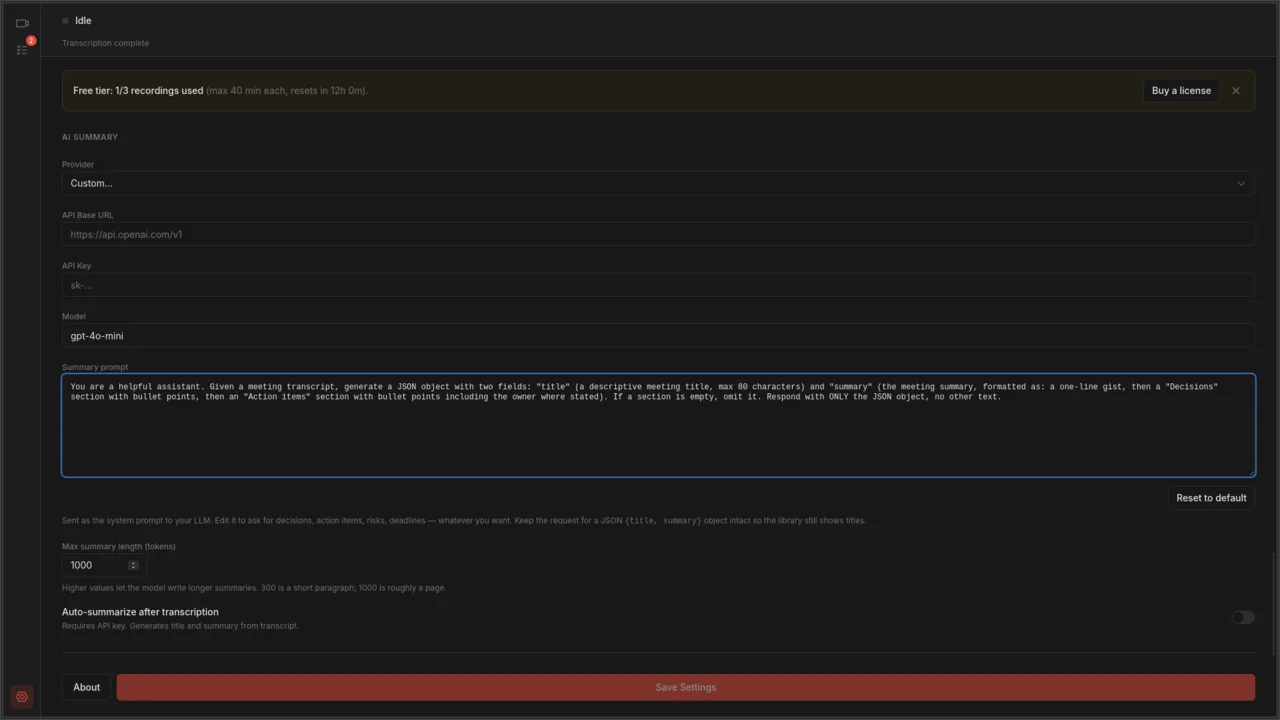
Providerpresets — één keuzelijst, twaalf LLM-backends
Wisselen tussen OpenAI, Anthropic, OpenRouter, Groq, Cerebras, SambaNova, Hyperbolic, Ollama, LM Studio, LocalAI, llama.cpp en vLLM kost één klik. Kies een preset en de basis-URL en een logisch standaardmodel vullen zichzelf in.

Aparte schakelaars per audiobron
Microfoon en desktopgeluid krijgen elk een eigen schakelaar, apparaatkeuze, volumeschuif en live niveaumeter. Neem het hele bureaublad op of alleen bepaalde apps, met ducking in twee richtingen of voorrang voor de microfoon, zodat geen van beide kanten wegvalt.

Verwerkingswachtrij
Elke transcriptie, samenvatting en compressietaak komt in één lijst terecht, met eigen voortgang, status en annuleerknop. Filter op actief, voltooid of mislukt. Sluit je het venster, dan werkt de wachtrij gewoon door.

Eerlijke shareware
Drie gratis opnames per 24 uur, van maximaal 40 minuten per stuk, met een waarschuwing vijf minuten voor de automatische stop. Eén keer betalen en de limiet is weg; één sleutel geldt voor vijf apparaten. Geen DRM behalve een vriendelijke herinnering, en je bestaande opnames blijven hoe dan ook van jou.

Wat er verder in de eerste release zit
- Automatische meetingdetectie voor Zoom, Microsoft Teams en Google Meet
- Opname per venster — het meetingvenster, niet je hele scherm
- Hardwareversnelde encoding (NVENC, QSV, VAAPI)
- Kwaliteitspresets: 1080p, 720p, 480p bij 15/24/30 fps
- Lokale transcriptie via whisper.cpp, met uitvoer als
.txten.srt - Vijf modelgroottes voor transcriptie, van tiny tot large
- AI-titels en -samenvattingen via elke OpenAI-compatibele API
- Videobibliotheek met kaart- en tabelweergave, zoeken en sorteren
- Ingebouwde speler met transcriptweergave, klikbare tijdstempels en direct bewerken
- Opnames inkorten om loze tijd eruit te halen; comprimeren om schijfruimte te besparen
- Integratie met het systeemvak, met een rood icoon tijdens het opnemen, zodat je het ook vanaf de andere kant van de kamer ziet
- Niveaumeters kloppen nu ook bij landinstellingen met een komma als decimaalteken, zoals Nederlands, Duits en Frans; eerder bleven ze plat op −120 dBFS staan
- Instelbare uitvoermap, bestandsnaamsjablonen, kwaliteit en schakelaars per app
- Beschikbaar voor Linux (AppImage,
.deb) en Windows (.exe)