Zadania i osoby odpowiedzialne prosto z transkrypcji spotkania
Wbudowany prompt podsumowania w Autorec już teraz wypisuje decyzje i zadania. Pokazujemy, o co dokładnie prosi, dajemy dwa prompty do wklejenia, które dodają osoby odpowiedzialne, terminy albo gotowego maila po spotkaniu, i wyjaśniamy, dlaczego osoba odpowiedzialna pojawia się tylko wtedy, gdy ktoś wypowie jej imię.

Klient zadał nam proste pytanie: jak dostać krótkie podsumowanie z listą zadań i informacją, kto za co odpowiada?
Większość tego działa już na ustawieniach domyślnych, a reszta to kilka linijek w polu tekstowym.
Co już robi wbudowany prompt
Otwórz Ustawienia i znajdź sekcję Podsumowanie AI. Pole Prompt podsumowania pokazuje dokładny tekst, który Autorec wysyła do modelu jako prompt systemowy:
You are a helpful assistant. Given a meeting transcript, generate a JSON object with two fields: "title" (a descriptive meeting title, max 80 characters) and "summary" (the meeting summary, formatted as: a one-line gist, then a "Decisions" section with bullet points, then an "Action items" section with bullet points including the owner where stated). If a section is empty, omit it. Respond with ONLY the JSON object, no other text.Dostajesz więc jednozdaniowe streszczenie, listę decyzji i listę zadań z osobą odpowiedzialną „where stated”, czyli tam, gdzie ktoś ją wskazał. Tytuł staje się nazwą nagrania w bibliotece. Jeśli na spotkaniu nie zapadły żadne decyzje, ta sekcja znika, zamiast być czymś wypełniona na siłę.
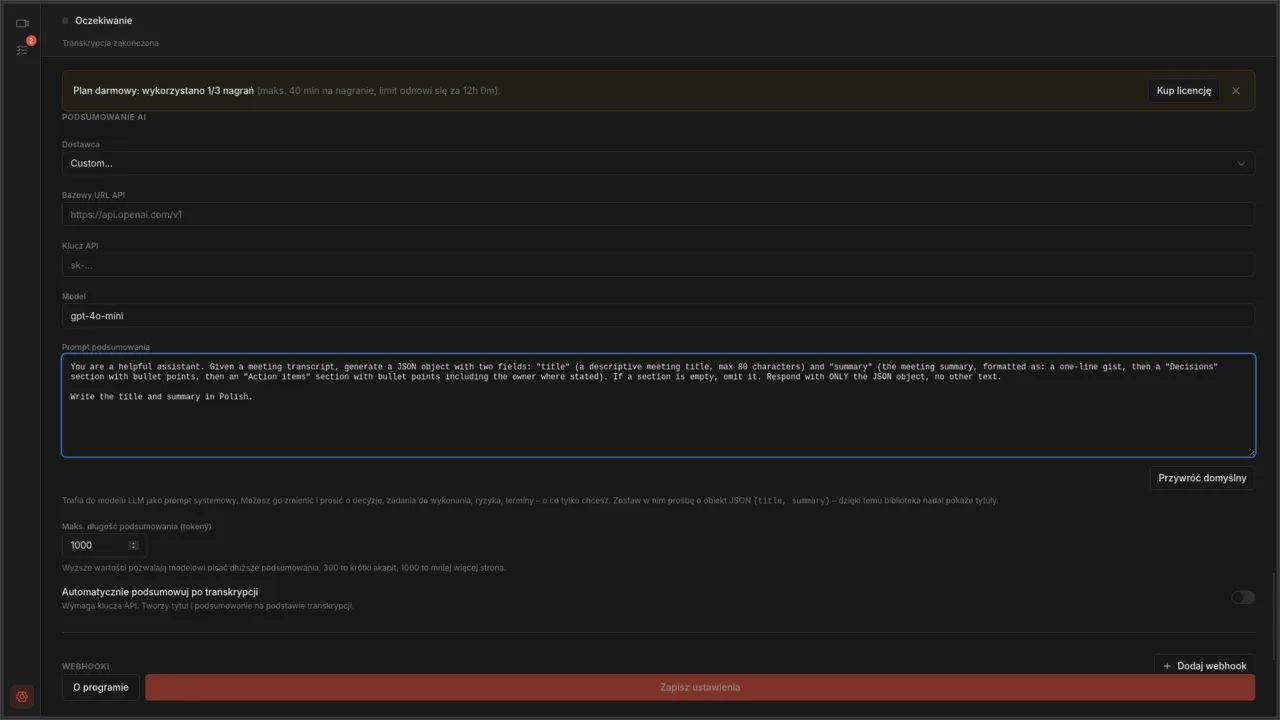
Podsumowania działają z każdym endpointem zgodnym z OpenAI, hostowanym albo na twoim komputerze. Jeśli jeszcze żadnego nie masz, wpis o lokalnych LLM i wpis o konfiguracji OpenRouter opisują dwie najczęstsze drogi.
Dlaczego czasem brakuje osoby odpowiedzialnej
Autorec transkrybuje za pomocą whisper.cpp, który radzi sobie także z rozmowami po polsku. Whisper zamienia mowę na tekst ze znacznikami czasu, ale nie ustala, kto mówi, a Autorec nie dokłada etykiet mówców. Na początku linii w transkrypcji nie ma „Kasia:” ani „Mówca 2:”.
Model widzi tylko ten tekst. Może wskazać osobę odpowiedzialną, jeśli padła w wypowiedzi:
- „Kasiu, wyślesz poprawioną wycenę do piątku?” daje osobę odpowiedzialną (Kasia) i termin (piątek).
- „Ktoś powinien zaktualizować dokumentację.” daje zadanie bez osoby odpowiedzialnej, bo w tekście jej nie ma.
- „Biorę to na siebie.” nie daje nic przydatnego, bo z transkrypcji nie wynika, kto to powiedział.
Dlatego domyślny prompt mówi „where stated”. Prompt, który żąda osoby odpowiedzialnej przy każdym zadaniu, zmusza model do zgadywania, a zgadnięta osoba jest gorsza niż puste pole.
Rozwiązanie nic nie kosztuje i dzieje się na samym spotkaniu. Kiedy przydzielasz zadanie, wypowiedz na głos imię i datę:
„Dobra, czyli plan migracji bierze Marta, termin przyszła środa.”
Za pierwszym i drugim razem brzmi to sztywno. Potem to po prostu sposób, w jaki kończy się spotkanie, a uczestnicy też dostają jaśniejsze przydziały.
Prompt pierwszy: najpierw zadania, w tabeli
Ta wersja stawia zadania na początku i prosi o tabelę z kolumnami na osobę odpowiedzialną i termin. Tam, gdzie nikt nie padł z imienia, wpisuje „nieprzypisane”, więc od razu widać luki.
Jesteś pomocnym asystentem. Na podstawie transkrypcji spotkania utwórz obiekt JSON z dwoma polami: "title" (opisowy tytuł spotkania, maks. 80 znaków) i "summary". Podsumowanie napisz w Markdownie, w tej kolejności: najpierw sekcja „Zadania” w formie tabeli z kolumnami Zadanie, Osoba odpowiedzialna, Termin. Podawaj osobę odpowiedzialną lub termin tylko wtedy, gdy padają w transkrypcji. Jeśli transkrypcja ich nie wskazuje, wpisz „nieprzypisane” albo „brak terminu”. Potem sekcja „Decyzje” w punktach. Potem sekcja „Otwarte pytania” w punktach. Na koniec jednozdaniowe streszczenie. Jeśli sekcja jest pusta, pomiń ją. Nie wymyślaj imion, dat ani zadań. Tytuł i podsumowanie napisz po polsku. Odpowiedz WYŁĄCZNIE obiektem JSON, bez żadnego innego tekstu.Zdanie „Podawaj osobę odpowiedzialną lub termin tylko wtedy, gdy padają w transkrypcji” ma znaczenie. Bez niego wiele modeli wypełnia tabelę wiarygodnie brzmiącymi domysłami.
Prompt drugi: mail po spotkaniu
Jeśli tak naprawdę chodzi ci o wiadomość, którą wyślesz po spotkaniu, poproś od razu o nią.
Jesteś pomocnym asystentem. Na podstawie transkrypcji spotkania utwórz obiekt JSON z dwoma polami: "title" (opisowy tytuł spotkania, maks. 80 znaków) i "summary". Podsumowanie to krótki mail po spotkaniu, który mogę wysłać uczestnikom. Zacznij od streszczenia w dwóch zdaniach, potem wypisz decyzje, a potem zadania w formacie „Imię: zadanie (termin)”, używając tylko imion i dat, które padają w transkrypcji. Zakończ jednym zdaniem z prośbą o odpowiedź, jeśli coś się nie zgadza. Zwykły tekst, bez nagłówków Markdown. Tytuł i podsumowanie napisz po polsku. Odpowiedz WYŁĄCZNIE obiektem JSON, bez żadnego innego tekstu.Przeczytaj go przed wysłaniem. Model pracuje na transkrypcji maszynowej, a Whisper czasem przekręca imiona.
Zostaw opakowanie JSON
Oba prompty zachowują pierwszą połowę domyślnego: prośbę o obiekt JSON z dwoma polami, „title” i „summary”, oraz polecenie, żeby odpowiedź zawierała wyłącznie ten obiekt. Autorec oczekuje odpowiedzi w tym kształcie, a tytuł to właśnie to, co pokazuje biblioteka. Podpowiedź pod polem przypomina, żeby zostawić w nim prośbę o obiekt JSON {title, summary}. Zmieniaj to, co ma się znaleźć w summary, a opakowania nie ruszaj.
Dwa szczegóły z tego, jak to działa:
- Edytowany prompt jest wysyłany dokładnie tak, jak go napiszesz. Autorec nic do niego nie dodaje. Do domyślnego promptu Autorec dopisuje linię z językiem, gdy aplikacja nie jest ustawiona na angielski. Przy polskim interfejsie to „Write the title and summary in Polish.”, więc podsumowanie powstaje po polsku. Jeśli edytujesz prompt, dopisz język sam, na przykład „Tytuł i podsumowanie napisz po polsku.”. Oba prompty powyżej już to mają.
- Przycisk Przywróć domyślny jest w edytorze. Wstawia do pola wbudowany tekst, więc eksperymentując, nie stracisz oryginału.
Kliknij Zapisz ustawienia na dole, żeby zmiana zaczęła działać.
Ustawienie maksymalnej liczby tokenów
Pod promptem jest pole Maks. długość podsumowania (tokeny). Domyślnie 1000. Podpowiedź obok mówi, że 300 to krótki akapit, a 1000 to mniej więcej strona. Autorec przyjmuje wartości od 100 do 2000, a wszystko spoza tego zakresu przycina do granicy.
To limit długości odpowiedzi modelu. Jeśli podsumowanie urywa się w pół zdania albo JSON nigdy się nie zamyka i podsumowanie się nie udaje, zwykle winny jest właśnie ten limit. Zwiększ go, gdy:
- używasz promptu z tabelą na spotkaniu z wieloma zadaniami
- prosisz o maila po spotkaniu razem z decyzjami
- rozmowa była długa: do modelu trafia cała transkrypcja, więc dwugodzinne spotkanie może dać więcej zadań, niż zmieści się w 1000 tokenów (2000 to maksimum)
- korzystasz z modelu, który pisze długie, rozwlekłe odpowiedzi
Zmniejsz go, jeśli chcesz krótkich streszczeń i płacisz za tokeny. Wyższy limit nie wydłuża podsumowań. Za to odpowiada prompt. Wyższy limit tylko chroni model przed ucięciem w pół słowa.
Starsze nagrania
Edytowany prompt działa też na wcześniejszych rozmowach. Otwórz nagranie z biblioteki i w widoku wideo kliknij Utwórz podsumowanie. Prompt w aktualnie zapisanej wersji zostanie uruchomiony na transkrypcji tego nagrania. Przycisk jest wyszarzony, gdy nagranie nie ma jeszcze transkrypcji albo gdy endpoint wymaga klucza API, a żadnego nie ustawiono. Serwery lokalne go nie potrzebują. Jeśli masz włączone Automatycznie podsumowuj po transkrypcji, nowe nagrania są podsumowywane zaraz po zakończeniu transkrypcji.
Rozsądny sposób na dopracowanie promptu wygląda więc tak: wybierz jedno prawdziwe spotkanie, edytuj, zapisz, kliknij Utwórz podsumowanie, przeczytaj wynik i powtórz. Zwykle wystarczą trzy, cztery rundy.
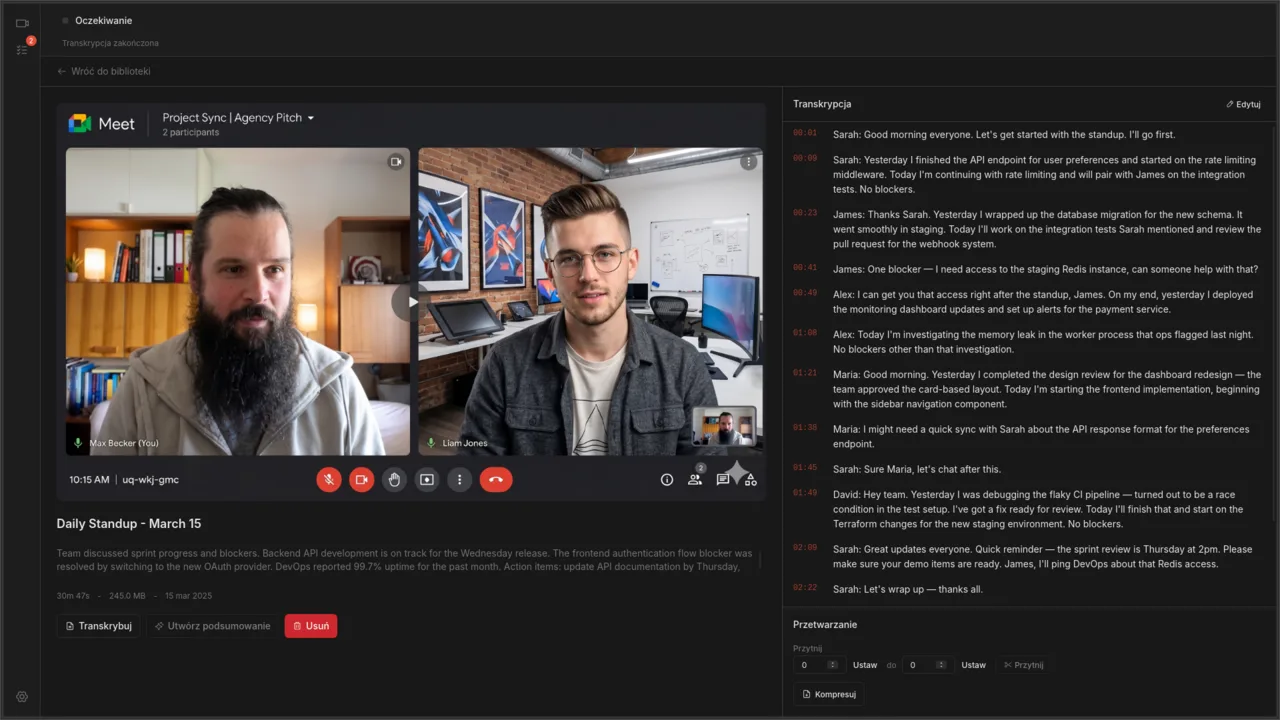
Na zrzucie ekranu jest nagranie demonstracyjne, dlatego linie transkrypcji mają przy sobie imiona. W twoich będą znaczniki czasu i słowa tak, jak padły, a imiona tylko tam, gdzie ktoś je wypowiedział.
Dokąd trafia transkrypcja
Przy modelu lokalnym przez Ollamę albo LM Studio transkrypcja zostaje na twoim komputerze. Przy endpoincie hostowanym tekst transkrypcji jest wysyłany do tego dostawcy w chwili tworzenia podsumowania. Wybierasz to dla każdego dostawcy osobno, a przy rozmowach z klientami ma to znaczenie. Wpis o RODO i wpis o prywatności w OpenRouter omawiają możliwe opcje.
W skrócie
- Ustawienia, Podsumowanie AI: wklej jeden z powyższych promptów i kliknij Zapisz ustawienia.
- Zwiększ Maks. długość podsumowania (tokeny), jeśli wynik się urywa.
- Przydzielając zadania, wypowiadaj na głos imiona i daty.
- Kliknij Utwórz podsumowanie przy niedawnym nagraniu i porównaj.
- Przejrzyj wynik, zanim trafi do kogokolwiek innego.
Jeśli przesyłasz podsumowania do notatek, wpis o Notion i Obsidianie pokazuje szablon, który pasuje do tabeli w Markdownie.
Own your meeting recorder once
Local, private meeting recording for a one-time fee. No monthly bill, no assistant joining your calls.
See pricingPowiązane artykuły
Więcej o lokalnym nagrywaniu, transkrypcji i automatyzacji wokół nich.

Notatki ze spotkań w Notion i Obsidian bez kopiowania i wklejania
Spotkania powinny zamieniać się w notatki, które da się potem znaleźć, a nie w pliki rozrzucone po trzech aplikacjach. Oto sposób local-first na przenoszenie notatek do Notion, Obsidiana i podobnych narzędzi.

Lokalna transkrypcja spotkań z Whisperem: prosty workflow
Spokojny, niezawodny sposób na transkrypcje spotkań bez wysyłania ich gdziekolwiek. Nagrywanie lokalne, Whisper lokalnie, a AI na wierzchu tylko wtedy, gdy chcesz.

Automatyczna transkrypcja spotkań: pipeline, który się nie posypie
Gdy co tydzień przerabiasz dziesiątki nagrań, wąskim gardłem nie jest AI, tylko porządek w plikach. Oto workflow do transkrypcji wsadowej zbudowany właśnie wokół tego.