Ändringslogg
Versionshistorik och vad som ändrats i varje version.
Transkribering på 17 språk
Transkriberingen var låst till engelska. Ett svenskt möte blev engelskklingande nonsens, trots att modellerna som Autorec laddar ner förstår många språk. Whisper identifierar nu själv vilket språk som talas, och under Inställningar → Transkribering finns en ny inställning, Talat språk, där du kan låsa språket när identifieringen slår fel: engelska, tyska, spanska, franska, italienska, portugisiska, nederländska, polska, svenska, turkiska, ryska, ukrainska, arabiska, hindi, kinesiska, japanska och koreanska.
Redigerade transkriptioner uppdaterar undertexterna
Redigerade du en transkription i inspelningsvyn sparades bara textfilen, så .srt-undertexterna behöll de gamla orden. Nu uppdateras undertexterna med ändringen, så länge antalet rader är detsamma. Har rader lagts till eller tagits bort lämnas undertexterna som de var, eftersom det inte finns något ärligt sätt att tidsätta de nya raderna.
När vi rättade det här upptäckte vi att sammanslagna undertexter hade ett felplacerat undertextnummer i slutet av varje undertext. Det är också åtgärdat.
Hårdvarukodning på Intel och AMD
Kodarna för Intel Quick Sync och VAAPI gick aldrig att använda, så inspelningar på sådana datorer föll alltid tillbaka på mjukvarukodaren. Nu får de det bildformat de förväntar sig. Det här har bara testats så långt att inget har ändrats för NVIDIA och mjukvarukodning. Om en inspelning på en Intel- eller AMD-dator ser konstig ut, hör av dig.
Även i den här versionen
- Linux: den smala remsan av rullningslisten som syntes genom öppna dialogrutor i inspelningsvyn vid vissa fönsterstorlekar är borta.
- Kommandot
--test-recordavslutas nu med ett fel när inspelningen inte kunde starta, så att skript kan lita på det. En inspelningsmapp som inte går att skriva till kraschar inte längre appen; inspelningen startar inte och du får ett tydligt meddelande.
Windows-paketen fungerar utan installerad ffmpeg
Installationsprogrammet och ZIP-filen för Windows innehöll ingen ffmpeg.exe, så på en nyinstallerad dator misslyckades transkribering, miniatyrer, trimning, komprimering och sammanslagning. Båda paketen har nu med sig samma LGPL-licensierade FFmpeg-verktyg som Linux- och macOS-paketen, bredvid autorec.exe, och Autorec använder den kopian i stället för någon ffmpeg som du själv har installerat.
Även i den här versionen
- Windows: trimning, komprimering och sammanslagning gjorde ingenting alls, och det enda som syntes var ”ffmpeg merge failed”. Dessutom saknades Komprimera i inspelningsvyn. Båda felen berodde på hur Windows kör kommandon, och båda är åtgärdade.
- Inspelningens längd läses nu direkt i appen i stället för via verktyget
ffprobe, som inget paket har med sig. Tidigare visades längden som 0 och miniatyrerna togs från första sekunden i stället för vid 10 %. - Miniatyrer och trimpunkter blev fel på system som använder decimalkomma (svenska, tyska, franska med flera), eftersom söktiden skrevs med komma.
Linux-paketen spelar in på alla datorer
.deb-paketet och AppImage-filen kunde bara spela in på datorer med ett NVIDIA-kort. De använde distributionens FFmpeg, och Ubuntus bygge saknar en H.264-kodare i mjukvara som Autorec får använda. Utan NVENC misslyckades varje inspelning med ”All video encoders failed”.
Alla Linux-paket har nu med sig en egen FFmpeg med kodaren OpenH264, så inspelningen fungerar med eller utan GPU. Med följer också verktyget ffmpeg, som miniatyrer, transkribering, trimning, komprimering och sammanslagning är beroende av. Tidigare krävde de att ffmpeg var installerat på systemet. Den medföljande kopian ligger kvar i Autorecs egen mapp och ersätter inte distributionens ffmpeg.
En RPM för alla RPM-distributioner
De separata paketen för Fedora 43 och Fedora 44 ersätts av en enda .rpm. Samma fil går att installera på Fedora 43, Fedora 44 och openSUSE Tumbleweed.
Inspelningarna behåller sina proportioner
Inspelade bildrutor sträcktes ut för att fylla en 16:9-bild, så ett fönster med andra proportioner blev hoptryckt, och miniatyren med det. Nu passas bildrutorna in i bilden med svarta kanter. Inspelningar som gjorts före den här versionen förblir som de är.
Även i den här versionen
- Biblioteket uppdateras av sig självt när en inspelning stoppas eller när en transkribering, trimning, komprimering eller sammanslagning blir klar. Tidigare behövde du ladda om manuellt.
- Avsluta stänger appen även medan en sammanslagning, trimning eller komprimering pågår. Tidigare väntade appen tills jobbet var klart, eller hängde sig för gott, och den kvarlämnade processen blockerade sedan varje senare start med ”already running”. Avbrutna jobb kan köras om efter nästa start.
- Sammanslagning, trimning och komprimering fastnar inte längre på 0 % för evigt när Autorec har startats från en terminal. Avbryt fungerar nu också på ett jobb som har fastnat.
- Linux: problemet med att sidinnehåll i inspelningens detaljvy ritades ovanpå öppna dialogrutor har minskat. Vid vissa fönsterstorlekar syns fortfarande en smal remsa av rullningslisten tills den tonas ut.
- AppImage-filen har blivit mindre igen, från 111 MB till 89 MB. .deb-paketet växte från 33 MB till 46 MB eftersom det nu har med sig FFmpeg.
AppImage-filen startar på Fedora igen
AppImage-filen kraschade vid start på Fedora och på alla andra distributioner som inte är Debian eller Ubuntu. Den hade med sig en egen kopia av WebKitGTK, och den kopian letar efter sina hjälpprogram på en sökväg som bara finns på system i Debian-familjen.
AppImage-filen använder nu WebKitGTK från din distribution och tar bara med de bibliotek som ett system sannolikt saknar. Den kräver att WebKitGTK 6.0 och libadwaita är installerade, vilket aktuella skrivbordsdistributioner har. Nedladdningen krympte från 162 MB till 111 MB.
RPM-paket
Den här versionen lägger till RPM-paket för Fedora 43 och Fedora 44. De installeras med dnf på ett standardsystem, utan att du behöver förrådet RPM Fusion.
Även i den här versionen
- AppImage: när du avslutar eller stoppar appen från en terminal eller en sessionshanterare når det nu Autorec självt i stället för ett omslagsskript, så att appen stängs ner rent
Byte av flik i webbläsaren avslutar inte längre inspelningen
Meet, Teams och Zoom i webbläsaren identifieras via flikens titel. En webbläsare döper sitt fönster efter den flik som ligger överst, så om du bytte flik mitt i ett samtal försvann mötet så långt Autorec kunde se. Appen stängde filen och startade en ny när du bytte tillbaka. Ett enda Teams-samtal blev nio inspelningar.
Autorec kontrollerar nu mikrofonen innan den ger upp ett möte. Så länge mötets fönster finns kvar och appen använder mikrofonen fortsätter inspelningen, oavsett vad titeln säger. När appen släpper mikrofonen avslutas mötet efter den vanliga väntetiden.
Telegram-samtal
Telegram identifieras direkt. Fönstertiteln är kontaktens namn, både i en öppen chatt och under ett samtal, så titeln säger ingenting om huruvida du är i ett samtal. Autorec bevakar i stället Telegrams mikrofonanvändning, på samma sätt som för Signal och Element. Telegram håller bara mikrofonen under ett samtal, så även om appen är öppen hela dagen spelas ingenting in.
Uppgraderar du dyker Telegram-bevakningen upp vid nästa start.
Priset kommer från ett enda ställe
Inget i appen har ändrats i den här versionen. Webbplatsen skriver inte längre ut ett fast pris någonstans: priskortet och kostnadskalkylatorn hämtar det direkt från betalningsleverantören, så siffran på webbplatsen och siffran du betalar kan inte glida isär.
Appen har aldrig visat något eget pris. Köp öppnar kassasidan, och där står priset.
Ytterligare fyra appar identifieras direkt
Autorec känner nu igen samtal i Proton Meet och Jitsi Meet i webbläsaren, och i skrivbordsapparna för Signal, Element och Proton Meet. Zoom, Teams och Google Meet fungerar som förut. Uppgraderar du dyker de nya bevakningarna upp vid nästa start. Du behöver inte trycka på Återställ standard.
Identifiering via mikrofonen
Signal, Element och Proton Meet-appen ändrar aldrig sin fönstertitel. Där står ”Signal” oavsett om appen bara är öppen eller om du är mitt i ett samtal, så en titelbevakning hade spelat in hela dagen. Autorec har därför fått en andra signal: den håller koll på om appen har mikrofonen öppen. Inspelningen startar när appen tar mikrofonen och slutar när den släpper den, efter den vanliga väntetiden.
Två saker att känna till. Parkerar du ett samtal och det släpper mikrofonen, avslutas inspelningen. Och på macOS kräver den här signalen 14.2 eller senare; äldre system behåller titelbevakningarna och hoppar över den här.
Lägg till en app
Under Inställningar → Bevakningar finns en ny knapp, Lägg till en app. Den listar apparna som körs just nu, kopierar det riktiga processnamnet åt dig och frågar när inspelningen ska ske: när fönstertiteln ser ut som ett möte, när appen använder mikrofonen eller så fort appen körs över huvud taget. Telegram, Discord, Webex eller din egen Jitsi-server tar några klick var.
För en app som inte är öppen just nu väljer du i stället dess fil. Bevakningen visar märket ”körs inte nu” tills appen har setts för första gången.
Även i den här versionen
- Windows: samtal i webbläsaren identifieras igen. Google Meet och Teams i webbläsaren upptäcktes aldrig på Windows, eftersom processmönstren väntade sig
chromemedan Windows rapporterarchrome.exe. Åtgärdat.
Ett möte, en fil
Förut kunde ett möte bli två eller tre separata inspelningar. Bytte du fönster som spelades in delades filen. Det gjorde även Zoom, som i tysthet förstör och skapar om sitt fönster när ett samtal börjar och igen när någon delar skärmen. Varje gång fick du ytterligare en MP4 och ytterligare en transkription att pussla ihop för hand.
Det är nu åtgärdat vid källan. Byter du fönster mitt i en inspelning riktas inspelningen om på plats: samma fil, samma timer, samma filnamn. Om ett möte skapar om sitt fönster följer Autorec efter. Och ett kort avbrott i identifieringen avslutar inte längre någonting: appen väntar 15 sekunder innan den bedömer att ett möte verkligen är slut.
Slå ihop inspelningar
För uppdelningar som redan har skett, och för krascher, kan två eller fler inspelningar slås ihop till en. Markera dem i biblioteket och välj Slå ihop.
När klippen passar ihop fogar Autorec samman dem utan omkodning, vilket tar några sekunder och inte kostar någon kvalitet. När de skiljer sig åt säger appen det innan du bestämmer dig, och anger både vilka upplösningar som berörs och vilken det kodas om till. Transkriptionerna följer med: .srt-posterna flyttas till den sammanslagna tidslinjen, så att undertexterna ligger rätt hela vägen.
Originalen ligger kvar som standard. Du kan be Autorec ersätta dem i stället, och det sker först när den sammanslagna filen har kontrollerats.
När Autorec inte kan förhindra en uppdelning (till exempel vid en krasch) talar dialogen efter inspelningen om att mötet blev uppdelat i flera delar och erbjuder dig att slå ihop dem.
Även i den här versionen
- Komprimera fungerar på macOS. Funktionen hade aldrig fungerat där: knappen misslyckades vid varje försök, av två olika skäl i den medföljande videoverktygskedjan. Båda är åtgärdade, med samma målstorlekar som på Linux och Windows.
- Inspelningar som görs under samma minut skriver inte längre över varandra. Filnamnen har tidsstämpel på minuten, så en andra inspelning som startade inom samma minut ersatte tidigare den första utan förvarning.
- Ett fönsterbyte drar inte längre en extra inspelning från gratisnivåns kvot och startar inte heller om 40-minutersgränsen. En sammanhängande fil räknas en gång.
Köp och aktivering
Ett klick på Köp gör nu något som syns. Om webbläsaren inte går att öppna får du länken att kopiera i stället för tystnad.
- Licenser som kom utan kopplad e-postadress reparerar sig själva vid start, så aktiveringen ser inte längre trasig ut
- Dialogen Om visar licensens e-postadress och aktiveringsdatum på en rad, utan ett ensamt streck när e-postadressen saknas
Transkribering på grafikkortet
Transkriberingen använder nu ditt grafikkort: Vulkan på Linux och Windows, Metal på macOS. Långa möten som tidigare höll processorn upptagen i flera minuter blir klara mycket snabbare.
Det finns inget att ställa in. Autorec väljer det bästa tillgängliga alternativet vid start och faller tillbaka på processorn om datorn saknar en användbar GPU. Om en körning på GPU:n misslyckas gör appen om den på processorn, talar om att den gjorde det och slutar använda den GPU:n i stället för att misslyckas på samma sätt igen.
I Inställningar ser du vilken backend och vilken enhet som används, och med reglaget Tvinga CPU lämnas GPU:n i fred.
Starta när du loggar in
En automatisk inspelare gör bara nytta när den körs, och en ny installation kom aldrig tillbaka efter en utloggning. Autorec lägger nu till sig själv vid inloggning första gången den startas, och i Inställningar finns reglaget Starta när du loggar in om du hellre vill slippa. Stänger du av det förblir det avstängt.
Installerar du .deb- eller .rpm-paketet dyker ikonen i systemfältet dessutom upp direkt, i stället för att du själv måste leta upp och starta appen.
Linux-paketet .deb startar igen
.deb-paketet för v0.10.0 gick att installera men vägrade starta på de flesta datorer. Det hade byggts mot GPU-bibliotek som bara fanns på vår byggserver, så överallt annars föll det innan något fönster ens visades. Nu är det byggt utan dem. Om du installerade v0.10.0 på Linux är det här rättningen.
Även i den här versionen
- Nedladdningssidan föreslår nu bygget för ditt system, med hela listan ett klick bort
macOS
Autorec körs på Mac med Apple silicon. .dmg-filen är fristående, så du behöver varken Homebrew eller en separat FFmpeg-installation.
macOS kräver egna behörigheter för åtkomst till skärm och mikrofon, så första starten guidar dig genom att ge dem. Utan behörigheten för skärminspelning döljer macOS fönstertitlarna för alla appar, och då kan Autorec inte ens se att ett möte har börjat. Appen säger nu till om det i stället för att tyst sitta och vänta.
Bygget är ad hoc-signerat, så första gången behöver du högerklicka och välja Öppna i stället för att dubbelklicka.
Även i den här versionen
- Ändringar i inställningskortet Frågor sparas nu till disk (tidigare försvann de när du stängde)
En ny start tar fram fönstret igen
Att starta Autorec när appen redan körde i systemfältet såg ut att inte göra någonting alls. Nu tas det befintliga fönstret fram. Startar du appen själv öppnas fönstret; vid start vid inloggning hamnar den som förut direkt i systemfältet, utan fönster.
Ljud och bild håller sig i synk
Vid långa inspelningar hamnade ljudet allt längre före bilden. Under ett 40 minuter långt möte växte glappet till ungefär 21 sekunder, och då duger inspelningen bara att lyssna på.
Inspelningen levererade bildrutor lite snabbare än den inställda bildfrekvensen, och tidsstämplarna knuffades framåt för att kompensera. När bilden väl hade dragit iväg kom den aldrig tillbaka. Nu är tidsstämplarna låsta till klockan, och överflödiga bildrutor kastas i stället för att skjutas in i framtiden. En testinspelning på 45 sekunder landar på 45,10 s video mot 45,12 s ljud.
Även i den här versionen
- Biblioteket visar inte längre en permanent etikett ”Transkribering i kö” när ingenting transkriberas
Nedladdningarna fungerar igen
Alla nedladdningslänkar på webbplatsen var trasiga, och uppdateringskontrollen i appen likaså. Releasefilerna låg i ett privat repository, så alla som inte var inloggade som vi fick en 404. Nu publiceras de i ett publikt.
Om en nedladdning misslyckades för dig tidigare, försök igen.
Även i den här versionen
- En presssida med logotyper, skärmbilder och de uppgifter journalister brukar fråga efter
Rätt version på AppImage-filen
Filnamnet på AppImage-filen hade ett inaktuellt versionsnummer, så det syntes inte att filen du laddade ner hörde till den version den kom från. Nu hämtas versionen direkt från bygget.
Underhåll
Ännu en rättning i releaseflödet, utan någon effekt på själva appen. Hoppa över den om du redan kör 0.9.3.
Underhåll
Enbart ändringar i bygg- och releaseflödet. Inget ändras i appen, så det finns ingen anledning att uppdatera om du redan kör 0.9.2.
Priser i euro
Prissidan anger nu priserna i euro, och de stämmer med det du faktiskt debiteras i kassan. Den anger också antalet enheter rätt: en licens gäller fem enheter.
AppImage-filen öppnar den riktiga appen
AppImage-filen för v0.9.0 visade ett platshållarfönster i stället för inställningsgränssnittet. Den letade efter sina egna filer på en fast plats som bara finns vid en vanlig installation, så inuti en AppImage hittade den ingenting. Nu letar den utifrån sin egen placering och fungerar var du än lägger den.
Betalningen sköts dessutom av en ny betalningsleverantör. Befintliga licenser fortsätter att fungera.
Första offentliga versionen
Autorec håller koll på Zoom, Teams och Google Meet. Inspelningen startar när ett samtal börjar och slutar när det är över. Allt som händer sedan sker på din egen dator: transkribering, sammanfattningar, trimning.
Redigerbar prompt för AI-sammanfattningen
Systemprompten bakom varje AI-sammanfattning kan du skriva om som du vill. Be om beslut, åtgärdspunkter, risker, deadlines – det som ditt team faktiskt läser. Standardprompten returnerar JSON i formen {title, summary} så att biblioteket fortfarande får mötestitlar automatiskt; låt den delen vara kvar och skriv om resten hur du vill.
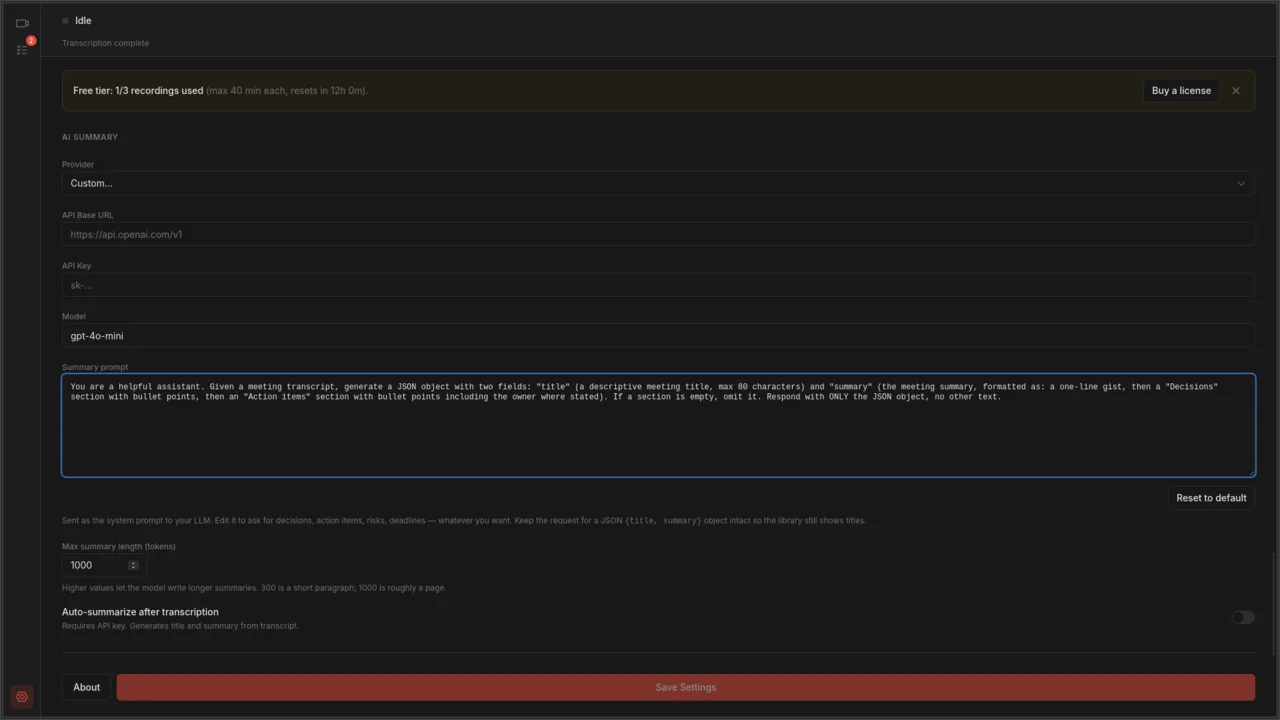
Färdiga leverantörsval – en rullgardinsmeny, tolv LLM-backends
Att byta mellan OpenAI, Anthropic, OpenRouter, Groq, Cerebras, SambaNova, Hyperbolic, Ollama, LM Studio, LocalAI, llama.cpp och vLLM tar ett klick. Välj en förinställning så fylls bas-URL och en rimlig standardmodell i automatiskt.

Separata reglage för varje ljudkälla
Mikrofon och skrivbordsljud har var sitt reglage för av/på, enhetsval, förstärkning och en nivåmätare i realtid. Spela in hela skrivbordet eller bara vissa appar, med dubbelriktad duckning eller mikrofonprioritet så att ingen sida dränks.

Bearbetningskö
Varje transkribering, sammanfattning och komprimering hamnar i en och samma lista, med eget förlopp, egen status och egen avbrytknapp. Filtrera på pågående, klara eller misslyckade. Stäng fönstret, så jobbar kön vidare.

Ärlig shareware
Tre gratis inspelningar per 24 timmar, upp till 40 minuter var, med en varning fem minuter innan inspelningen stoppas automatiskt. Betala en gång så försvinner gränsen; en nyckel räcker till fem enheter. Ingen DRM utöver en artig påminnelse, och dina befintliga inspelningar är dina oavsett.

Allt annat i första versionen
- Automatisk identifiering av möten i Zoom, Microsoft Teams och Google Meet
- Fönsterspecifik inspelning – spelar in mötesfönstret, inte hela skärmen
- Hårdvaruaccelererad kodning (NVENC, QSV, VAAPI)
- Kvalitetsförval: 1080p, 720p, 480p i 15/24/30 fps
- Lokal transkribering med whisper.cpp, som
.txtoch.srt - Fem storlekar på transkriberingsmodeller, från tiny till large
- AI-genererade titlar och sammanfattningar via valfritt OpenAI-kompatibelt API
- Videobibliotek med kort- och tabellvy, sökning och sortering
- Inbyggd spelare med transkriptionsvy, klickbara tidsstämplar och redigering direkt i texten
- Trimma bort dödtid ur inspelningar och komprimera dem för att spara diskutrymme
- Integration i systemfältet, med en röd ikon under inspelning så att läget syns tvärs över rummet
- Ljudnivåmätarna visar rätt i språkinställningar som använder decimalkomma, som svenska, tyska och franska, där de tidigare låg platt på −120 dBFS
- Valfri utdatamapp, filnamnsmallar, kvalitet och av/på per app
- Finns för Linux (AppImage,
.deb) och Windows (.exe)