Değişiklik günlüğü
Sürüm geçmişi ve her sürümde neyin değiştiği.
17 dilde transkripsiyon
Transkripsiyon İngilizceye sabitlenmişti. Autorec’in indirdiği modeller pek çok dili anlasa da Türkçe bir toplantı, İngilizceye benzeyen anlamsız bir metin olarak çıkıyordu. Whisper artık konuşulan dili kendisi algılıyor. Algılama yanıldığında dili sabitlemek için Ayarlar → Transkripsiyon bölümünde yeni bir Konuşma dili ayarı var: İngilizce, Almanca, İspanyolca, Fransızca, İtalyanca, Portekizce, Felemenkçe, Lehçe, İsveççe, Türkçe, Rusça, Ukraynaca, Arapça, Hintçe, Çince, Japonca ve Korece.
Düzenlenen transkriptler altyazıları da güncelliyor
Kayıt görünümünde bir transkripti düzenlemek yalnızca metin dosyasını kaydediyordu; .srt altyazıları eski kelimelerle kalıyordu. Satır sayısı değişmediği sürece altyazılar artık düzenlemeyle birlikte güncelleniyor. Satır eklendiyse ya da silindiyse altyazılara dokunulmuyor, çünkü yeni satırlara dürüstçe zaman atamanın bir yolu yok.
Bunu düzeltirken birleştirilmiş altyazılarda her işaretin metninin sonunda fazladan bir işaret numarası kaldığını fark ettik. O da düzeltildi.
Intel ve AMD’de donanımsal kodlama
Intel Quick Sync ve VAAPI kodlayıcıları hiçbir zaman kullanılamıyordu, bu yüzden bu makinelerdeki kayıtlar hep yazılım kodlayıcısına düşüyordu. Artık bu kodlayıcılara bekledikleri kare biçimi veriliyor. Şimdiye kadar yalnızca NVIDIA ve yazılım kodlamada hiçbir şeyin değişmediği test edildi; Intel veya AMD bir makinede kayıt yanlış görünürse bize bildirin.
Bu sürümde ayrıca
- Linux: kayıt görünümünde bazı pencere boyutlarında açık iletişim kutularının arasından görünen ince kaydırma çubuğu şeridi artık yok.
--test-recordkomutu, kayıt başlatılamadığında artık hatayla çıkıyor; böylece betikler ona güvenebilir. Yazılamayan bir kayıt klasörü artık uygulamayı çökertmiyor; kayıt başlamıyor ve nedenini açıkça belirten bir mesaj gösteriliyor.
Windows paketleri ffmpeg kurulumu olmadan çalışıyor
Windows yükleyicisi ve ZIP paketi ffmpeg.exe içermiyordu; bu yüzden standart bir makinede transkripsiyon, küçük resimler, kırpma, sıkıştırma ve birleştirme hep başarısız oluyordu. İki paket de artık Linux ve macOS paketlerindeki LGPL FFmpeg aracının aynısını autorec.exe dosyasının yanında taşıyor ve Autorec, sisteminizde kurulu olabilecek herhangi bir ffmpeg yerine bu kopyayı kullanıyor.
Bu sürümde ayrıca
- Windows: kırpma, sıkıştırma ve birleştirme hiçbir şey yapmıyor, geride yalnızca “ffmpeg merge failed” mesajı bırakıyordu; kayıt görünümünde de Sıkıştır yoktu. İkisinin de nedeni Windows’un komutları çalıştırma biçimiydi ve ikisi de düzeltildi.
- Kayıt süresi artık hiçbir pakette bulunmayan bir
ffprobearacıyla değil, uygulamanın kendi içinde okunuyor. Önceden süreler 0 görünüyor, küçük resimler de %10 noktası yerine ilk saniyeden alınıyordu. - Ondalık ayırıcı olarak virgül kullanan sistemlerde (Türkçe, Almanca, Fransızca ve diğerleri) küçük resimler ve kırpma noktaları yanlıştı, çünkü atlama zamanı virgülle yazılıyordu.
Linux paketleri her makinede kayıt yapıyor
.deb paketi ve AppImage yalnızca NVIDIA ekran kartı olan makinelerde kayıt yapabiliyordu. Dağıtımın FFmpeg’ini kullanıyorlardı ve Ubuntu’nun derlemesinde Autorec’in kullanmasına izin verilen bir yazılım H.264 kodlayıcısı yok. NVENC olmadan her kayıt “All video encoders failed” hatasıyla başarısız oluyordu.
Tüm Linux paketleri artık OpenH264 kodlayıcısıyla birlikte kendi FFmpeg’ini getiriyor; böylece kayıt GPU olsa da olmasa da çalışıyor. Paketler küçük resimlerin, transkripsiyonun, kırpma, sıkıştırma ve birleştirmenin dayandığı ffmpeg aracını da içeriyor. Önceden bunlar için sisteme ffmpeg kurulmuş olması gerekiyordu. Paketle gelen kopya Autorec’in kendi klasöründe kalıyor ve dağıtımınızın ffmpeg aracının yerini almıyor.
Tüm RPM dağıtımları için tek RPM
Ayrı Fedora 43 ve Fedora 44 paketlerinin yerini tek bir .rpm alıyor. Aynı dosya Fedora 43, Fedora 44 ve openSUSE Tumbleweed üzerinde kuruluyor.
Kayıtlar biçimini koruyor
Yakalanan kareler 16:9 bir görüntüyü dolduracak şekilde geriliyordu; bu yüzden başka en-boy oranındaki bir pencere, küçük resmiyle birlikte basık çıkıyordu. Kareler artık siyah şeritlerle görüntünün içine sığdırılıyor. Bu sürümden önce yapılan kayıtlar olduğu gibi kalıyor.
Bu sürümde ayrıca
- Bir kayıt durduğunda ya da bir transkript, kırpma, sıkıştırma veya birleştirme bittiğinde Kitaplık kendiliğinden güncelleniyor. Önceden elle yenilemek gerekiyordu.
- Çıkış, bir birleştirme, kırpma veya sıkıştırma çalışırken bile uygulamayı kapatıyor. Önceden işin bitmesini bekliyor ya da tamamen takılıp kalıyordu; geride kalan işlem de sonraki her açılışı “already running” hatasıyla engelliyordu. Yarıda kalan işler bir sonraki açılıştan sonra yeniden denenebilir.
- Autorec bir terminalden başlatıldığında birleştirme, kırpma ve sıkıştırma artık sonsuza kadar %0’da beklemiyor. İptal de artık takılan bir işte çalışıyor.
- Linux: kayıt ayrıntı görünümünde sayfa içeriğinin açık iletişim kutularının üzerine çizilmesi sorunu iyileştirildi. Bazı pencere boyutlarında ince bir kaydırma çubuğu şeridi, kaybolana kadar hâlâ görünüyor.
- AppImage yine küçüldü: 111 MB’den 89 MB’ye. .deb paketi ise artık FFmpeg taşıdığı için 33 MB’den 46 MB’ye büyüdü.
AppImage yeniden Fedora’da açılıyor
AppImage, Fedora’da ve Debian ya da Ubuntu olmayan tüm dağıtımlarda açılışta çöküyordu. İçinde kendi WebKitGTK kopyasını taşıyordu ve bu kopya yardımcı programlarını yalnızca Debian ailesi sistemlerde var olan bir yolda arıyordu.
AppImage artık dağıtımınızın sağladığı WebKitGTK’yı kullanıyor ve yalnızca bir sistemde eksik olması muhtemel kitaplıkları yanında getiriyor. WebKitGTK 6.0 ve libadwaita’nın kurulu olması gerekiyor; güncel masaüstü dağıtımlarında ikisi de var. İndirme boyutu 162 MB’den 111 MB’ye düştü.
RPM paketleri
Bu sürümle Fedora 43 ve Fedora 44 için RPM paketleri geliyor. Standart bir sistemde dnf ile kuruluyorlar; RPM Fusion deposuna gerek yok.
Bu sürümde ayrıca
- AppImage: uygulamayı bir terminalden veya oturum yöneticisinden kapatmak ya da durdurmak artık bir sarmalayıcı betiğe değil doğrudan Autorec’e ulaşıyor, böylece uygulama düzgün şekilde kapanıyor
Tarayıcı sekmesi değiştirmek artık kaydı bitirmiyor
Tarayıcıdaki Meet, Teams ve Zoom sekme başlığından algılanır. Tarayıcı, penceresine öndeki sekmenin adını verir; bu yüzden görüşme sırasında başka bir sekmeye geçmek, Autorec açısından toplantının ortadan kaybolması demekti. Autorec dosyayı kapatıyor, geri döndüğünüzde de yeni bir dosya başlatıyordu. Tek bir Teams görüşmesi dokuz kayıt olarak çıkmıştı.
Autorec artık bir toplantıdan vazgeçmeden önce mikrofona bakıyor. Toplantının penceresi hâlâ duruyor ve uygulama mikrofonu kullanıyorsa, başlık ne derse desin kayıt devam ediyor. Uygulama mikrofonu bıraktığında toplantı olağan bekleme süresinin ardından sona eriyor.
Telegram görüşmeleri
Telegram ek ayar gerekmeden algılanıyor. Pencere başlığı hem açık bir sohbette hem de görüşme sırasında kişinin adıdır; yani başlık görüşmede olup olmadığınız hakkında hiçbir şey söylemez. Autorec bunun yerine, Signal ve Element’te olduğu gibi, Telegram’ın mikrofon kullanımını izliyor. Telegram mikrofonu yalnızca görüşme sırasında tuttuğu için uygulamayı bütün gün açık bırakmak hiçbir şey kaydettirmez.
Güncelleme yapıyorsanız Telegram algılayıcısı bir sonraki açılışta gelir.
Fiyat tek bir yerden geliyor
Bu sürümde uygulamada hiçbir şey değişmedi. Web sitesi artık hiçbir yerde sabit bir fiyat yazmıyor: fiyat kartı ve maliyet hesaplayıcı fiyatı doğrudan ödeme sağlayıcısından canlı olarak okuyor. Böylece sitedeki rakamla ödediğiniz rakam birbirinden kopamaz.
Uygulama zaten hiçbir zaman kendi fiyatını göstermedi. Satın al ödeme sayfasını açar, fiyat da orada yazar.
Dört uygulama daha ek ayar gerekmeden algılanıyor
Autorec artık tarayıcıdaki Proton Meet ve Jitsi Meet görüşmelerini, ayrıca Signal, Element ve Proton Meet masaüstü uygulamalarındaki görüşmeleri fark ediyor. Zoom, Teams ve Google Meet eskisi gibi çalışmaya devam ediyor. Güncelleme yapıyorsanız yeni algılayıcılar bir sonraki açılışta gelir; Varsayılanları geri yükle düğmesine basmanız gerekmez.
Mikrofon kullanımıyla algılama
Signal, Element ve Proton Meet uygulaması pencere başlıklarını hiç değiştirmez. Boşta da olsanız görüşmede de olsanız başlıkta “Signal” yazar; yani başlığa bakan bir algılayıcı bunları bütün gün kaydederdi. Autorec’in artık ikinci bir sinyali var: uygulamanın mikrofonu açık tutup tutmadığını izliyor. Uygulama mikrofonu aldığında kayıt başlıyor, bıraktığında da olağan bekleme süresinin ardından bitiyor.
Bilmeniz gereken iki şey var. Beklemeye aldığınız bir görüşme mikrofonu bırakırsa kayıt sona erer. macOS’te bu sinyal 14.2 veya daha yeni bir sürüm gerektirir; eski sistemler başlık algılayıcılarını kullanmaya devam eder ve bu sinyali atlar.
Uygulama ekle
Ayarlar → Algılayıcılar bölümünde yeni bir Uygulama ekle düğmesi var. Şu an çalışan uygulamaları listeler, gerçek işlem adını sizin yerinize kopyalar ve ne zaman kayıt yapılacağını sorar: pencere başlığı bir toplantıya benzediğinde, uygulama mikrofonu kullandığında ya da uygulama çalıştığı sürece. Telegram, Discord, Webex ya da kendi Jitsi sunucunuz birkaç tıkla eklenir.
O anda açık olmayan bir uygulama için onun dosyasını seçin. Algılayıcı, uygulama ilk kez görülene kadar “şu an çalışmıyor” rozetini gösterir.
Bu sürümde ayrıca
- Windows: tarayıcıdaki görüşmeler yeniden algılanıyor. Tarayıcıdaki Google Meet ve Teams, Windows’ta hiç algılanmıyordu; çünkü işlem kalıpları
chromebekliyordu, Windows isechrome.exebildiriyor. Düzeltildi.
Bir toplantı, bir dosya
Bir toplantı eskiden iki üç ayrı kayıt olarak çıkıyordu. Yakalanan pencereyi değiştirmek dosyayı bölüyordu. Zoom da öyle: bir görüşme başladığında ve biri ekran paylaştığında penceresini sessizce kapatıp yeniden oluşturuyor. Her seferinde elle bir araya getirmeniz gereken bir MP4 ve bir transkript daha çıkıyordu.
Sorun kaynağında çözüldü. Kayıt sırasında pencere değiştirdiğinizde kayıt artık yerinde yeni pencereye yöneliyor: aynı dosya, aynı sayaç, aynı dosya adı. Bir toplantı penceresini yeniden oluşturursa Autorec onu takip ediyor. Algılamadaki kısa bir kesinti de artık hiçbir şeyi bitirmiyor: Autorec, bir toplantının gerçekten bittiğine karar vermeden önce 15 saniye bekliyor.
Kayıtları birleştirme
Önceden bölünmüş kayıtlar ve çökmeler için, iki veya daha fazla kaydı tek kayıtta birleştirebilirsiniz. Kitaplık’ta kayıtları işaretleyip Birleştir‘e tıklayın.
Klipler birbiriyle uyumluysa Autorec onları yeniden kodlamadan birleştirir; bu saniyeler sürer ve kalite kaybı olmaz. Farklıysa, onaylamadan önce bunu söyler; ilgili çözünürlükleri ve yeniden kodlayacağı çözünürlüğü belirtir. Transkriptler de birlikte gelir: .srt işaretleri birleştirilmiş zaman çizelgesine taşınır, böylece altyazılar baştan sona senkronda kalır.
Varsayılan olarak orijinal dosyalar yerinde kalır. İsterseniz Autorec’e bunları değiştirmesini söyleyebilirsiniz; bunu da yalnızca birleştirilmiş dosyayı doğruladıktan sonra yapar.
Autorec bir bölünmeyi önleyemediğinde (örneğin bir çökme sonrasında), kayıttan sonra açılan pencere toplantının parçalar halinde kaydedildiğini söyler ve bunları birleştirmeyi önerir.
Bu sürümde ayrıca
- Sıkıştır artık macOS’te çalışıyor. Orada hiç çalışmamıştı: paketle gelen video araçlarındaki iki ayrı sorun yüzünden düğme her denemede başarısız oluyordu. İkisi de düzeltildi; boyut hedefleri Linux ve Windows’takiyle aynı.
- Aynı dakika içinde yapılan kayıtlar artık birbirinin üzerine yazmıyor. Dosya adlarındaki zaman damgası dakikaya kadar iniyor; bu yüzden o dakika içinde başlayan ikinci bir kayıt, ilkinin yerini sessizce alıyordu.
- Pencere değiştirmek artık Ücretsiz sürüm kotasından ikinci bir kayıt düşmüyor ve 40 dakikalık sınırı sıfırlamıyor. Kesintisiz tek bir dosya tek kayıt sayılıyor.
Satın alma ve etkinleştirme
Satın al düğmesine tıklamak artık gözle görülür bir şey yapıyor. Tarayıcı açılamazsa sessizce hiçbir şey olmaması yerine kopyalayabileceğiniz bağlantıyı görürsünüz.
- E-posta adresi olmadan gelen lisanslar açılışta kendini onarıyor, böylece etkinleştirme artık bozuk görünmüyor
- Hakkında penceresi lisans e-postasını ve etkinleştirme tarihini tek satırda gösteriyor; e-posta boşken sonda asılı kalan tire de yok
GPU üzerinde transkripsiyon
Transkripsiyon artık ekran kartınızı kullanıyor: Linux ve Windows’ta Vulkan, macOS’te Metal. Eskiden işlemciyi dakikalarca meşgul eden uzun toplantılar çok daha hızlı bitiyor.
Yapılandırmanız gereken hiçbir şey yok. Autorec açılışta kullanılabilir en iyi seçeneği belirler, kullanılabilir GPU’su olmayan makinelerde CPU’ya geçer. GPU’daki bir işlem başarısız olursa CPU’da yeniden dener, bunu size bildirir ve aynı hatayı tekrarlamamak için o GPU’yu bir daha denemez.
Ayarlar, hangi arka ucun ve cihazın kullanıldığını gösterir. GPU’ya dokunulmasını istemiyorsanız Yalnızca CPU kullan anahtarı da orada.
Oturum açılınca başlat
Otomatik bir kayıt aracı ancak çalışırken işe yarar; yeni bir kurulum ise oturumu kapatıp açtıktan sonra bir daha başlamıyordu. Autorec artık ilk açılışta kendini oturum açılışında başlayacak şekilde ayarlıyor. Bunu istemiyorsanız Ayarlar’da Oturum açılınca başlat anahtarı var. Kapattığınızda kapalı kalır.
.deb veya .rpm paketini kurduğunuzda sistem tepsisi simgesi de hemen beliriyor; uygulamayı bulup kendiniz başlatmanız gerekmiyor.
Linux .deb paketi yeniden açılıyor
v0.10.0 .deb paketi kuruluyordu ama çoğu makinede açılmıyordu. Yalnızca bizim derleme sunucumuzda bulunan GPU kitaplıklarına karşı derlenmişti, bu yüzden başka her yerde daha pencere açılmadan çöküyordu. Paket bu kitaplıklar olmadan yeniden derlendi. Linux’ta v0.10.0 kurduysanız düzeltme bu sürümde.
Bu sürümde ayrıca
- İndirme sayfası artık kullandığınız sisteme uygun derlemeyi öne çıkarıyor; tam liste bir tık uzakta
macOS
Autorec, Apple Silicon üzerinde çalışıyor. .dmg dosyası kendi içinde eksiksizdir; Homebrew’a ya da ayrıca FFmpeg kurmanıza gerek yok.
macOS, ekran ve mikrofon erişimini kendi izin pencerelerine bağlar; bu yüzden ilk açılışta bu izinleri vermeniz için adım adım yönlendirilirsiniz. Ekran kaydı izni olmadan macOS pencere başlıklarını tüm uygulamalardan gizler; bu da Autorec’in bir toplantının başladığını hiç göremeyeceği anlamına gelir. Uygulama artık sessizce beklemek yerine bunu size söylüyor.
Derleme ad-hoc imzalı olduğundan ilk açılışta çift tıklamak yerine sağ tıklayıp Aç‘ı seçmeniz gerekir.
Bu sürümde ayrıca
- Ayarlar’daki Kayıt öncesi ve sonrası kartında yapılan değişiklikler artık diske kaydediliyor (önceden kapatınca kayboluyordu)
Yeniden başlatınca pencere geri geliyor
Autorec sistem tepsisinde zaten çalışırken onu yeniden başlatmak hiçbir şey yapmıyor gibi görünüyordu. Artık mevcut pencereyi öne getiriyor. Uygulamayı bilerek başlattığınızda pencere açılır; oturum açılışında başladığında ise pencere açmadan doğrudan sistem tepsisine gider.
Ses ve görüntü senkronda kalıyor
Uzun kayıtlarda ses, görüntünün önüne geçiyordu. 40 dakikalık bir toplantıda fark yaklaşık 21 saniyeye ulaşıyordu; bu da kaydı dinlemek dışında bir işe yaramaz hale getirmeye yetiyordu.
Yakalama tarafı kareleri hedef kare hızından biraz daha hızlı teslim ediyor, zaman damgaları da bunu telafi etmek için ileri kaydırılıyordu. Görüntü bir kez öne geçince bir daha geri gelmiyordu. Zaman damgaları artık saate sabitleniyor, fazla kareler geleceğe itilmek yerine atılıyor. 45 saniyelik bir test kaydında görüntü 45,10 sn, ses 45,12 sn sürüyor.
Bu sürümde ayrıca
- Hiçbir şey yazıya dökülmezken Kitaplık’ta sürekli görünen “Transkript sırada” etiketi kaldırıldı
İndirmeler yeniden çalışıyor
Bu sitedeki tüm indirme bağlantıları bozuktu, uygulama içi güncelleme denetimi de öyle. Sürüm dosyaları gizli bir depoda duruyordu, bu yüzden bizim hesabımızla oturum açmamış herkes 404 hatası alıyordu. Dosyalar artık herkese açık bir depoda yayımlanıyor.
Bugünden önce indirme başarısız olduysa lütfen yeniden deneyin.
Bu sürümde ayrıca
- Logolar, ekran görüntüleri ve gazetecilerin sorduğu bilgilerle bir basın sayfası
AppImage’da doğru sürüm numarası
AppImage dosya adı eski bir sürüm numarası taşıyordu, bu yüzden indirdiğiniz dosyanın hangi sürüme ait olduğu açıkça anlaşılmıyordu. Sürüm numarası artık doğrudan derlemenin kendisinden alınıyor.
Bakım
Yayın hattında uygulamanın kendisini etkilemeyen bir düzeltme daha. Zaten 0.9.3 kullanıyorsanız bu sürümü atlayabilirsiniz.
Bakım
Yalnızca derleme ve yayın altyapısıyla ilgili değişiklikler. Uygulamada hiçbir şey değişmiyor; zaten 0.9.2 kullanıyorsanız güncellemenize gerek yok.
Euro cinsinden fiyatlar
Fiyatlandırma sayfası artık fiyatları euro olarak gösteriyor ve ödeme sırasında gerçekten ödediğiniz tutarla örtüşüyor. Cihaz sayısını da doğru belirtiyor: bir lisans beş cihazı kapsar.
AppImage artık gerçek uygulamayı açıyor
v0.9.0 AppImage’ı ayarlar arayüzü yerine yer tutucu bir pencereyle açılıyordu. Kendi dosyalarını yalnızca normal kurulumda var olan sabit bir konumda arıyordu, bu yüzden AppImage içinde hiçbir şey bulamıyordu. Artık dosyalarını kendi konumuna göre arıyor ve nereye koyarsanız koyun çalışıyor.
Ödeme sayfası da yeni bir ödeme sağlayıcısına taşındı. Mevcut lisanslar çalışmaya devam ediyor.
İlk genel sürüm
Autorec, Zoom, Teams ve Google Meet’i takip eder. Görüşme başlayınca kayda başlar, bitince durur. Sonrası tamamen kendi bilgisayarınızda olur: transkripsiyon, özetler, kırpma.
Yapay zeka özeti için düzenlenebilir istem
Her yapay zeka özetinin arkasındaki sistem istemi sizin elinizde. Kararları, yapılacakları, riskleri, son tarihleri; ekibiniz gerçekte ne okuyorsa onu isteyin. Varsayılan istem {title, summary} biçiminde bir JSON döndürür, böylece Kitaplık toplantı başlıklarını otomatik olarak almaya devam eder. Bu kısmı olduğu gibi bırakın, gerisini dilediğiniz gibi yeniden yazın.
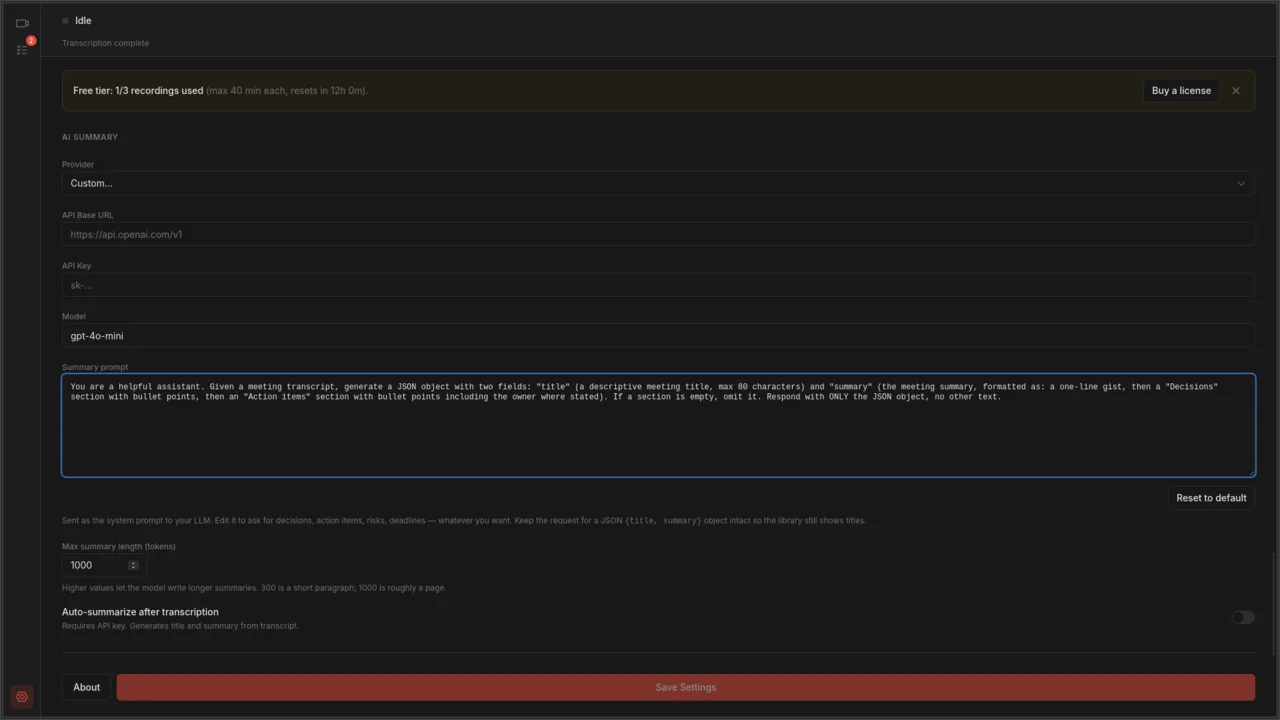
Sağlayıcı ön ayarları: tek menü, on iki LLM arka ucu
OpenAI, Anthropic, OpenRouter, Groq, Cerebras, SambaNova, Hyperbolic, Ollama, LM Studio, LocalAI, llama.cpp ve vLLM arasında geçiş tek tıkla yapılır. Bir ön ayar seçtiğinizde temel URL ve makul bir varsayılan model kendiliğinden dolar.

Her ses kaynağına ayrı kontrol
Mikrofonun ve masaüstü sesinin her birinin kendi anahtarı, cihaz seçicisi, kazanç kaydırıcısı ve canlı seviye göstergesi var. Masaüstünün tamamını ya da yalnızca belirli uygulamaları kaydedin. Çift yönlü veya mikrofon öncelikli ses kısma sayesinde iki taraftan biri diğerinin altında kalmaz.

İşlem kuyruğu
Her transkripsiyon, özet ve sıkıştırma işi kendi ilerleme çubuğu, durumu ve iptal düğmesiyle tek bir listede toplanır. Etkin, tamamlanan veya başarısız olanlara göre filtreleyebilirsiniz. Pencereyi kapatsanız da kuyruk çalışmaya devam eder.

Dürüst shareware
24 saatte üç ücretsiz kayıt, her biri en fazla 40 dakika; otomatik durdurmadan beş dakika önce uyarı. Bir kez ödeme yaptığınızda sınır kalkar, tek anahtar beş cihazı kapsar. Kibar bir hatırlatmanın ötesinde DRM yok ve mevcut kayıtlarınız her durumda sizin kalır.

İlk sürümdeki diğer her şey
- Zoom, Microsoft Teams ve Google Meet için otomatik toplantı algılama
- Pencereye özel yakalama: ekranınızın tamamını değil, toplantı penceresini kaydeder
- Donanım hızlandırmalı kodlama (NVENC, QSV, VAAPI)
- Kalite ön ayarları: 15/24/30 fps’de 1080p, 720p, 480p
- whisper.cpp ile yerel transkripsiyon,
.txtve.srtçıktısı - tiny’den large’a beş transkripsiyon modeli boyutu
- OpenAI uyumlu herhangi bir API üzerinden yapay zeka ile oluşturulan başlıklar ve özetler
- Kart ve tablo görünümlü, arama ve sıralama destekli video kitaplığı
- Transkript görüntüleyici, tıklanabilir zaman damgaları ve yerinde düzenleme sunan yerleşik oynatıcı
- Boş geçen kısımları atmak için kayıtları kırpma, disk alanı kazanmak için sıkıştırma
- Sistem tepsisi entegrasyonu; kayıt sırasında kırmızıya dönen simge, durumu odanın öbür ucundan bile belli eder
- Ondalık ayırıcı olarak virgül kullanan dillerde (Türkçe, Almanca ve Fransızca gibi) ses seviyesi göstergeleri artık doğru okunuyor; önceden −120 dBFS’de donup kalıyorlardı
- Yapılandırılabilir çıktı klasörü, dosya adı şablonları, kalite ve uygulama bazında anahtarlar
- Linux (AppImage,
.deb) ve Windows (.exe) için kullanılabilir