بنود العمل والمسؤولون عنها من نص الاجتماع
مطالبة الملخص المدمجة في Autorec تسرد القرارات وبنود العمل أصلًا. إليك ما تطلبه بالضبط، ومطالبتان جاهزتان للصق تمنحانك المسؤولين والمواعيد أو رسالة متابعة، ولماذا لا يظهر المسؤول إلا حين يذكر أحدهم اسمًا.

سألنا أحد العملاء سؤالًا بسيطًا: كيف أحصل على ملخص قصير فيه نقاط العمل ومن المسؤول عن كل منها؟
معظم ذلك يعمل أصلًا بالإعدادات الافتراضية، والباقي بضعة أسطر في مربع نص.
ما تفعله المطالبة المدمجة أصلًا
افتح الإعدادات وابحث عن قسم ملخص بالذكاء الاصطناعي. يعرض مربع مطالبة الملخص النص الحرفي الذي يرسله Autorec إلى نموذجك بوصفه مطالبة النظام:
You are a helpful assistant. Given a meeting transcript, generate a JSON object with two fields: "title" (a descriptive meeting title, max 80 characters) and "summary" (the meeting summary, formatted as: a one-line gist, then a "Decisions" section with bullet points, then an "Action items" section with bullet points including the owner where stated). If a section is empty, omit it. Respond with ONLY the JSON object, no other text.فتحصل على خلاصة في سطر واحد، وقائمة بالقرارات، وقائمة ببنود العمل مع المسؤول “where stated”، أي حيثما ذُكر. ويصبح العنوان اسم التسجيل في مكتبتك. وإن لم يُتخذ في الاجتماع أي قرار، يُحذف ذلك القسم بدلًا من حشوه.
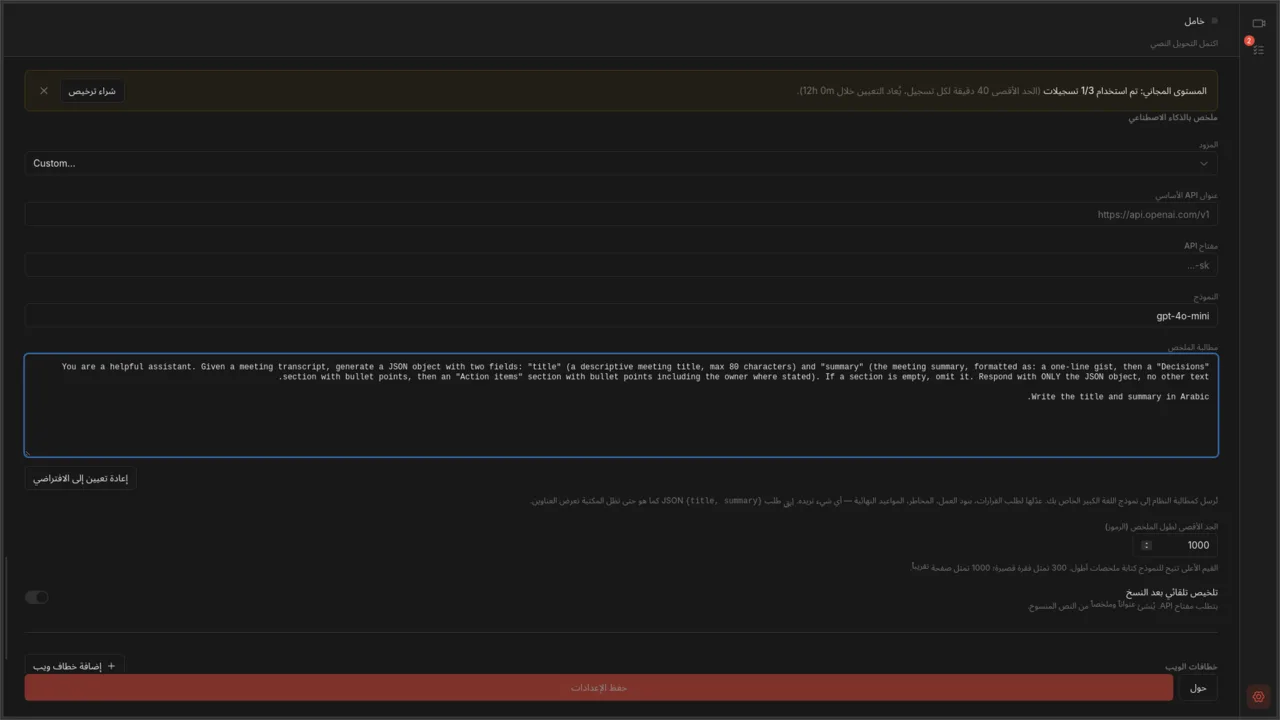
تعمل الملخصات مع أي نقطة نهاية متوافقة مع OpenAI، مستضافة كانت أو على جهازك. وإن لم تضبط واحدة بعد، فإن مقال النموذج اللغوي المحلي ومقال إعداد OpenRouter يغطيان الطريقين الأكثر شيوعًا.
لماذا يغيب المسؤول أحيانًا
ينسخ Autorec بواسطة whisper.cpp. يحوّل Whisper الكلام إلى نص مع طوابع زمنية، لكنه لا يحدد من المتحدث، ولا يضيف Autorec تسميات للمتحدثين فوق ذلك. فلا تجد في النص “سارة:” أو “المتحدث 2:” في بداية السطر.
والنموذج لا يرى إلا ذلك النص. يستطيع أن يسمّي مسؤولًا حين تحتوي الكلمات على اسمه:
- “سارة، هل يمكنك إرسال العرض المعدّل قبل يوم الخميس؟” ينتج مسؤولًا (سارة) وموعدًا (الخميس).
- “على أحدٍ ما أن يحدّث الوثائق.” ينتج بند عمل بلا مسؤول، لأن النص لا يذكر أحدًا.
- “سأتولى ذلك.” لا ينتج شيئًا مفيدًا، لأن النص لا يقول من هو المتكلم.
لهذا تقول المطالبة الافتراضية “where stated”. فالمطالبة التي تشترط مسؤولًا لكل بند تدفع النموذج إلى التخمين، والمسؤول المخمَّن أسوأ من الخانة الفارغة.
والحل لا يكلّف شيئًا ويحدث داخل الاجتماع نفسه. حين تُسند مهمة، قل الاسم والتاريخ بصوت مسموع:
“طيب، إذن رنا مسؤولة عن خطة الترحيل، والموعد الأربعاء القادم.”
ستبدو العبارة متكلّفة في المرتين الأوليين. بعدها تصبح ببساطة طريقتكم في ختام الاجتماع، ويحصل الحاضرون أيضًا على تكليفات أوضح.
المطالبة الأولى: بنود العمل أولًا، في جدول
تضع هذه النسخة المهام في المقدمة، وتطلب جدولًا فيه عمودان للمسؤول والموعد النهائي. وحيث لم يُذكر أحد، تكتب “غير مُسند” لترى الثغرات بعينك.
أنت مساعد مفيد. بناءً على نص اجتماع، أنشئ كائن JSON بحقلين: "title" (عنوان وصفي للاجتماع، 80 حرفًا كحد أقصى) و"summary". اكتب الملخص بتنسيق Markdown وبهذا الترتيب: أولًا قسم "بنود العمل" على هيئة جدول بالأعمدة: المهمة، المسؤول، الموعد النهائي. لا تستخدم مسؤولًا أو موعدًا إلا إذا ورد في النص. وإن لم يذكر النص أيًّا منهما، فاكتب "غير مُسند" أو "بلا موعد". ثم قسم "القرارات" في نقاط. ثم قسم "أسئلة مفتوحة" في نقاط. واختم بخلاصة في سطر واحد. إن كان أي قسم فارغًا، فاحذفه. لا تختلق أسماء أو تواريخ أو مهام. أجب بكائن JSON فقط، دون أي نص آخر.الجملة “لا تستخدم مسؤولًا أو موعدًا إلا إذا ورد في النص” مهمة. فبدونها تملأ نماذج كثيرة الجدول بتخمينات تبدو معقولة.
المطالبة الثانية: رسالة متابعة
إن كان هدفك الحقيقي هو الرسالة التي سترسلها بعد الاجتماع، فاطلبها مباشرة.
أنت مساعد مفيد. بناءً على نص اجتماع، أنشئ كائن JSON بحقلين: "title" (عنوان وصفي للاجتماع، 80 حرفًا كحد أقصى) و"summary". الملخص رسالة متابعة قصيرة بالبريد الإلكتروني أستطيع إرسالها إلى الحاضرين. ابدأ بخلاصة من جملتين، ثم اسرد القرارات، ثم اسرد بنود العمل بصيغة "الاسم: المهمة (الموعد)" مستخدمًا فقط الأسماء والتواريخ التي قيلت في النص. واختم بسطر واحد يطلب من الحاضرين الرد إن كان هناك أي خطأ. نص عادي، دون عناوين Markdown. أجب بكائن JSON فقط، دون أي نص آخر.اقرأها قبل أن ترسلها. فالنموذج يعمل على نص كتبته آلة، وWhisper يخطئ أحيانًا في سماع الأسماء.
أبقِ غلاف JSON كما هو
تحتفظ المطالبتان بالنصف الأول من المطالبة الافتراضية: طلب كائن JSON بحقلين هما title وsummary، وعبارة “أجب بكائن JSON فقط”. يتوقع Autorec أن يعود الرد بهذا الشكل، والعنوان هو ما تعرضه المكتبة. ويعرض Autorec تحت المربع تلميحًا يذكّرك بأن تُبقي طلب كائن JSON {title, summary} كما هو. عدّل ما يوضع داخل summary، واترك الغلاف على حاله.
تفصيلتان أخريان من طريقة عمله:
- مطالبتك المعدّلة تُرسَل كما كتبتها، ولا يضيف إليها Autorec شيئًا. أما مع المطالبة الافتراضية، فيُلحق Autorec سطرًا يطلب الكتابة بلغة الواجهة حين لا يكون التطبيق مضبوطًا على الإنجليزية، ولهذا يأتي الملخص بالعربية إن كانت واجهتك عربية. وإن عدّلت المطالبة، فأضف اللغة بنفسك، مثلًا: “اكتب العنوان والملخص باللغة العربية.” وWhisper ينسخ الاجتماعات العربية أصلًا، فتكون السلسلة كلها بالعربية من النص إلى الملخص.
- زر إعادة تعيين إلى الافتراضي موجود في المحرر. يعيد النص المدمج إلى المربع، فلا يمكن أن تفقد الأصل وأنت تجرّب.
انقر حفظ الإعدادات في الأسفل ليسري التغيير.
إعداد الحد الأقصى للرموز
تحت المطالبة حقل اسمه الحد الأقصى لطول الملخص (الرموز). قيمته الافتراضية 1000. ويذكر نص المساعدة بجانبه أن 300 فقرة قصيرة وأن 1000 صفحة تقريبًا. يقبل Autorec القيم من 100 إلى 2000، ويقصّ أي قيمة خارج هذا النطاق إلى أقرب حدّ.
هذا هو سقف طول رد النموذج. إن توقف الملخص في منتصف جملة، أو لم يُغلَق كائن JSON ففشل الملخص، فالسقف هو السبب في الغالب. ارفعه حين:
- تستخدم مطالبة الجدول في اجتماع كثير المهام
- تطلب رسالة المتابعة مع القرارات
- تكون المكالمة طويلة: يصل النص كاملًا إلى النموذج، فقد ينتج اجتماع مدته ساعتان بنود عمل أكثر مما تتسع له 1000 رمز (والحد الأقصى 2000)
- تستخدم نموذجًا يكتب ردودًا طويلة ومسهبة
واخفضه إن أردت خلاصات قصيرة وكنت تدفع لكل رمز. رفعه لا يجعل الملخصات أطول؛ المطالبة هي التي تفعل ذلك. السقف الأعلى يمنع فقط بتر رد النموذج.
التسجيلات السابقة
المطالبة المعدّلة تعمل على المكالمات القديمة أيضًا. افتح تسجيلًا من المكتبة واضغط إنشاء ملخص في عرض الفيديو. يشغّل الزر المطالبة كما هي محفوظة الآن على نص ذلك التسجيل. ويكون الزر باهتًا حين لا يوجد نص بعد، أو حين تحتاج نقطة النهاية إلى مفتاح API ولم يُضبط. والخوادم المحلية لا تحتاج إلى مفتاح. وإن كان تلخيص تلقائي بعد النسخ مفعّلًا، تُلخَّص التسجيلات الجديدة فور اكتمال نصها.
لذا فالطريقة المعقولة لضبط المطالبة: اختر اجتماعًا حقيقيًا واحدًا، عدّل، احفظ، اضغط إنشاء ملخص، اقرأ النتيجة، وكرّر. ثلاث أو أربع جولات تكفي عادةً.

تستخدم لقطة الشاشة هذه تسجيلًا تجريبيًا، ولذلك تحمل أسطر نصه أسماءً. أما نصوصك فستحمل طوابع زمنية والكلمات كما قيلت، ولن تظهر الأسماء إلا حيث نطق بها أحد.
أين يذهب النص
مع نموذج محلي عبر Ollama أو LM Studio، يبقى النص على جهازك. ومع نقطة نهاية مستضافة، يُرسَل نص الاجتماع إلى ذلك المزود حين تلخّص. أنت من يختار المزود، والاختيار مهم في مكالمات العملاء. ويستعرض مقال GDPR ومقال الخصوصية في OpenRouter الخيارات.
باختصار
- الإعدادات، ملخص بالذكاء الاصطناعي: الصق إحدى المطالبتين أعلاه واضغط حفظ الإعدادات.
- ارفع الحد الأقصى لطول الملخص (الرموز) إن انقطعت المخرجات.
- انطق الأسماء والتواريخ بصوت مسموع حين توزّع المهام.
- اضغط إنشاء ملخص على تسجيل حديث وقارن.
- ألقِ نظرة على النتيجة قبل أن تصل إلى أي شخص آخر.
إن كنت تنقل الملخصات إلى تطبيق ملاحظات، فإن مقال Notion وObsidian يعرض قالبًا يناسب جدول Markdown.
Own your meeting recorder once
Local, private meeting recording for a one-time fee. No monthly bill, no assistant joining your calls.
See pricingمقالات ذات صلة
المزيد حول التسجيل المحلي والنسخ النصي والأتمتة المرتبطة بهما.
إدخال ملاحظات الاجتماعات إلى Notion أو Obsidian دون نسخ ولصق
يجب أن تتحول الاجتماعات إلى ملاحظات يمكن العثور عليها لاحقًا، وليس إلى ملفات متناثرة عبر ثلاث تطبيقات. إليك مسارًا محليًا أولًا لالتقاط الملاحظات من أجل Notion وObsidian وأدوات مشابهة.

نسخ الاجتماعات محليًا باستخدام Whisper
طريقة هادئة وموثوقة للحصول على نصوص من اجتماعاتك دون رفعها إلى أي مكان. تسجيل محلي، نسخ محلي باستخدام Whisper، وذكاء اصطناعي اختياري في الأعلى إذا أردت ذلك.

مُجرَى تلقائي لتحويل اجتماعاتك إلى نصوص دون مفاجآت
عند معالجة عشرات التسجيلات أسبوعيًا، يكون التعامل مع الملفات هو العقبة الحقيقية، وليس الذكاء الاصطناعي. إليك سير عمل لتحويل التسجيلات إلى نصوص بشكل جماعي، مبني على هذه الحقيقة.