سجل التغييرات
سجل الإصدارات وما تغيّر في كل إصدار.
التعطّل لم يعد يُضيّع عليك التسجيل
إن تعطّل Autorec أو توقّف حاسوبك كله في منتصف اجتماع، يبقى التسجيل سليمًا الآن. يكتب Autorec الملف بطريقة تُبقيه قابلًا للتشغيل في كل لحظة، وعند تشغيله في المرة التالية يُصلح الملف الذي انقطع ويضعه في مكتبتك مع شارة مُستعاد. أقصى ما تخسره بضع ثوانٍ. وصار Autorec أيضًا يلتقط الأخطاء التي كانت تُغلقه ويدوّنها في السجل، وإن تعثّر التقاط الشاشة أعاد تشغيله بينما يستمر تسجيل الصوت.
صوت سماعة الرأس واضح مع تفعيل قمع الضوضاء
عند تفعيل قمع الضوضاء، وهو الإعداد الافتراضي، كان جزء من كل مقطع صوتي يمرّ عبر المرشّح مرتين. ومن هنا جاء الصوت الآلي المتقطّع الذي سمعه بعضكم من سماعة الرأس. صار صوت الميكروفون يصل إلى التسجيل كما التُقط تمامًا. ويعتمد Autorec الآن في المزج على توقيت الميكروفون بدلًا من انتظار صوت النظام، ومن المتوقع أن يُنهي ذلك الانقطاعات القصيرة في صوتك التي سمعها بعض مستخدمي Windows أثناء المكالمات.
يرصد Autorec الاجتماعات في أماكن أكثر
- macOS: صار Autorec يرصد Google Meet وMicrosoft Teams في Google Chrome. كان يفوّتهما من قبل لأن نوافذ Chrome تحمل اسمًا مختلفًا على macOS.
- Linux: يعمل تطبيق Teams for Linux مباشرةً دون أي إعداد، وكذلك تطبيقات الاجتماعات المثبّتة بصيغة Flatpak.
- مكالمة Teams التي تبدؤها من صفحة Calls، مثل مكالمة الاختبار Echo، صارت تُعدّ اجتماعًا ما دام متصفحك يستخدم الميكروفون.
- الانضمام إلى اجتماع Teams في المتصفح لم يعد ينقسم إلى تسجيلين.
- المراقب الذي لا يكون نمطه تعبيرًا نمطيًا (regex) صالحًا صار يعرض شارة نمط غير صالح. وكان من قبل يفشل دون أن يُنبّهك.
عندما تكون نافذة الاجتماع مخفية
إن صغّرت نافذة الاجتماع أو انتقلت عنها إلى نافذة أخرى، صار Autorec يسجّل الشاشة كاملة إلى أن تعود النافذة، بدلًا من تسجيل صورة متجمّدة أو سوداء. يمكنك إيقاف ذلك من خيار تسجيل الشاشة عند إخفاء نافذة الاجتماع. والتسجيلات التي تعرض الشاشة كاملة لبعض الوقت تحمل شارة يعرض الشاشة كاملة.
الإصلاحات
- Windows: صار المشغّل المدمج في التطبيق يشغّل تسجيلاتك أخيرًا. لم يكن يفعل ذلك على Windows قط.
- Windows: كان عنوان طويل في شريط المتصفح قد يُغلق Autorec أثناء بحثه عن الاجتماعات.
- Windows: التسجيلات المُنشأة بالمرمّز المدمج في Windows صارت تُحسَّن بعد التسجيل مثل سائر التسجيلات، ويُسجَّل الميكروفون حتى حين لا يصدر أي صوت آخر عن الحاسوب.
- macOS: كان Autorec قد يتعطّل لحظة بدئه تسجيل نافذة اجتماع. والمشغّل المدمج في التطبيق يعمل على macOS أيضًا.
- Linux: مع رسوميات Intel، كان إيقاف تسجيل لم تصله أي صورة قد يؤدي إلى تعطّل يُضيّع الملف. صار التسجيل يتوقف الآن بسلاسة ويحتفظ بصوته.
- Linux Mint / Cinnamon: كان النقر بزر الفأرة الأيمن على أيقونة شريط النظام يُظهر مربعًا أبيض فارغًا. عادت القائمة الآن.
- اللحظات الصاخبة جدًا، حين يتجاوز صوتك وصوت المكالمة معًا أقصى مستوى للصوت، لم تعد تُحدث طقطقة في التسجيل.
أمر ينبغي أن تعرفه إن عدت يومًا إلى الإصدار 0.12.9: ذلك الإصدار لا يفهم المراقب الجديد “Microsoft Teams (browser, Calls page)”، وسيبدأ التسجيل كلما كانت صفحة Calls في Teams هي علامة التبويب الظاهرة أمامك. أوقف هذا المراقب من الإعدادات إن كان يزعجك.
النسخ النصي يعمل على بطاقات الرسوميات المدمجة من Intel وAMD
على الحواسيب المحمولة المزوّدة برسوميات مدمجة مثل Intel Iris Xe أو AMD Radeon، كان Autorec يحمّل واجهة المعالجة الرسومية ثم يُجري النسخ النصي على المعالج المركزي رغم ذلك، لأنه لم يكن يعدّ وحدة معالجة رسومات إلا البطاقة المنفصلة. صار يستخدم الرسوميات المدمجة أيضًا، وإن كان في الجهاز النوعان معًا فالأولوية للبطاقة المنفصلة كما كانت. شكرًا للعميل الذي تتبّع المشكلة على حاسوبه بنفسه وأرسل إلينا إصلاحًا يعمل.
صار قسم الإعدادات ← النسخ النصي يبيّن العتاد الذي يجري عليه النسخ النصي، ومعه سطر آخر تشغيل يذكر الجهاز والنموذج والمدة التي استغرقها، فترى بنفسك هل تُستخدم وحدة معالجة الرسومات فعلًا.
الإصلاحات
- Linux: بعد تحديث حزمة .deb أو .rpm يبقى Autorec قيد التشغيل بينما يثبّت نظامك الإصدار الجديد. وكان فتح الإعدادات في تلك النسخة التي ما زالت تعمل يُعطّلها. لم يعد ذلك يحدث.
- كان النقر على تفريغ بعد التسجيل لا يفعل شيئًا إذا لم يكن نموذج التعرّف على الكلام المحدَّد في الإعدادات قد نُزِّل بعد. صار Autorec ينزّله أولًا ويعرض تقدّم التنزيل، ثم يبدأ النسخ النصي. واختيار النموذج نفسه مرة ثانية في عرض التسجيل صار يعمل أيضًا.
- صار قسم حول يضم النص الكامل لترخيص كل مكوّن مفتوح المصدر يقوم عليه Autorec، تحت عرض نصوص جميع التراخيص. وكان من قبل يحيلك إلى شيفرة مصدرية لا سبيل لك إلى رؤيتها. وكان ترخيصان من التراخيص المدرجة خاطئين أيضًا، وقد صُحّحا.
أول تحديث عبر المُحدِّث الجديد
لا يتغيّر شيء في التطبيق نفسه. صدر هذا الإصدار ليتسنّى لكل من يستخدم 0.12.7 تجربة المُحدِّث الجديد: من المفترض أن يُعلمك Autorec بصدور 0.12.8 خلال يوم، أو فورًا إن ضغطت التحقق من وجود تحديثات في قسم «حول». وإن لم يُثبَّت التحديث بالطريقة الموصوفة في ملاحظات إصدار 0.12.7، فراسلنا على hello@autorec.app وأخبرنا بنظام التشغيل الذي تستخدمه وبما ظهر لك.
صار Autorec يخبرك حين يتوفر تحديث
لم يكن لدى Autorec حتى الآن أي وسيلة ليخبرك بصدور إصدار جديد. ابتداءً من هذا الإصدار، يسأل autorec.app مرة واحدة يوميًا، وحين يتوفر تحديث يظهر لك إشعار فيه رابط إلى ما الجديد. في نسخة AppImage، يؤدي التثبيت الآن إلى تنزيل التحديث والتحقق منه ثم إعادة تشغيل Autorec على الإصدار الجديد. وعلى Windows يعمل المُثبِّت ثم يُعاد فتح Autorec فور انتهائه. أما حزمتا .deb و.rpm فتُفتحان في مُثبِّت البرامج في نظامك. وعلى Mac يُغلَق Autorec لتسحب الإصدار الجديد إلى مجلد التطبيقات.
يتحقق Autorec من كل تنزيل مقابل توقيع الإصدار الخاص بنا قبل أن يثبّت أي شيء. فإن فشل التحقق، حذف الملف وترك تثبيتك على حاله.
لا يرسل التحقق اليومي سوى رقم إصدارك ونظام التشغيل ونوع المعالج، ولا شيء يدلّ على هويتك. يمكنك إيقافه من الإعدادات ← الخصوصية، وعندها لن يتحقق Autorec إلا حين تضغط التحقق من وجود تحديثات في قسم «حول». وفي الصفحة نفسها خيار منفصل باسم مشاركة بيانات استخدام مجهولة الهوية، وهو معطّل ما لم تفعّله بنفسك. وتذكر سياسة الخصوصية بالتحديد ما يرسله وكيف تطلب حذفه.
ولأن هذا أول إصدار يستطيع تحديث نفسه، ستحتاج إلى تثبيت 0.12.7 يدويًا للمرة الأخيرة.
الإصلاحات
- كان النقر على حول في الإعدادات يجمّد التطبيق ثم يُعطّله. صار يُفتح الآن كالمعتاد.
- Windows: كان تقدّم النسخ النصي والقص والضغط يتوقف بعد المهمة الأولى، لأن مسارات الملفات التي تحتوي على شرطات مائلة عكسية كانت تُفسد تحديثات الحالة. وكان اسم ملف فيه علامة اقتباس يُحدث الأثر نفسه على جميع الأنظمة. أُصلح الأمران كلاهما.
- كان عنوان بريد إلكتروني يحتوي على علامة اقتباس قد يُبقي مؤشر تفعيل الترخيص يدور بلا نهاية، أو يمنع الإعدادات من التحميل.
- كان الخروج أثناء تنزيل نموذج أو التحقق من الترخيص قد يُعطّل Autorec وهو يُغلَق أو يُتلف ملف إعداداته. صار الخروج الآن ينتظر توقّف العمليتين بسلام.
- Linux: كان فتح رابط لا يوجد متصفح مُعدّ لفتحه يجمّد التطبيق 25 ثانية أو أكثر. صار يفشل الآن فورًا.
- Linux: كان التطبيق قد يتجمّد مستهلكًا المعالج بالكامل أثناء فتح نافذة متصفح.
- كان تشغيل إصدار أحدث من Autorec ثم إصدار أقدم على الجهاز نفسه قد يمحو مفتاح ترخيصك وإعداداتك. لم تعد إعدادات الإصدار الأحدث تُسبّب ذلك، وصار ملف الإعدادات الذي تتعذّر قراءته يُحفظ جانبًا بدل الكتابة فوقه.
- Linux: لم يعد Autorec يعجز عن فتح نافذته حين يعمل تطبيق آخر مبني على مجموعة أدوات الويب نفسها.
- صارت شارات المهام على بطاقات المكتبة وصفوف الجدول («ضغط»، «نسخ نصي») مترجمة.
وفي هذا الإصدار أيضًا
صار التطبيق متاحًا بالهولندية والبولندية والسويدية والتركية والأوكرانية، فأصبحت لكل لغة يمكنك اختيارها للنسخ النصي لغة واجهة مقابلة.
النسخ النصي بـ 17 لغة
كان النسخ النصي مثبّتًا على الإنجليزية، فيخرج الاجتماع الألماني كلامًا فارغًا بهيئة إنجليزية، مع أن النماذج التي يحمّلها Autorec تفهم لغات كثيرة. صار Whisper يكتشف لغة الحديث من تلقاء نفسه، وفي الإعدادات ← النسخ النصي إعداد جديد باسم لغة الحديث لتثبيت لغة بعينها حين يخطئ الاكتشاف: الإنجليزية والألمانية والإسبانية والفرنسية والإيطالية والبرتغالية والهولندية والبولندية والسويدية والتركية والروسية والأوكرانية والعربية والهندية والصينية واليابانية والكورية.
تعديل النص يحدّث الترجمات
كان تعديل النص في عرض التسجيل يحفظ الملف النصي وحده، فتبقى ترجمات .srt بالكلمات القديمة. صارت الترجمات تُحدَّث مع التعديل ما دام عدد الأسطر لم يتغيّر. أما إن أُضيفت أسطر أو حُذفت فتُترك الترجمات كما كانت، إذ لا سبيل أمينًا لتوقيت الأسطر الجديدة.
وأثناء إصلاح هذا وجدنا أن الترجمات المدمجة كانت تحمل رقم مقطع زائدًا في نهاية نص كل مقطع. وأُصلح هذا أيضًا.
الترميز العتادي على Intel وAMD
لم يكن مُرمّزا Intel Quick Sync وVAAPI صالحَين للاستخدام قط، فكانت التسجيلات على تلك الأجهزة ترجع دائمًا إلى المُرمّز البرمجي. صارا الآن يتلقّيان صيغة الإطارات التي يتوقّعانها. ولم يُختبر هذا إلا بقدر التأكد من أن شيئًا لم يتغيّر في NVIDIA والترميز البرمجي؛ فإن بدا لك تسجيل على جهاز Intel أو AMD غير سليم، فأخبرنا.
وفي هذا الإصدار أيضًا
- Linux: اختفى شريط التمرير الرفيع الذي كان يظهر من خلال مربعات الحوار المفتوحة في عرض التسجيل عند بعض أحجام النافذة.
- صار أمر
--test-recordيخرج بخطأ حين يتعذّر بدء التسجيل، فتستطيع السكربتات الاعتماد عليه. ولم يعد مجلد تسجيل لا يمكن الكتابة فيه يُعطّل التطبيق؛ بل يفشل بدء التسجيل برسالة واضحة.
حزم Windows تعمل من دون تثبيت ffmpeg
لم يكن مثبّت Windows ولا ملف ZIP يحويان ffmpeg.exe، فكان النسخ النصي والصور المصغّرة والقص والضغط والدمج تفشل كلها على جهاز لم يُثبَّت عليه شيء. صارت الحزمتان تأتيان بأداة FFmpeg نفسها المرخّصة بـ LGPL التي تأتي بها حزم Linux وmacOS، بجوار autorec.exe، ويستخدم Autorec هذه النسخة لا أي ffmpeg آخر قد يكون مثبّتًا لديك.
وفي هذا الإصدار أيضًا
- Windows: لم يكن القص والضغط والدمج يفعل شيئًا على الإطلاق، ولا يظهر منه سوى رسالة “ffmpeg merge failed”، وكان زر ضغط غائبًا عن عرض التسجيل. ويعود السببان معًا إلى طريقة تشغيل Windows للأوامر، وقد أُصلحا.
- صار طول التسجيل يُقرأ داخل التطبيق بدل الاعتماد على أداة
ffprobeلا تأتي بها أي حزمة. وكانت الأطوال تظهر من قبل بقيمة 0، وتُلتقط الصور المصغّرة من الثانية الأولى بدل التقاطها عند 10% من التسجيل. - كانت الصور المصغّرة ونقاط القص خاطئة على الأنظمة التي تستخدم الفاصلة علامةً عشرية (الألمانية والفرنسية وغيرها)، لأن وقت الانتقال كان يُكتب بفاصلة.
حزم Linux تسجّل على أي جهاز
لم تكن حزمة .deb ولا ملف AppImage قادرَين على التسجيل إلا على جهاز فيه بطاقة NVIDIA. فقد كانا يستخدمان FFmpeg الخاص بالتوزيعة، ونسخة Ubuntu منه لا تحوي مُرمّز H.264 برمجيًا يُسمح لـ Autorec باستخدامه. ومن دون NVENC كان كل تسجيل يفشل برسالة “All video encoders failed”.
صارت جميع حزم Linux تأتي بنسخة FFmpeg خاصة بها مع مُرمّز OpenH264، فيعمل التسجيل بوجود وحدة معالجة رسومات أو من دونها. وتأتي معها أيضًا أداة ffmpeg التي تعتمد عليها الصور المصغّرة والنسخ النصي والقص والضغط والدمج. وكانت هذه كلها تحتاج من قبل إلى ffmpeg مثبّت على النظام. وتبقى النسخة المرفقة داخل مجلد Autorec الخاص ولا تحل محل ffmpeg الخاص بتوزيعتك.
حزمة RPM واحدة لكل توزيعات RPM
حلّ ملف .rpm واحد محل حزمتي Fedora 43 وFedora 44 المنفصلتين. والملف نفسه يُثبَّت على Fedora 43 وFedora 44 وopenSUSE Tumbleweed.
التسجيلات تحافظ على أبعادها
كانت الإطارات الملتقطة تُمطّ لتملأ صورة بنسبة 16:9، فكانت أي نافذة بشكل آخر تخرج مضغوطة، ومعها صورتها المصغّرة. صارت الإطارات تُلاءَم داخل الصورة مع أشرطة سوداء. أما التسجيلات التي أُجريت قبل هذا الإصدار فتبقى كما هي.
وفي هذا الإصدار أيضًا
- تتحدّث المكتبة من تلقاء نفسها حين يتوقف تسجيل أو ينتهي نسخ نصي أو قص أو ضغط أو دمج. وكانت تحتاج من قبل إلى إعادة تحميل يدوية.
- صار خروج يُغلق التطبيق حتى أثناء تشغيل عملية دمج أو قص أو ضغط. وكان من قبل ينتظر انتهاء المهمة، أو يتجمّد نهائيًا، ثم تمنع العملية المتبقية كل تشغيل لاحق برسالة “already running”. ويمكن إعادة محاولة المهام المقطوعة بعد التشغيل التالي.
- لم تعد عمليات الدمج والقص والضغط تعلق عند 0% إلى الأبد حين يُشغَّل Autorec من الطرفية. وصار إلغاء يعمل على المهمة العالقة أيضًا.
- Linux: تحسّنت مشكلة رسم محتوى الصفحة فوق مربعات الحوار المفتوحة في عرض تفاصيل التسجيل. وعند بعض أحجام النافذة يبقى شريط تمرير رفيع ظاهرًا من خلالها إلى أن يتلاشى.
- صغُر ملف AppImage مرة أخرى، من 111 ميغابايت إلى 89 ميغابايت. أما حزمة .deb فكبُرت من 33 ميغابايت إلى 46 ميغابايت لأنها صارت تحمل FFmpeg.
ملف AppImage يعمل على Fedora من جديد
كان ملف AppImage ينهار عند بدء التشغيل على Fedora وعلى كل توزيعة أخرى غير Debian وUbuntu. فقد كان يحمل نسخته الخاصة من WebKitGTK، وهذه النسخة تبحث عن برامجها المساعدة في مسار لا يوجد إلا على الأنظمة المنتمية إلى عائلة Debian.
صار ملف AppImage يستخدم WebKitGTK الذي توفّره توزيعتك، ولا يجلب معه إلا المكتبات التي يُرجَّح أن يفتقر إليها النظام. ويحتاج إلى أن يكون WebKitGTK 6.0 وlibadwaita مثبّتين، وهما موجودان في توزيعات سطح المكتب الحالية. وتقلّص حجم التنزيل من 162 ميغابايت إلى 111 ميغابايت.
حزم RPM
يضيف هذا الإصدار حزم RPM لكل من Fedora 43 وFedora 44. تُثبَّت بالأمر dnf على نظام بإعداداته الأصلية، من دون حاجة إلى مستودع RPM Fusion.
وفي هذا الإصدار أيضًا
- AppImage: صار إنهاء التطبيق أو إيقافه من الطرفية أو من مدير الجلسات يصل إلى Autorec نفسه بدلًا من سكربت وسيط، فيُغلق إغلاقًا سليمًا
تبديل تبويبات المتصفح لم يعد يُنهي التسجيل
تُكتشف مكالمات Meet وTeams وZoom في المتصفح من عنوان التبويب. والمتصفح يسمّي نافذته باسم التبويب الظاهر في المقدمة، فكان الانتقال إلى تبويب آخر أثناء المكالمة يجعل الاجتماع يختفي في نظر Autorec. فيغلق الملف، ثم يبدأ ملفًا جديدًا حين تعود. وقد خرجت مكالمة Teams واحدة في تسعة تسجيلات.
صار Autorec يتحقق من الميكروفون قبل أن يعدّ الاجتماع منتهيًا. فما دامت نافذة الاجتماع موجودة والتطبيق يستخدم الميكروفون، يستمر التسجيل أيًّا كان ما يقوله العنوان. وحين يحرّر التطبيق الميكروفون، ينتهي الاجتماع بعد فترة السماح المعتادة.
مكالمات Telegram
صار Telegram يُكتشف من دون إعداد. عنوان نافذته هو اسم جهة الاتصال، سواء كانت المحادثة مفتوحة فحسب أو كنت في مكالمة، فالعنوان لا يقول شيئًا عمّا إذا كنت في مكالمة أم لا. لذلك يراقب Autorec استخدام Telegram للميكروفون، كما يفعل مع Signal وElement. ولا يمسك Telegram بالميكروفون إلا أثناء المكالمة، فتركه مفتوحًا طوال اليوم لا يسجّل شيئًا.
وإن كنت تحدّث من إصدار سابق، فمراقب Telegram يصل مع التشغيل التالي.
السعر يأتي من مصدر واحد
لم يتغيّر شيء في التطبيق في هذا الإصدار. لم يعد الموقع يكتب سعرًا ثابتًا في أي مكان: فبطاقة التسعير وحاسبة التكلفة تقرآنه مباشرةً من مزوّد الدفع، فلا يمكن أن يفترق الرقم المعروض في الموقع عن الرقم الذي تدفعه.
أما التطبيق فلم يعرض يومًا سعرًا من عنده. زر شراء ترخيص يفتح صفحة الدفع، والسعر هناك.
أربعة تطبيقات أخرى تُكتشف من دون إعداد
صار Autorec يلتقط المكالمات في Proton Meet وJitsi Meet داخل المتصفح، وفي تطبيقات سطح المكتب Signal وElement وProton Meet. أما Zoom وTeams وGoogle Meet فتعمل كما كانت. وإن كنت تحدّث من إصدار سابق، فالمراقبون الجدد يصلون مع التشغيل التالي، ولا حاجة إلى الضغط على استعادة الإعدادات الافتراضية.
الكشف عبر استخدام الميكروفون
لا يغيّر Signal وElement وتطبيق Proton Meet عنوان النافذة أبدًا. فهو يقول “Signal” سواء كنت خاملًا أو في مكالمة، ولو اعتمدنا على مراقب العنوان لسجّلها طوال اليوم. لذلك صار لدى Autorec إشارة ثانية: يراقب ما إذا كان التطبيق قد فتح الميكروفون. يبدأ التسجيل حين يستحوذ التطبيق على الميكروفون، وينتهي حين يحرّره، بعد فترة السماح المعتادة.
أمران ينبغي معرفتهما. المكالمة التي تضعها قيد الانتظار فيتحرّر معها الميكروفون تُنهي التسجيل. وعلى macOS تحتاج هذه الإشارة إلى الإصدار 14.2 أو أحدث؛ أما الأنظمة الأقدم فتحتفظ بمراقبي العنوان وتتجاوز هذه الإشارة.
إضافة تطبيق
في الإعدادات ← المراقبون زر جديد باسم إضافة تطبيق. يعرض التطبيقات التي تعمل الآن، وينسخ لك اسم العملية الحقيقي، ويسألك متى يسجّل: حين يبدو عنوان النافذة كعنوان اجتماع، أو حين يستخدم التطبيق الميكروفون، أو حين يكون التطبيق مفتوحًا فحسب. فـ Telegram وDiscord وWebex أو خادم Jitsi الخاص بك لا يحتاج كل منها إلا إلى بضع نقرات.
وإن كان التطبيق غير مفتوح في هذه اللحظة، فاختر ملفه بدلًا من ذلك. يعرض المراقب شارة “لا يعمل الآن” حتى يُرى التطبيق للمرة الأولى.
وفي هذا الإصدار أيضًا
- Windows: مكالمات المتصفح تُكتشف من جديد. لم يكن Google Meet وTeams في المتصفح يُلتقطان على Windows قط، لأن أنماط العمليات كانت تتوقع
chromeبينما يُبلغ Windows عنchrome.exe. عولج ذلك.
اجتماع واحد، ملف واحد
كان الاجتماع الواحد يخرج في تسجيلين أو ثلاثة منفصلة. فتبديل النافذة المسجَّلة يشطر الملف. وZoom يفعل الشيء نفسه: يهدم نافذته بصمت وينشئ أخرى عند بدء المكالمة، ثم مرة ثانية حين يشارك أحدهم شاشته. وفي كل مرة كان يتبقى لك ملف MP4 آخر ونص آخر تجمعهما بيدك.
عولج هذا من جذره. فتبديل النافذة أثناء التسجيل صار يعيد توجيه التسجيل الجاري لا غير: الملف نفسه، والمؤقت نفسه، والاسم نفسه. وإن أعاد الاجتماع إنشاء نافذته تبعه Autorec. ولم تعد فجوة قصيرة في الكشف تنهي شيئًا: ينتظر التطبيق خمس عشرة ثانية قبل أن يعدّ الاجتماع منتهيًا فعلًا.
دمج التسجيلات
للانقسامات التي وقعت بالفعل، ولحالات تعطّل التطبيق: يمكن دمج تسجيلين أو أكثر في واحد. اخترها في المكتبة ثم اضغط دمج.
فإن تطابقت المقاطع وصلها Autorec دون إعادة ترميز، وهو ما يستغرق ثوانٍ ولا يكلّف شيئًا من الجودة. وإن اختلفت أخبرك قبل أن تُقدِم، وسمّى لك الدقّات المعنية والدقّة التي سيُعيد الترميز إليها. والنصوص تأتي معها: تنتقل مدخلات .srt إلى الخط الزمني الجديد، فتبقى الترجمات متوافقة حتى النهاية.
تبقى الملفات الأصلية في مكانها افتراضيًا. ويمكنك أن تطلب من Autorec استبدالها، ولا يفعل ذلك إلا بعد أن يتحقق من الملف المدمج.
وحين يعجز Autorec عن منع الانقسام، بعد تعطّل مثلًا، تخبرك الرسالة التي تلي التسجيل بأن الاجتماع خرج على أجزاء، وتعرض دمجها.
وفي هذا الإصدار أيضًا
- الضغط يعمل على macOS. لم يكن قد اشتغل هناك قط: كان الزر يخفق في كل محاولة، لسببين مستقلين في سلسلة أدوات الفيديو المرفقة. عولج السببان، وبالأحجام المستهدفة نفسها المتاحة على لينكس وويندوز.
- لم تعد التسجيلات التي تبدأ في الدقيقة نفسها يطمس بعضها بعضًا. فأسماء الملفات تحمل طابعًا زمنيًا بدقة الدقيقة، ومن ثم كان تسجيل ثانٍ يبدأ خلال تلك الدقيقة يحل محل الأول بلا كلمة.
- لم يعد تبديل النافذة يستهلك تسجيلًا ثانيًا من الحصة المجانية، ولا يعيد تشغيل حد الأربعين دقيقة. الملف المتصل يُحسب مرة واحدة.
الشراء والتفعيل
صار الضغط على شراء يُحدث أثرًا مرئيًا. وإن تعذّر فتح المتصفح حصلت على الرابط لنسخه بدل أن لا يحدث شيء.
- التراخيص التي وصلت بلا عنوان بريد تصلح نفسها عند بدء التشغيل، فلم يعد التفعيل يبدو معطلًا
- تعرض نافذة «حول» بريد الترخيص وتاريخ التفعيل في سطر واحد، دون شرطة معلّقة حين يكون العنوان فارغًا
النسخ النصي على بطاقة الرسوميات
صار النسخ النصي يستعمل بطاقة الرسوميات لديك: Vulkan على لينكس وويندوز، وMetal على macOS. والاجتماعات الطويلة التي كانت تشغل المعالج دقائق تنتهي الآن أسرع بكثير.
لا شيء تضبطه. يختار Autorec عند بدء التشغيل أفضل خيار متاح، ويعود إلى المعالج على أي جهاز لا تتوفر فيه بطاقة صالحة. وإن أخفقت محاولة على البطاقة أعاد التطبيق العمل على المعالج وأخبرك بذلك، ثم ترك تلك البطاقة وشأنها بدل أن يخفق مرة أخرى بالطريقة نفسها.
تعرض الإعدادات المحرّك والجهاز المستعملين حاليًا، وثمة مفتاح إجبار المعالج إن أردت إبقاء البطاقة خارج الموضوع.
التشغيل مع تسجيل الدخول
لا فائدة من مسجّل تلقائي إلا وهو يعمل، وكانت النسخة المثبّتة حديثًا لا تعود أبدًا بعد تسجيل الخروج. صار Autorec الآن يسجّل نفسه للتشغيل مع الدخول عند أول تشغيل له، وفي الإعدادات مفتاح التشغيل عند تسجيل الدخول إن كنت تفضّل خلاف ذلك. وإن أطفأته بقي مطفأً.
كذلك يُظهر تثبيت .deb أو .rpm أيقونة منطقة الإشعارات فورًا، بدل أن يتركك تبحث عن التطبيق لتشغيله.
حزمة .deb للينكس تعمل مجددًا
كانت حزمة .deb في الإصدار 0.10.0 تُثبَّت لكنها ترفض العمل على معظم الأجهزة. فقد بُنيت اعتمادًا على مكتبات بطاقة رسومية لا وجود لها إلا على خادم البناء عندنا؛ وفي أي مكان آخر كانت تخفق قبل أن تصل إلى عرض نافذة. أُعيد بناؤها من دونها. فإن كنت ثبّتّ 0.10.0 على لينكس، فهذا هو الإصلاح.
وفي هذا الإصدار أيضًا
- صفحة التنزيل تعرض مباشرة النسخة الموافقة لنظامك، والقائمة الكاملة على بعد نقرة
macOS
يعمل Autorec على معالجات Apple silicon. وملف .dmg مكتفٍ بذاته، فلا حاجة إلى Homebrew ولا إلى تثبيت FFmpeg على حدة.
يضع macOS الوصول إلى الشاشة والميكروفون خلف أذوناته الخاصة، لذا يرافقك التشغيل الأول في منحها. ومن دون إذن تسجيل الشاشة يخفي macOS عناوين النوافذ عن كل التطبيقات، فلا يعود بوسع Autorec أن يعرف أصلًا أن اجتماعًا قد بدأ. وبدل أن يصمت، صار التطبيق يخبرك بذلك.
التوقيع مؤقت فحسب، لذا استعمل في أول مرة النقر بالزر الأيمن ثم فتح بدل النقر المزدوج.
وفي هذا الإصدار أيضًا
- التغييرات في بطاقة الموجّهات ضمن الإعدادات صارت تُحفظ (كانت تضيع عند الإغلاق)
تشغيله مجددًا يعيد النافذة
كان تشغيل Autorec وهو يعمل أصلًا في منطقة الإشعارات يبدو كأنه لا يفعل شيئًا البتة. صار الآن يستدعي النافذة الموجودة إلى المقدمة. فإن فتحته بنفسك ظهرت النافذة، وإن بدأ مع تسجيل الدخول بقي في منطقة الإشعارات دون نافذة كما كان.
الصوت والصورة يبقيان متزامنين
في التسجيلات الطويلة كان الصوت يسبق الصورة. وعلى مدى اجتماع من أربعين دقيقة يبلغ الفارق نحو إحدى وعشرين ثانية، وهو ما يكفي ليصبح التسجيل عديم الفائدة إلا للاستماع.
كان جانب الالتقاط يسلّم الإطارات أسرع قليلًا من معدل الإطارات المستهدف، فتُدفع الطوابع الزمنية إلى الأمام تعويضًا عن ذلك. وما إن تسبق الصورة حتى لا تعود أبدًا. صارت الطوابع الآن مثبّتة على الساعة، والإطارات الفائضة تُطرح بدل أن تُدفع إلى المستقبل. تسجيل اختباري مدته خمس وأربعون ثانية أعطى 45.10 ثانية صورة مقابل 45.12 ثانية صوتًا.
وفي هذا الإصدار أيضًا
- لم تعد المكتبة تعرض عبارة «النسخ النصي في الطابور» بشكل دائم بينما لا شيء قيد النسخ
التنزيلات تعمل من جديد
كانت جميع روابط التنزيل في هذا الموقع معطلة، وكذلك فحص التحديثات داخل التطبيق. فملفات الإصدارات كانت في مستودع خاص، ومن ثم كان كل من لم يسجّل الدخول بحسابنا يصطدم بخطأ 404. صارت تُنشر الآن في مستودع عام.
إن أخفق تنزيل لديك قبل اليوم، أعد المحاولة.
وفي هذا الإصدار أيضًا
- صفحة صحفية تضم الشعارات ولقطات الشاشة والمعلومات التي يسأل عنها الصحفيون عادة
رقم الإصدار الصحيح على حزمة AppImage
كان اسم ملف AppImage يحمل رقم إصدار قديمًا، فلا يتضح من الملف المنزَّل إلى أي إصدار ينتمي. صار الرقم الآن يُؤخذ من عملية البناء مباشرة.
صيانة
إصلاح آخر في مسار النشر، دون أثر على التطبيق. تجاوزه إن كنت على 0.9.3 بالفعل.
صيانة
تعديلات في البناء والنشر لا غير. لا شيء يتغير في التطبيق نفسه، فلا داعي للتحديث إن كنت على 0.9.2 أصلًا.
الأسعار باليورو
صفحة الأسعار تعرض الآن اليورو، وبالمبلغ نفسه الذي يُخصم عند الدفع. وعدد الأجهزة صار مذكورًا بدقة: ترخيص واحد يغطي خمسة أجهزة.
حزمة AppImage تفتح التطبيق الحقيقي
كانت حزمة AppImage في الإصدار 0.9.0 تُقلع فتعرض نافذة بديلة بدل واجهة الإعدادات. إذ كانت تبحث عن ملفاتها في مسار ثابت لا يوجد إلا في التثبيت المعتاد، فلم تكن تجد شيئًا داخل الحزمة. صارت الآن تبحث بالنسبة إلى موضعها هي، فتعمل أينما وضعتها.
كما انتقل الدفع إلى مزوّد جديد. والتراخيص القائمة تظل صالحة.
أول إصدار عام
يراقب Autorec كلًا من Zoom وTeams وGoogle Meet. ما إن تبدأ المكالمة حتى يبدأ التسجيل، وحين تنتهي يتوقف. وكل ما يأتي بعد ذلك يجري على جهازك أنت: النسخ النصي والملخّصات والقص.
موجّه التلخيص ملكك
يمكنك تعديل موجّه النظام الذي يقف خلف كل ملخّص. اطلب القرارات والمهام والمخاطر والمواعيد النهائية، أي ما يقرأه فريقك فعلًا. يعيد الموجّه افتراضيًا كائن JSON بالشكل {title, summary} كي تظل مكتبتك تحصل على عناوين الاجتماعات تلقائيًا؛ أبقِ هذا الجزء كما هو وأعد صياغة الباقي كما يحلو لك.
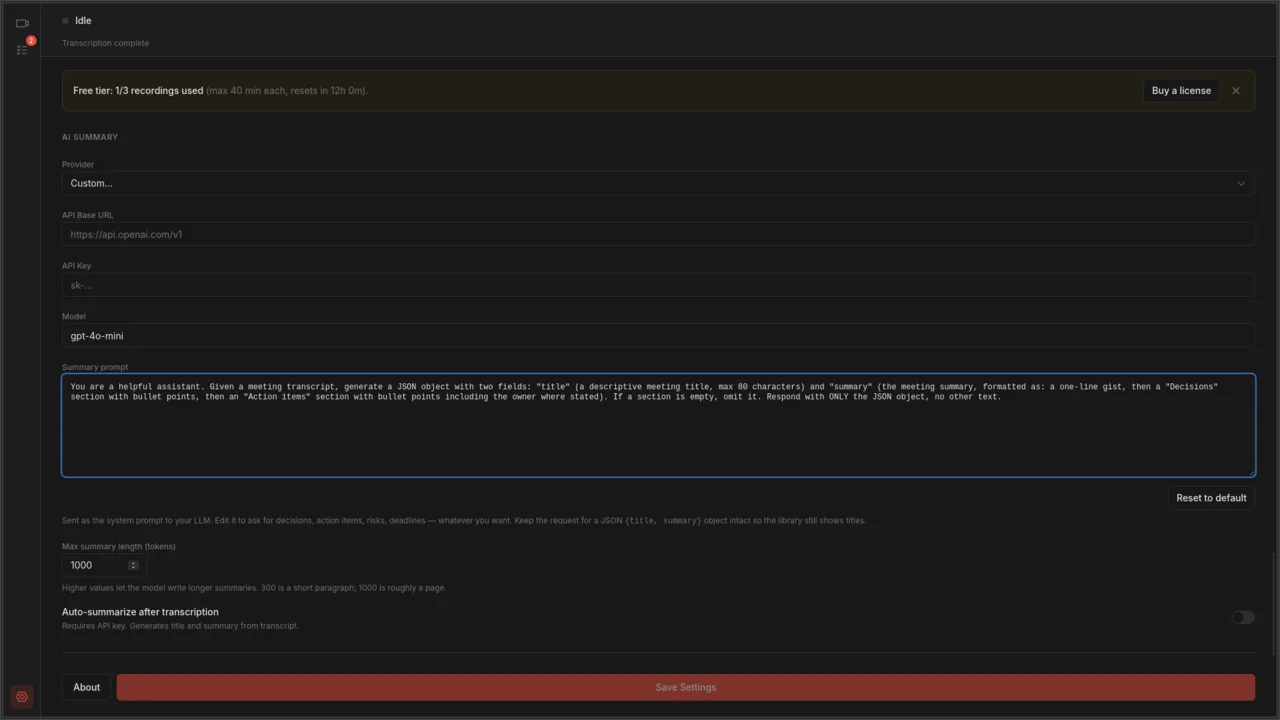
إعدادات جاهزة للمزوّدين: قائمة واحدة واثنا عشر محرّك نماذج
التنقل بين OpenAI وAnthropic وOpenRouter وGroq وCerebras وSambaNova وHyperbolic وOllama وLM Studio وLocalAI وllama.cpp وvLLM لا يكلّف أكثر من نقرة. اختر إعدادًا جاهزًا فيملأ العنوان الأساسي ونموذجًا افتراضيًا معقولًا من تلقاء نفسه.

الميكروفون وصوت النظام، كلٌّ على حدة
لكل من الميكروفون وصوت النظام مفتاحه الخاص ومُحدِّد جهازه ومقبض الكسب ومؤشر المستوى الحيّ. سجّل سطح المكتب كله أو تطبيقات بعينها، مع خفض متبادل للصوت أو أولوية للميكروفون، حتى لا يُطمَس أي من الطرفين.

طابور المعالجة
كل عملية نسخ نصي وتلخيص وضغط تصل إلى قائمة واحدة، ولكل منها تقدّمها وحالتها وزر إلغائها. صفِّ القائمة حسب الجارية أو المكتملة أو الفاشلة. أغلق النافذة وسيمضي الطابور في عمله.

برنامج مشاركة صريح
ثلاثة تسجيلات مجانية كل أربع وعشرين ساعة، مدة كل منها أربعون دقيقة كحد أقصى، مع تنبيه قبل التوقف التلقائي بخمس دقائق. ادفع مرة واحدة يزول الحد؛ ومفتاح واحد يغطي خمسة أجهزة. لا حماية رقمية سوى تذكير مهذّب، وتسجيلاتك السابقة تبقى ملكك في الحالتين.

وما يضمّه هذا الإصدار الأول أيضًا
- كشف تلقائي لاجتماعات Zoom وMicrosoft Teams وGoogle Meet
- تسجيل نافذة الاجتماع وحدها، لا الشاشة بأكملها
- ترميز مسرَّع بالعتاد (NVENC وQSV وVAAPI)
- إعدادات جودة جاهزة: 1080p و720p و480p، بمعدل 15/24/30 إطارًا في الثانية
- نسخ نصي محلي عبر whisper.cpp، بصيغتَي
.txtو.srt - خمسة أحجام لنماذج النسخ النصي، من tiny إلى large
- عناوين وملخّصات من أي واجهة برمجية متوافقة مع OpenAI
- مكتبة فيديو بعرض البطاقات أو الجدول، مع البحث والترتيب
- مشغّل مدمج، ونص بطوابع زمنية قابلة للنقر، وتحرير في مكانه
- قصّ التسجيلات لإزالة الأوقات الميتة، وضغطها لتوفير المساحة
- أيقونة في منطقة الإشعارات تتحول إلى الأحمر أثناء التسجيل، فتراها من الطرف الآخر للغرفة
- صارت مؤشرات المستوى تقرأ قراءة صحيحة في اللغات التي تستخدم الفاصلة علامةً عشرية، كالألمانية والفرنسية، بعدما كانت تثبت عند −120 ديسيبل
- مجلد الحفظ وقوالب أسماء الملفات والجودة ومفاتيح كل تطبيق، كلها قابلة للضبط
- متاح على لينكس (AppImage و
.deb) وويندوز (.exe)