Aufgaben und Verantwortliche aus einem Meeting-Transkript
Der eingebaute Zusammenfassungs-Prompt von Autorec listet schon Entscheidungen und Aufgaben. Hier steht, was er genau verlangt, dazu zwei Prompts zum Einfügen für Verantwortliche, Fristen oder eine Follow-up-Mail, und warum Verantwortliche nur auftauchen, wenn jemand einen Namen nennt.

Ein Kunde hat uns etwas Einfaches gefragt: Wie bekomme ich eine kurze Zusammenfassung mit Aufgaben und der Info, wer wofür zuständig ist?
Das meiste davon klappt schon mit den Standardeinstellungen, und der Rest sind ein paar Zeilen in einem Textfeld.
Was der eingebaute Prompt schon kann
Öffnen Sie die Einstellungen und suchen Sie den Bereich KI-Zusammenfassung. Das Feld Zusammenfassungs-Prompt zeigt genau den Text, den Autorec als System-Prompt an Ihr Modell schickt:
You are a helpful assistant. Given a meeting transcript, generate a JSON object with two fields: "title" (a descriptive meeting title, max 80 characters) and "summary" (the meeting summary, formatted as: a one-line gist, then a "Decisions" section with bullet points, then an "Action items" section with bullet points including the owner where stated). If a section is empty, omit it. Respond with ONLY the JSON object, no other text.Sie bekommen also eine Kernaussage in einer Zeile, eine Liste der Entscheidungen und eine Liste der Aufgaben mit Verantwortlichen, „where stated“, also sofern genannt. Der Titel wird in Ihrer Bibliothek zum Namen der Aufnahme. Gab es in einem Meeting keine Entscheidungen, fällt dieser Abschnitt weg, statt mit Füllstoff aufgebläht zu werden.
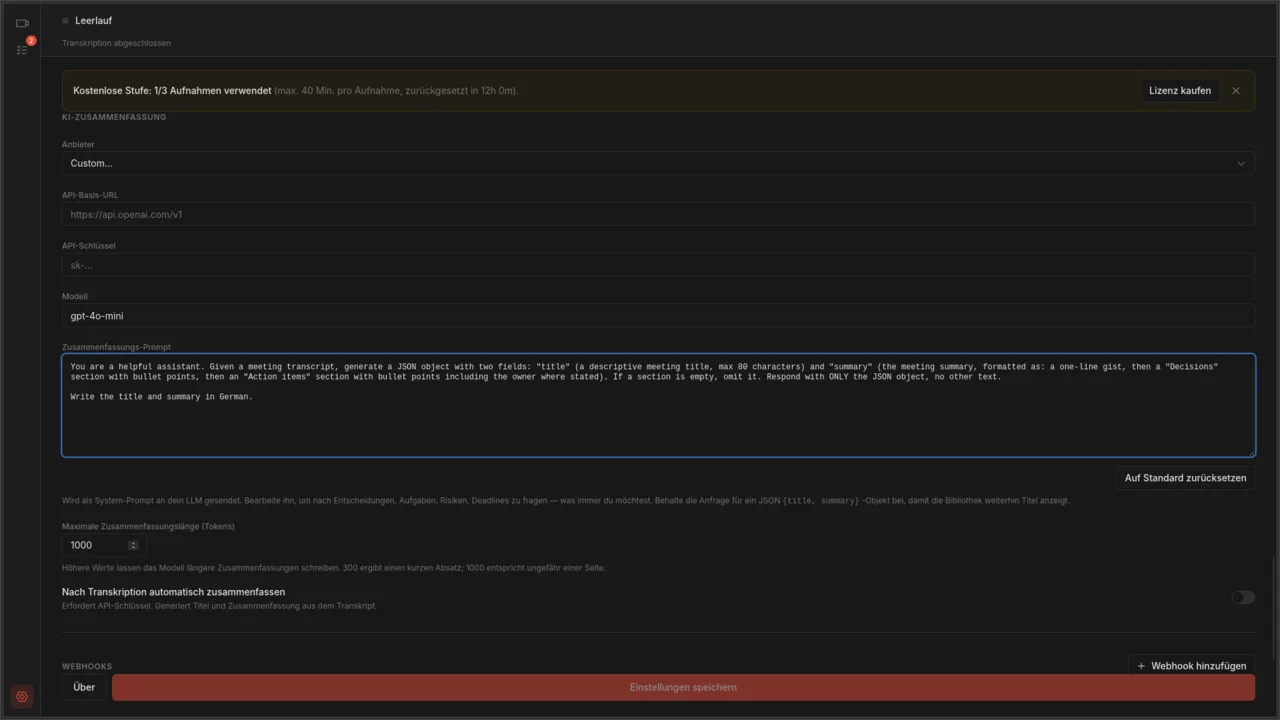
Zusammenfassungen funktionieren mit jedem OpenAI-kompatiblen Endpunkt, gehostet oder auf Ihrem eigenen Rechner. Falls Sie noch keinen eingerichtet haben: Der Beitrag zu lokalen LLMs und der Beitrag zur Einrichtung von OpenRouter decken die beiden üblichen Wege ab.
Warum Verantwortliche manchmal fehlen
Autorec transkribiert mit whisper.cpp. Whisper macht aus Sprache Text mit Zeitstempeln, erkennt aber nicht, wer gerade spricht, und Autorec fügt auch keine Sprecherkennzeichnung hinzu. Im Transkript steht am Zeilenanfang kein „Sarah:“ und kein „Sprecher 2:“.
Das Modell sieht nur diesen Text. Einen Verantwortlichen kann es nur nennen, wenn die Worte einen enthalten:
- „Sarah, kannst du das überarbeitete Angebot bis Freitag schicken?“ ergibt eine Verantwortliche (Sarah) und eine Frist (Freitag).
- „Jemand sollte die Doku aktualisieren.“ ergibt eine Aufgabe ohne Verantwortlichen, weil im Text keiner steht.
- „Das übernehme ich.“ ergibt nichts Brauchbares, weil das Transkript nicht verrät, wer „ich“ ist.
Deshalb steht im Standard „where stated“. Ein Prompt, der für jede Aufgabe einen Verantwortlichen verlangt, drängt das Modell zum Raten, und ein geratener Name ist schlimmer als ein leeres Feld.
Die Lösung kostet nichts und passiert im Meeting selbst. Wenn Sie etwas vergeben, sprechen Sie Namen und Datum laut aus:
„Okay, Priya übernimmt den Migrationsplan, fällig nächsten Mittwoch.“
Die ersten zwei Male fühlt sich das steif an. Danach endet das Meeting eben so, und auch die Leute im Raum wissen klarer, wer was zu tun hat.
Prompt eins: Aufgaben zuerst, als Tabelle
Diese Version stellt die Aufgaben an den Anfang und verlangt eine Tabelle mit Spalten für Verantwortliche und Frist. Wo niemand genannt wurde, steht „nicht zugewiesen“, damit Sie die Lücken sehen.
Du bist ein hilfreicher Assistent. Erzeuge aus einem Meeting-Transkript ein JSON-Objekt mit zwei Feldern: "title" (ein aussagekräftiger Titel für das Meeting, höchstens 80 Zeichen) und "summary". Schreibe die Zusammenfassung in Markdown, in dieser Reihenfolge: zuerst einen Abschnitt "Aufgaben" als Tabelle mit den Spalten Aufgabe, Verantwortlich, Frist. Nenne eine verantwortliche Person oder eine Frist nur, wenn sie im Transkript genannt wird. Nennt das Transkript keine, schreibe "nicht zugewiesen" bzw. "kein Datum". Danach einen Abschnitt "Entscheidungen" mit Stichpunkten. Danach einen Abschnitt "Offene Fragen" mit Stichpunkten. Schließe mit einer Kernaussage in einer Zeile. Ist ein Abschnitt leer, lass ihn weg. Erfinde keine Namen, Daten oder Aufgaben. Schreibe Titel und Zusammenfassung auf Deutsch. Antworte NUR mit dem JSON-Objekt, ohne weiteren Text.Der Satz „Nenne eine verantwortliche Person oder eine Frist nur, wenn sie im Transkript genannt wird“ ist wichtig. Ohne ihn füllen viele Modelle die Tabelle mit plausiblen Vermutungen.
Prompt zwei: eine Follow-up-Mail
Wenn es Ihnen eigentlich um die Nachricht geht, die Sie hinterher verschicken, verlangen Sie genau die.
Du bist ein hilfreicher Assistent. Erzeuge aus einem Meeting-Transkript ein JSON-Objekt mit zwei Feldern: "title" (ein aussagekräftiger Titel für das Meeting, höchstens 80 Zeichen) und "summary". Die Zusammenfassung ist eine kurze Follow-up-Mail, die ich an die Teilnehmenden schicken kann. Beginne mit einer Zusammenfassung in zwei Sätzen, liste dann die Entscheidungen auf, dann die Aufgaben im Format "Name: Aufgabe (Frist)", und verwende dabei nur Namen und Daten, die im Transkript genannt werden. Schließe mit einer Zeile, in der du die Leute bittest, sich zu melden, falls etwas nicht stimmt. Reiner Text, keine Markdown-Überschriften. Schreibe Titel und Zusammenfassung auf Deutsch. Antworte NUR mit dem JSON-Objekt, ohne weiteren Text.Lesen Sie die Mail, bevor Sie sie abschicken. Das Modell arbeitet mit einem maschinellen Transkript, und Whisper verhört sich manchmal bei einem Namen.
Die JSON-Hülle behalten
Beide Prompts übernehmen den ersten Teil des Standards: ein JSON-Objekt mit den zwei Feldern title und summary und die Anweisung, nur mit diesem Objekt zu antworten. Autorec erwartet genau diese Form zurück, und der Titel ist das, was die Bibliothek anzeigt. Unter dem Feld blendet Autorec einen Hinweis ein, die Anfrage nach einem JSON-Objekt {title, summary} beizubehalten. Ändern Sie, was in summary stehen soll, und lassen Sie die Hülle in Ruhe.
Zwei weitere Details zur Funktionsweise:
- Ihr bearbeiteter Prompt wird genau so gesendet, wie Sie ihn geschrieben haben. Autorec ergänzt nichts. Nur beim Standard-Prompt hängt Autorec eine Zeile „schreibe in dieser Sprache“ an, wenn die App nicht auf Englisch steht. Mit Autorec auf Deutsch kommt die Standard-Zusammenfassung also auf Deutsch. Bearbeiten Sie den Prompt, geben Sie die Sprache selbst vor, etwa mit „Schreibe Titel und Zusammenfassung auf Deutsch.“ Die beiden Prompts oben enthalten diesen Satz schon.
- Auf Standard zurücksetzen finden Sie im Editor. Der Button setzt den eingebauten Text wieder ins Feld, Sie können das Original beim Experimentieren also nicht verlieren.
Klicken Sie unten auf Einstellungen speichern, damit die Änderung greift.
Die Max-Tokens-Einstellung
Unter dem Prompt gibt es das Feld Maximale Zusammenfassungslänge (Tokens). Der Standard ist 1000. Laut Hilfetext daneben ergibt 300 einen kurzen Absatz, und 1000 entspricht ungefähr einer Seite. Autorec nimmt Werte von 100 bis 2000 an und setzt alles außerhalb auf die Grenze.
Das ist die Obergrenze dafür, wie lang die Antwort des Modells sein darf. Bricht die Zusammenfassung mitten im Satz ab oder schließt das JSON nie, sodass die Zusammenfassung scheitert, liegt es meist an dieser Grenze. Erhöhen Sie sie, wenn:
- Sie den Tabellen-Prompt für ein Meeting mit vielen Aufgaben nutzen
- Sie die Follow-up-Mail plus Entscheidungen verlangen
- der Call lang war: Das ganze Transkript geht an das Modell, und ein zweistündiges Meeting kann mehr Aufgaben ergeben, als in 1000 Tokens passen (2000 ist das Maximum)
- Ihr Modell lange, ausschweifende Antworten schreibt
Senken Sie sie, wenn Sie kurze Kernaussagen wollen und pro Token zahlen. Ein höherer Wert macht Zusammenfassungen nicht länger, das macht der Prompt. Eine höhere Grenze verhindert nur, dass das Modell abgeschnitten wird.
Vorhandene Aufnahmen
Ein bearbeiteter Prompt funktioniert auch mit alten Calls. Öffnen Sie eine Aufnahme in der Bibliothek und klicken Sie in der Videoansicht auf Zusammenfassung erstellen. Der Prompt läuft dann so, wie er jetzt gespeichert ist, über das Transkript dieser Aufnahme. Der Button ist ausgegraut, solange es noch kein Transkript gibt oder wenn der Endpunkt einen API-Schlüssel braucht und keiner eingetragen ist. Lokale Server brauchen keinen. Ist Nach Transkription automatisch zusammenfassen eingeschaltet, werden neue Aufnahmen zusammengefasst, sobald das Transkript fertig ist.
Ein sinnvoller Weg, einen Prompt abzustimmen: Nehmen Sie ein echtes Meeting, bearbeiten Sie, speichern Sie, klicken Sie auf Zusammenfassung erstellen, lesen Sie das Ergebnis und wiederholen Sie das Ganze. Drei, vier Runden reichen meist.

Der Screenshot zeigt eine Demo-Aufnahme, deshalb tragen die Transkriptzeilen Namen. Bei Ihnen stehen Zeitstempel und der Wortlaut, und Namen nur dort, wo jemand sie ausgesprochen hat.
Wohin das Transkript geht
Mit einem lokalen Modell über Ollama oder LM Studio bleibt das Transkript auf Ihrem Rechner. Mit einem gehosteten Endpunkt geht der Transkripttext beim Zusammenfassen an diesen Anbieter. Sie entscheiden pro Anbieter, und bei Kundencalls spielt das eine Rolle. Der DSGVO-Beitrag und der Beitrag zum Datenschutz bei OpenRouter gehen die Möglichkeiten durch.
Kurzfassung
- Einstellungen, KI-Zusammenfassung: einen der Prompts oben einfügen und auf Einstellungen speichern klicken.
- Maximale Zusammenfassungslänge (Tokens) erhöhen, wenn die Ausgabe abgeschnitten wird.
- Namen und Termine laut aussprechen, wenn Sie Aufgaben verteilen.
- Bei einer aktuellen Aufnahme auf Zusammenfassung erstellen klicken und vergleichen.
- Das Ergebnis überfliegen, bevor es an andere geht.
Wenn Sie Zusammenfassungen in Notizen weiterleiten, zeigt der Beitrag zu Notion und Obsidian eine Vorlage, zu der die Markdown-Tabelle passt.
Own your meeting recorder once
Local, private meeting recording for a one-time fee. No monthly bill, no assistant joining your calls.
See pricingVerwandte Artikel
Mehr zu lokaler Aufzeichnung, Transkription und der Automatisierung rund darum.

Meeting-Notizen ohne Copy-Paste in Notion oder Obsidian übertragen
Meetings sollten sich in auffindbare Notizen verwandeln, nicht in Dateien, die über drei Apps verstreut sind. So gelingt ein lokal-zuerst-Ansatz für Notion, Obsidian und ähnliche Tools.

Besprechungen lokal transkribieren mit Whisper
Eine diskrete und zuverlässige Methode, Transkripte Ihrer Besprechungen zu erhalten, ohne sie irgendwo hochzuladen. Lokalaufnahme, lokale Whisper, optional KI dazu – wenn Sie möchten.

Eine automatisierte Transkriptions-Pipeline für Besprechungen, die keine Probleme macht
Wenn Sie Dutzende von Besprechungsaufnahmen pro Woche verarbeiten, liegt der Engpass nicht in der KI, sondern in der Dateiverwaltung. Hier ist ein Batch-Transkriptions-Workflow, der genau darauf ausgelegt ist.