Changelog
Veröffentlichungsverlauf und Änderungen in jeder Version.
Ein Absturz kostet dich nicht mehr die Aufnahme
Stürzt Autorec oder gleich dein ganzer Rechner mitten im Meeting ab, bleibt die Aufnahme jetzt erhalten. Autorec schreibt die Datei so, dass sie zu jedem Zeitpunkt abspielbar ist. Beim nächsten Start repariert es die unterbrochene Datei und legt sie mit dem Badge Wiederhergestellt in deine Bibliothek. Verloren gehen höchstens ein paar Sekunden. Außerdem fängt Autorec die Fehler ab, an denen es sich früher geschlossen hat, und protokolliert sie. Hängt die Bildschirmaufnahme, startet Autorec sie neu, während der Ton einfach weiter aufgezeichnet wird.
Klarer Headset-Ton mit Rauschunterdrückung
Bei eingeschalteter Rauschunterdrückung, und das ist die Standardeinstellung, lief ein Teil jedes Audioblocks zweimal durch den Filter. Daher kam die roboterhafte, stockende Stimme, die manche von euch über ihr Headset gehört haben. Jetzt landet dein Mikrofon genau so in der Aufnahme, wie es ankommt. Außerdem mischt Autorec im Takt des Mikrofons, statt auf den Systemton zu warten. Damit sollten auch die kurzen Aussetzer in der eigenen Stimme verschwinden, die einige unter Windows während Calls bemerkt haben.
Autorec erkennt Meetings an mehr Stellen
- macOS: Autorec erkennt jetzt Google Meet und Microsoft Teams in Google Chrome. Bisher sind sie durchgerutscht, weil Chrome seine Fenster unter macOS anders benennt.
- Linux: Die App Teams for Linux funktioniert ohne weitere Einrichtung, ebenso Meeting-Apps, die als Flatpak installiert sind.
- Ein Teams-Anruf, den du über die Seite Calls startest, etwa der Echo-Testanruf, zählt jetzt als Meeting, solange dein Browser das Mikrofon nutzt.
- Wenn du einem Teams-Meeting im Browser beitrittst, entstehen nicht mehr zwei getrennte Aufnahmen.
- Ein Watcher, dessen Muster kein gültiger regulärer Ausdruck ist, zeigt jetzt das Badge ungültiges Muster. Früher ist er stillschweigend gescheitert.
Wenn das Meeting-Fenster ausgeblendet ist
Minimierst du das Meeting oder wechselst du in ein anderes Fenster, nimmt Autorec jetzt den ganzen Bildschirm auf, bis das Fenster wieder da ist, statt ein eingefrorenes oder schwarzes Bild aufzuzeichnen. Abschalten kannst du das unter Bildschirm aufnehmen, wenn das Meeting-Fenster ausgeblendet ist. Aufnahmen, die zwischendurch den ganzen Bildschirm zeigen, bekommen das Badge Ganzer Bildschirm.
Fehlerbehebungen
- Windows: Der Player in der App spielt deine Aufnahmen endlich ab. Unter Windows hat er das bisher nie getan.
- Windows: Eine lange Adresse im Browser konnte Autorec bei der Suche nach Meetings zum Absturz bringen.
- Windows: Aufnahmen mit dem integrierten Windows-Encoder werden nach der Aufnahme jetzt wie alle anderen optimiert, und das Mikrofon wird auch dann aufgezeichnet, wenn sonst nichts auf dem Rechner einen Ton von sich gibt.
- macOS: Autorec konnte abstürzen, sobald es mit der Aufnahme eines Meeting-Fensters begann. Auch unter macOS funktioniert jetzt der Player in der App.
- Linux: Mit Intel-Grafik konnte das Beenden einer Aufnahme, die nie ein Bild bekommen hatte, zum Absturz führen, und die Datei war verloren. Jetzt endet die Aufnahme sauber und behält ihren Ton.
- Linux Mint / Cinnamon: Ein Rechtsklick auf das Tray-Symbol zeigte nur ein leeres weißes Feld. Das Menü ist wieder da.
- Sehr laute Momente, in denen deine Stimme und der Call zusammen über die volle Lautstärke gehen, verursachen kein Knacken mehr in der Aufnahme.
Falls du je zu 0.12.9 zurückgehst, solltest du eines wissen: Diese Version kennt den neuen Watcher „Microsoft Teams (browser, Calls page)“ nicht und nimmt immer dann auf, wenn die Calls-Seite von Teams dein aktiver Tab ist. Schalte diesen Watcher in den Einstellungen aus, falls er dich stört.
Transkription nutzt jetzt auch die integrierte Grafik von Intel und AMD
Auf Laptops mit integrierter Intel-Iris-Xe- oder AMD-Radeon-Grafik hat Autorec zwar das GPU-Backend geladen, dann aber trotzdem auf der CPU transkribiert, weil es nur separate Grafikkarten als GPU gezählt hat. Jetzt nutzt es auch die integrierte Grafik. Hat ein Rechner beides, bekommt weiterhin die dedizierte Karte den Vorzug. Danke an den Kunden, der dem Problem auf seinem eigenen Laptop auf den Grund gegangen ist und uns gleich eine funktionierende Korrektur geschickt hat.
Unter Einstellungen → Transkription siehst du jetzt, worauf die Transkription läuft, dazu eine Zeile Letzte Transkription mit Gerät, Modell und Dauer. So erkennst du, ob wirklich die GPU arbeitet.
Fehlerbehebungen
- Linux: Nach dem Update per .deb oder .rpm läuft Autorec weiter, während dein System die neue Version installiert. Wer in dieser noch laufenden Instanz die Einstellungen öffnete, brachte sie zum Absturz. Das passiert jetzt nicht mehr.
- Ein Klick auf Transkribieren nach einer Aufnahme bewirkte nichts, wenn das in den Einstellungen gewählte Sprachmodell noch nicht heruntergeladen war. Jetzt lädt Autorec es zuerst herunter, zeigt den Fortschritt an und transkribiert dann. Auch wenn du in einer Aufnahme ein zweites Mal dasselbe Modell auswählst, klappt es jetzt.
- Über enthält jetzt unter Alle Lizenztexte anzeigen den vollständigen Lizenztext jeder Open-Source-Komponente, auf der Autorec aufbaut. Bisher wurdest du dort auf einen Quellcode verwiesen, den du gar nicht einsehen konntest. Außerdem waren zwei der aufgeführten Lizenzen falsch angegeben; das ist korrigiert.
Das erste Update über den neuen Updater
An der App selbst ändert sich nichts. Diese Version gibt es, damit alle mit 0.12.7 den neuen Updater ausprobieren können: Autorec sollte dich innerhalb eines Tages auf 0.12.8 hinweisen, oder sofort, wenn du unter Über auf Nach Updates suchen klickst. Falls die Installation nicht so abläuft, wie es in den Notizen zu 0.12.7 beschrieben ist, schreib uns bitte an hello@autorec.app, welches System du nutzt und was passiert ist.
Autorec sagt dir jetzt, wenn es ein Update gibt
Bisher konnte Autorec dir nicht mitteilen, dass eine neue Version erschienen ist. Ab dieser Version fragt die App einmal am Tag bei autorec.app nach, und wenn ein Update bereitsteht, bekommst du einen Hinweis mit einem Link zu den Neuerungen. Beim AppImage lädt Jetzt installieren das Update herunter, prüft es und startet Autorec in der neuen Version neu. Unter Windows läuft der Installer, und Autorec öffnet sich wieder, sobald er fertig ist. Die .deb- und .rpm-Pakete öffnen sich in der Softwareverwaltung deines Systems. Auf dem Mac schließt sich Autorec, damit du die neue Version in den Programme-Ordner ziehen kannst.
Bevor Autorec etwas installiert, gleicht es jeden Download mit unserer Release-Signatur ab. Schlägt die Prüfung fehl, wird die Datei gelöscht und deine Installation bleibt, wie sie ist.
Die tägliche Abfrage übermittelt deine Versionsnummer, dein Betriebssystem und den Prozessortyp, aber nichts, was dich identifiziert. Unter Einstellungen → Datenschutz kannst du sie abschalten; danach sucht Autorec nur noch, wenn du unter Über auf Nach Updates suchen klickst. Auf derselben Seite gibt es die separate Option Anonyme Nutzungsdaten teilen. Sie bleibt aus, solange du sie nicht selbst einschaltest. In der Datenschutzerklärung steht genau, was dabei gesendet wird und wie du die Daten löschen lassen kannst.
Weil das die erste Version ist, die sich selbst aktualisieren kann, musst du 0.12.7 ein letztes Mal von Hand installieren.
Fehlerbehebungen
- Ein Klick auf Über in den Einstellungen ließ die App erst einfrieren und dann abstürzen. Der Bereich öffnet sich jetzt normal.
- Windows: Der Fortschritt von Transkription, Zuschneiden und Komprimierung blieb nach der ersten Aufgabe hängen, weil Dateipfade mit Backslashes die Statusmeldungen kaputt machten. Ein Dateiname mit Anführungszeichen hatte auf allen Plattformen denselben Effekt. Beides ist behoben.
- Eine E-Mail-Adresse mit Anführungszeichen konnte dazu führen, dass sich das Ladesymbol bei der Lizenzaktivierung endlos drehte oder die Einstellungen gar nicht erst luden.
- Wer Autorec während eines Modell-Downloads oder einer Lizenzprüfung beendete, riskierte einen Absturz beim Schließen oder eine beschädigte Einstellungsdatei. Beim Beenden wartet die App jetzt, bis beides sauber gestoppt ist.
- Linux: Einen Link zu öffnen, für den kein Browser eingerichtet ist, legte die App für 25 Sekunden oder länger lahm. Jetzt schlägt das sofort fehl.
- Linux: Die App konnte bei voller CPU-Last einfrieren, während ein Browserfenster offen war.
- Wer auf demselben Rechner erst eine neuere und dann eine ältere Autorec-Version startete, konnte Lizenzschlüssel und Einstellungen verlieren. Einstellungen aus einer neueren Version richten diesen Schaden nicht mehr an, und eine Einstellungsdatei, die sich nicht lesen lässt, wird beiseitegelegt statt überschrieben.
- Linux: Autorec öffnet sein Fenster jetzt auch dann, wenn gerade eine andere App läuft, die auf demselben Web-Toolkit aufbaut.
- Die Aufgaben-Badges auf den Karten und in den Tabellenzeilen der Bibliothek („Komprimierung“, „Transkription“) sind jetzt übersetzt.
Außerdem in dieser Version
Die App gibt es jetzt auch auf Niederländisch, Polnisch, Schwedisch, Türkisch und Ukrainisch. Damit hat jede Sprache, die du für die Transkription auswählen kannst, auch eine passende Oberflächensprache.
Transkription in 17 Sprachen
Die Transkription war fest auf Englisch eingestellt. Aus einem deutschen Meeting wurde ein Text, der nach Englisch klang und keinen Sinn ergab, obwohl die Modelle, die Autorec herunterlädt, viele Sprachen verstehen. Whisper erkennt die gesprochene Sprache jetzt selbst, und unter Einstellungen → Transkription gibt es die neue Option Gesprochene Sprache, mit der du eine Sprache festlegst, falls die Erkennung danebenliegt: Englisch, Deutsch, Spanisch, Französisch, Italienisch, Portugiesisch, Niederländisch, Polnisch, Schwedisch, Türkisch, Russisch, Ukrainisch, Arabisch, Hindi, Chinesisch, Japanisch und Koreanisch.
Bearbeitete Transkripte aktualisieren die Untertitel
Wer ein Transkript in der Ansicht einer Aufnahme bearbeitete, änderte nur die Textdatei. Die .srt-Untertitel behielten die alten Wörter. Jetzt wird die Bearbeitung auch in die Untertitel übernommen, solange die Anzahl der Zeilen gleich bleibt. Kommen Zeilen hinzu oder fallen welche weg, bleiben die Untertitel unverändert, denn es gibt keine ehrliche Methode, die neuen Zeilen zeitlich zuzuordnen.
Dabei ist aufgefallen, dass zusammengeführte Untertitel am Ende jedes Eintrags eine verirrte Eintragsnummer im Text hatten. Auch das ist behoben.
Hardware-Encoding auf Intel und AMD
Die Encoder für Intel Quick Sync und VAAPI waren nie nutzbar, Aufnahmen auf diesen Rechnern landeten deshalb immer beim Software-Encoder. Sie bekommen jetzt das Bildformat, das sie erwarten. Getestet ist bisher nur, dass sich für NVIDIA und Software-Encoding nichts geändert hat. Wenn eine Aufnahme auf einem Intel- oder AMD-Rechner falsch aussieht, sag uns Bescheid.
Außerdem in dieser Version
- Linux: Der schmale Streifen der Bildlaufleiste, der in der Ansicht einer Aufnahme bei manchen Fenstergrößen durch geöffnete Dialoge schien, ist weg.
- Der Befehl
--test-recordbeendet sich jetzt mit einem Fehler, wenn die Aufnahme nicht starten konnte, Skripte können sich also darauf verlassen. Ein Aufnahmeordner, in den nicht geschrieben werden kann, bringt die App nicht mehr zum Absturz; die Aufnahme startet nicht und zeigt eine klare Meldung.
Windows-Pakete funktionieren ohne installiertes ffmpeg
Der Windows-Installer und das ZIP brachten kein ffmpeg.exe mit. Auf einem frisch aufgesetzten Rechner scheiterten deshalb Transkription, Vorschaubilder, Zuschneiden, Komprimieren und Zusammenführen. Beide Pakete enthalten jetzt dasselbe LGPL-FFmpeg-Werkzeug wie die Linux- und macOS-Pakete, direkt neben autorec.exe. Autorec verwendet diese Kopie und nicht das ffmpeg, das du vielleicht selbst installiert hast.
Außerdem in dieser Version
- Windows: Zuschneiden, Komprimieren und Zusammenführen taten gar nichts, und übrig blieb nur die Meldung „ffmpeg merge failed“. Außerdem fehlte Komprimieren in der Ansicht einer Aufnahme. Beides lag daran, wie Windows Befehle ausführt, und beides ist behoben.
- Die Länge einer Aufnahme wird jetzt direkt in der App gelesen statt über ein Werkzeug
ffprobe, das kein Paket mitbringt. Bisher stand die Länge auf 0, und das Vorschaubild kam aus der ersten Sekunde statt von der Stelle bei 10 %. - Vorschaubilder und Schnittpunkte stimmten nicht auf Systemen mit Komma als Dezimaltrennzeichen (Deutsch, Französisch und andere), weil die Sprungzeit mit Komma geschrieben wurde.
Linux-Pakete nehmen auf jedem Rechner auf
Das .deb und das AppImage konnten nur auf Rechnern mit NVIDIA-Karte aufnehmen. Sie nutzten das FFmpeg der Distribution, und dem Build von Ubuntu fehlt ein Software-H.264-Encoder, den Autorec verwenden darf. Ohne NVENC scheiterte jede Aufnahme mit „All video encoders failed“.
Alle Linux-Pakete bringen jetzt ihr eigenes FFmpeg mit dem OpenH264-Encoder mit, die Aufnahme funktioniert also mit und ohne GPU. Mit dabei ist auch das Werkzeug ffmpeg, auf das Vorschaubilder, Transkription, Zuschneiden, Komprimieren und Zusammenführen angewiesen sind. Bisher musste dafür ein ffmpeg auf dem System installiert sein. Die mitgelieferte Kopie bleibt in Autorecs eigenem Ordner und ersetzt nicht das ffmpeg deiner Distribution.
Ein RPM für alle RPM-Distributionen
Ein einziges .rpm ersetzt die getrennten Pakete für Fedora 43 und Fedora 44. Dieselbe Datei lässt sich unter Fedora 43, Fedora 44 und openSUSE Tumbleweed installieren.
Aufnahmen behalten ihre Form
Aufgenommene Bilder wurden gestreckt, bis sie ein 16:9-Bild füllten. Ein Fenster mit anderem Seitenverhältnis kam dadurch gestaucht heraus, und sein Vorschaubild gleich mit. Jetzt werden die Bilder mit schwarzen Balken in das Bild eingepasst. Aufnahmen aus der Zeit vor dieser Version bleiben, wie sie sind.
Außerdem in dieser Version
- Die Bibliothek aktualisiert sich von selbst, wenn eine Aufnahme stoppt oder ein Transkript, ein Zuschnitt, eine Komprimierung oder eine Zusammenführung fertig wird. Bisher musstest du dafür von Hand neu laden.
- Beenden schließt die App auch dann, wenn gerade zusammengeführt, zugeschnitten oder komprimiert wird. Bisher wartete es, bis der Job fertig war, oder blieb für immer hängen, und der übrig gebliebene Prozess blockierte dann jeden weiteren Start mit „already running“. Unterbrochene Jobs lassen sich nach dem nächsten Start wiederholen.
- Zusammenführen, Zuschneiden und Komprimieren bleiben nicht mehr ewig bei 0 % stehen, wenn Autorec aus einem Terminal gestartet wurde. Abbrechen funktioniert jetzt auch bei einem hängenden Job.
- Linux: Dass Seiteninhalt in der Detailansicht einer Aufnahme über geöffnete Dialoge gezeichnet wird, ist verbessert. Bei manchen Fenstergrößen scheint noch ein schmaler Streifen der Bildlaufleiste durch, bis sie ausblendet.
- Das AppImage ist noch einmal kleiner geworden, von 111 MB auf 89 MB. Das .deb ist von 33 MB auf 46 MB gewachsen, weil es jetzt FFmpeg mitbringt.
Das AppImage startet wieder unter Fedora
Das AppImage stürzte beim Start ab, unter Fedora und jeder anderen Distribution, die nicht Debian oder Ubuntu ist. Es brachte eine eigene Kopie von WebKitGTK mit, und diese Kopie sucht ihre Hilfsprogramme unter einem Pfad, den es nur auf Systemen der Debian-Familie gibt.
Das AppImage nutzt jetzt das WebKitGTK deiner Distribution und bringt nur noch die Bibliotheken mit, die einem System wahrscheinlich fehlen. WebKitGTK 6.0 und libadwaita müssen installiert sein, was bei aktuellen Desktop-Distributionen der Fall ist. Der Download ist von 162 MB auf 111 MB geschrumpft.
RPM-Pakete
Mit dieser Version kommen RPM-Pakete für Fedora 43 und Fedora 44 dazu. Sie lassen sich auf einem unveränderten System mit dnf installieren, ganz ohne RPM-Fusion-Repository.
Außerdem in dieser Version
- AppImage: Wer die App aus einem Terminal oder über einen Session-Manager beendet oder stoppt, erreicht jetzt Autorec selbst statt eines Wrapper-Skripts. Die App fährt dadurch sauber herunter.
Ein Tab-Wechsel im Browser beendet die Aufnahme nicht mehr
Meet, Teams und Zoom im Browser werden am Tab-Titel erkannt. Ein Browser benennt sein Fenster nach dem Tab, der gerade vorn ist. Wer mitten im Call den Tab wechselte, ließ das Meeting aus Sicht von Autorec also verschwinden. Die App schloss die Datei und begann eine neue, sobald du zurückgewechselt bist. Aus einem einzigen Teams-Call wurden so neun Aufnahmen.
Autorec prüft jetzt das Mikrofon, bevor es ein Meeting aufgibt. Solange das Fenster des Meetings noch existiert und die App das Mikrofon benutzt, läuft die Aufnahme weiter, egal was im Titel steht. Gibt die App das Mikrofon frei, endet das Meeting nach der gewohnten Wartezeit.
Telegram-Calls
Telegram wird ab Werk erkannt. Sein Fenstertitel ist der Name des Kontakts, im offenen Chat genauso wie während eines Calls. Der Titel verrät also nicht, ob du gerade telefonierst. Autorec schaut stattdessen darauf, ob Telegram das Mikrofon benutzt, genau wie bei Signal und Element. Telegram belegt das Mikrofon nur während eines Calls. Bleibt es den ganzen Tag offen, wird also nichts aufgenommen.
Wer aktualisiert, bekommt den Telegram-Watcher beim nächsten Start dazu.
Der Preis kommt aus einer Quelle
An der App hat sich in dieser Version nichts geändert. Die Website nennt nirgends mehr einen festen Preis: Preiskarte und Kostenrechner lesen ihn live beim Checkout-Anbieter aus. Die Zahl auf der Seite und die Zahl, die du bezahlst, können also nicht mehr auseinanderlaufen.
Einen eigenen Preis hat die App nie angezeigt. Lizenz kaufen öffnet die Checkout-Seite, und dort steht der Preis.
Vier weitere Apps ab Werk erkannt
Autorec bemerkt jetzt Calls in Proton Meet und Jitsi Meet im Browser sowie in den Desktop-Apps von Signal, Element und Proton Meet. Zoom, Teams und Google Meet funktionieren wie bisher. Wer aktualisiert, bekommt die neuen Watcher beim nächsten Start dazu. Standardeinstellungen wiederherstellen musst du dafür nicht drücken.
Erkennung über das Mikrofon
Signal, Element und die Proton-Meet-App ändern ihren Fenstertitel nie. Dort steht „Signal“, egal ob die App nur offen ist oder du gerade telefonierst. Ein Titel-Watcher hätte also den ganzen Tag aufgenommen. Autorec hat deshalb ein zweites Signal bekommen: Es schaut, ob die App das Mikrofon geöffnet hat. Die Aufnahme beginnt, sobald die App das Mikrofon belegt, und endet, wenn sie es wieder freigibt, nach der gewohnten Wartezeit.
Zwei Dinge solltest du wissen. Gibt ein gehaltener Call das Mikrofon frei, endet damit auch die Aufnahme. Und unter macOS braucht dieses Signal 14.2 oder neuer; ältere Systeme behalten die Titel-Watcher und lassen dieses aus.
App hinzufügen
Unter Einstellungen → Watcher gibt es den neuen Knopf App hinzufügen. Er listet die Apps auf, die gerade laufen, übernimmt den echten Prozessnamen für dich und fragt, wann aufgenommen werden soll: wenn der Fenstertitel nach einem Meeting aussieht, wenn die App das Mikrofon benutzt oder wenn die App überhaupt läuft. Telegram, Discord, Webex oder dein eigener Jitsi-Server sind damit jeweils ein paar Klicks.
Für eine App, die gerade nicht offen ist, wählst du stattdessen ihre Datei aus. Der Watcher zeigt dann so lange den Hinweis „läuft gerade nicht“, bis die App zum ersten Mal gesehen wird.
Außerdem in dieser Version
- Windows: Browser-Calls werden wieder erkannt. Google Meet und Teams im Browser wurden unter Windows nie erfasst, weil die Prozessmuster
chromeerwarteten und Windowschrome.exemeldet. Behoben.
Ein Meeting, eine Datei
Aus einem Meeting wurden früher zwei oder drei getrennte Aufnahmen. Das Fenster zu wechseln zerteilte die Datei. Zoom ebenso: Es zerstört sein Fenster still und legt ein neues an, wenn ein Call beginnt und noch einmal, wenn jemand den Bildschirm teilt. Jedes Mal hattest du danach eine weitere MP4 und ein weiteres Transkript von Hand zusammenzuführen.
Das ist an der Wurzel behoben. Ein Fensterwechsel mitten in der Aufnahme richtet die laufende Aufnahme jetzt einfach neu aus: gleiche Datei, gleiche Uhr, gleicher Dateiname. Legt ein Meeting sein Fenster neu an, folgt Autorec ihm. Und eine kurze Lücke in der Erkennung beendet nichts mehr: Die App wartet 15 Sekunden, bevor sie ein Meeting für beendet hält.
Aufnahmen zusammenführen
Für die Teilungen, die schon passiert sind, und für Abstürze: Zwei oder mehr Aufnahmen lassen sich zu einer verbinden. In der Bibliothek auswählen und Zusammenführen wählen.
Passen die Clips zusammen, fügt Autorec sie ohne Neukodierung aneinander — das dauert Sekunden und kostet keine Qualität. Passen sie nicht zusammen, sagt die App das, bevor du dich festlegst, und nennt sowohl die beteiligten Auflösungen als auch die, auf die neu kodiert wird. Die Transkripte kommen mit: Die .srt-Einträge wandern auf die neue Zeitachse, damit die Untertitel durchgehend sitzen.
Die Originale bleiben standardmäßig liegen. Du kannst Autorec sagen, dass es sie ersetzen soll — das tut es erst, nachdem es die zusammengeführte Datei geprüft hat.
Wenn Autorec eine Teilung nicht verhindern kann, etwa bei einem Absturz, sagt dir der Dialog nach der Aufnahme, dass das Meeting in Teilen vorliegt, und bietet das Zusammenführen an.
Außerdem in dieser Version
- Komprimieren funktioniert unter macOS. Dort lief es noch nie: Der Knopf scheiterte bei jedem Versuch, aus zwei voneinander unabhängigen Gründen in der mitgelieferten Video-Werkzeugkette. Beide behoben, mit denselben Zielgrößen wie unter Linux und Windows.
- Aufnahmen aus derselben Minute überschreiben sich nicht mehr. Dateinamen tragen einen Zeitstempel auf die Minute genau, eine zweite Aufnahme innerhalb dieser Minute ersetzte die erste also stillschweigend.
- Ein Fensterwechsel kostet keine zweite Aufnahme mehr aus dem Kontingent der Gratisversion und startet auch das 40-Minuten-Limit nicht neu. Eine durchgehende Datei zählt einmal.
Kaufen und Aktivieren
Ein Klick auf Kaufen tut jetzt sichtbar etwas. Lässt sich der Browser nicht öffnen, bekommst du den Link zum Kopieren statt gar nichts.
- Lizenzen, die ohne hinterlegte E-Mail-Adresse ankamen, reparieren sich beim Start selbst; die Aktivierung sieht damit nicht länger kaputt aus
- Im Über-Dialog stehen Lizenz-E-Mail und Aktivierungsdatum in einer Zeile, ohne übrig gebliebenen Bindestrich, wenn die Adresse fehlt
Transkription auf der Grafikkarte
Die Transkription nutzt jetzt deine Grafikkarte: Vulkan unter Linux und Windows, Metal unter macOS. Lange Meetings, die vorher minutenlang den Prozessor belegten, sind deutlich schneller fertig.
Einzustellen gibt es nichts. Autorec wählt beim Start die beste verfügbare Variante und fällt auf den Prozessor zurück, wenn keine brauchbare GPU da ist. Scheitert ein GPU-Durchlauf, versucht es die App auf dem Prozessor erneut, sagt dir das, und lässt diese GPU danach in Ruhe, statt immer wieder gleich zu scheitern.
In den Einstellungen steht, welche Variante und welches Gerät gerade laufen, und mit Prozessor erzwingen bleibt die Grafikkarte außen vor.
Beim Anmelden starten
Ein Auto-Recorder nützt nur, solange er läuft, und eine frische Installation kam nach dem Abmelden nie wieder. Autorec trägt sich jetzt beim ersten Start selbst für den Anmeldevorgang ein, und in den Einstellungen gibt es den Schalter Beim Anmelden starten, falls dir das nicht passt. Ausschalten bleibt ausgeschaltet.
Nach der Installation des .deb oder .rpm erscheint das Tray-Symbol außerdem sofort, statt dass du die App erst suchen und starten musst.
Das Linux-.deb startet wieder
Das .deb von 0.10.0 ließ sich installieren, startete aber auf den meisten Rechnern nicht. Es war gegen GPU-Bibliotheken gebaut, die es nur auf unserem Build-Server gab; überall sonst scheiterte es, bevor überhaupt ein Fenster erschien. Jetzt ohne sie gebaut. Wer 0.10.0 unter Linux installiert hat: das hier ist die Korrektur.
Außerdem in dieser Version
- Die Downloadseite bietet direkt den Build für dein System an, die vollständige Liste ist einen Klick entfernt
macOS
Autorec läuft auf Apple Silicon. Das .dmg bringt alles mit, du brauchst also weder Homebrew noch eine separate FFmpeg-Installation.
macOS verlangt für Bildschirm- und Mikrofonzugriff eigene Berechtigungen, deshalb führt dich der erste Start durch die Freigabe. Ohne die Bildschirmaufnahme-Berechtigung verbirgt macOS die Fenstertitel vor jeder App — Autorec kann dann gar nicht erkennen, dass ein Meeting begonnen hat. Statt still dazusitzen, sagt die App das jetzt.
Der Build ist nur ad-hoc signiert. Beim ersten Mal also Rechtsklick und Öffnen statt Doppelklick.
Außerdem in dieser Version
- Änderungen an der Prompt-Karte in den Einstellungen werden gespeichert (bisher gingen sie beim Schließen verloren)
Erneutes Starten holt das Fenster zurück
Autorec zu starten, während es schon im Tray lief, sah aus, als passiere nichts. Jetzt holt es das vorhandene Fenster nach vorn. Startest du die App bewusst, geht das Fenster auf; beim Start mit der Anmeldung bleibt sie wie bisher ohne Fenster im Tray.
Ton und Bild bleiben synchron
Bei langen Aufnahmen lief der Ton dem Bild davon. Über ein 40-Minuten-Meeting wuchs der Abstand auf rund 21 Sekunden — genug, um die Aufnahme für alles außer Zuhören unbrauchbar zu machen.
Die Aufnahmeseite lieferte Bilder etwas schneller als die eingestellte Bildrate, und die Zeitstempel wurden zum Ausgleich nach vorn geschoben. War das Bild einmal vorne, kam es nie zurück. Die Zeitstempel hängen jetzt an der Uhr, und überzählige Bilder werden verworfen statt in die Zukunft geschoben. Eine 45-Sekunden-Testaufnahme kommt auf 45,10 s Bild gegenüber 45,12 s Ton.
Außerdem in dieser Version
- Die Bibliothek zeigt kein dauerhaftes „Transkript in Warteschlange“ mehr an, wenn gar nichts transkribiert wird
Downloads gehen wieder
Sämtliche Download-Links auf dieser Seite waren kaputt, und die Update-Prüfung in der App ebenso. Die Release-Dateien lagen in einem privaten Repository, wer also nicht als wir angemeldet war, bekam einen 404. Jetzt erscheinen sie in einem öffentlichen.
Wenn bei dir vorher ein Download fehlschlug: einfach nochmal versuchen.
Außerdem in dieser Version
- Eine Pressseite mit Logos, Screenshots und den Angaben, nach denen Journalisten fragen
Richtige Version am AppImage
Im Dateinamen des AppImage stand eine veraltete Versionsnummer, sodass die heruntergeladene Datei nicht erkennbar zur Version passte, aus der sie stammte. Die Nummer kommt jetzt direkt aus dem Build.
Wartung
Wieder eine Korrektur an der Release-Pipeline, ohne Auswirkung auf die App. Überspring sie, wenn du bereits 0.9.3 verwendest.
Wartung
Nur Build- und Release-Technik. An der App selbst ändert sich nichts, ein Update lohnt sich also nicht, wenn du schon auf 0.9.2 bist.
Preise in Euro
Auf der Preisseite stehen jetzt Eurobeträge, und zwar genau die, die beim Bezahlen auch abgebucht werden. Außerdem stimmt die Geräteangabe: Eine Lizenz gilt für fünf Geräte.
Das AppImage startet die echte App
Das AppImage von 0.9.0 zeigte beim Start ein Platzhalterfenster statt der Einstellungsoberfläche. Es suchte seine eigenen Dateien an einem festen Ort, den es nur bei einer normalen Installation gibt — im AppImage fand es also nichts. Jetzt sucht es relativ zu sich selbst und funktioniert, wo immer du es hinlegst.
Außerdem läuft der Kauf über einen neuen Zahlungsanbieter. Bestehende Lizenzen bleiben gültig.
Erste öffentliche Version
Autorec achtet auf Zoom, Teams und Google Meet. Sobald ein Call beginnt, läuft die Aufnahme; endet er, hört sie auf. Alles Weitere passiert auf deinem eigenen Rechner: Transkription, Zusammenfassungen, Zuschneiden.
Der Prompt für die KI-Zusammenfassung gehört dir
Der System-Prompt hinter jeder Zusammenfassung lässt sich frei bearbeiten. Frag nach Entscheidungen, Aufgaben, Risiken, Fristen — nach dem eben, was dein Team wirklich liest. Standardmäßig kommt ein JSON in der Form {title, summary} zurück, damit deine Bibliothek weiterhin automatisch Meeting-Titel bekommt; lass diesen Teil stehen und schreib den Rest um, wie du magst.
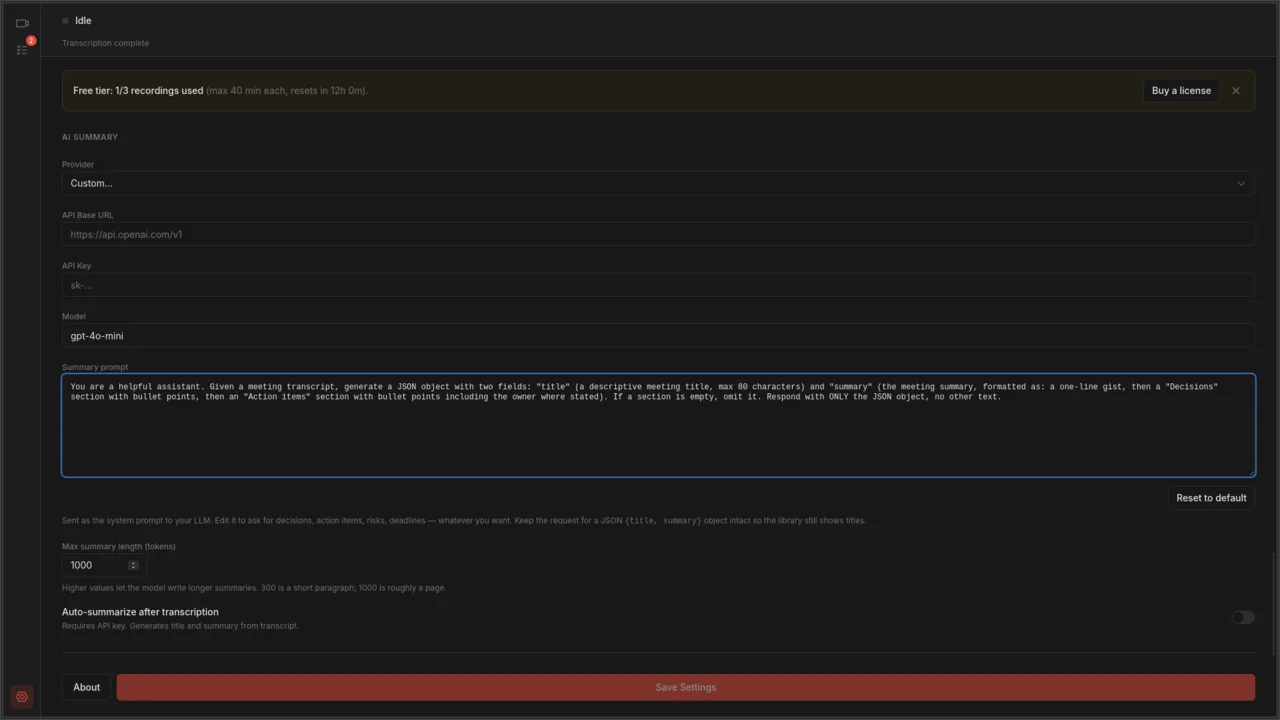
Anbieter-Vorlagen — ein Dropdown, zwölf LLM-Backends
Der Wechsel zwischen OpenAI, Anthropic, OpenRouter, Groq, Cerebras, SambaNova, Hyperbolic, Ollama, LM Studio, LocalAI, llama.cpp und vLLM ist ein Klick. Vorlage auswählen, und Basis-URL samt sinnvollem Standardmodell tragen sich selbst ein.

Mikrofon und Desktop getrennt regeln
Mikrofon und Desktop-Ton haben jeweils einen eigenen Schalter, eine eigene Geräteauswahl, einen eigenen Pegelregler und eine Live-Aussteuerungsanzeige. Nimm den ganzen Desktop auf oder nur bestimmte Apps, wahlweise mit beidseitigem Ducking oder mit Vorrang fürs Mikrofon, damit keine Seite untergeht.

Verarbeitungswarteschlange
Jede Transkription, jede Zusammenfassung und jede Komprimierung landet in einer Liste, mit eigenem Fortschritt, Status und Abbrechen-Knopf. Filtern nach aktiv, fertig oder fehlgeschlagen. Fenster zu, Warteschlange läuft weiter.

Ehrliche Shareware
Drei kostenlose Aufnahmen pro 24 Stunden, je bis zu 40 Minuten, mit einer Warnung fünf Minuten vor dem automatischen Stopp. Einmal zahlen, und das Limit ist weg; ein Schlüssel deckt fünf Geräte ab. Kein DRM außer einer höflichen Erinnerung, und deine bisherigen Aufnahmen bleiben so oder so deine.

Was sonst noch in der ersten Version steckt
- Automatische Meeting-Erkennung für Zoom, Microsoft Teams und Google Meet
- Fensterbezogene Aufnahme — das Meeting-Fenster, nicht dein ganzer Bildschirm
- Hardwarebeschleunigtes Encoding (NVENC, QSV, VAAPI)
- Qualitätsstufen: 1080p, 720p, 480p bei 15/24/30 fps
- Transkription lokal über whisper.cpp, als
.txtund.srt - Fünf Modellgrößen für die Transkription, von tiny bis large
- Titel und Zusammenfassungen von jeder OpenAI-kompatiblen API
- Videobibliothek mit Kachel- und Tabellenansicht, Suche und Sortierung
- Eingebauter Player mit Transkriptansicht, klickbaren Zeitmarken und direkter Bearbeitung
- Aufnahmen zuschneiden, um Leerlauf zu entfernen; komprimieren, um Platz zu sparen
- Tray-Integration, mit rotem Symbol während der Aufnahme — quer durchs Zimmer erkennbar
- Die Pegelanzeigen stimmen jetzt auch dort, wo das Komma als Dezimaltrennzeichen dient, etwa auf Deutsch und Französisch; vorher standen sie starr bei −120 dBFS
- Ausgabeordner, Dateinamensvorlagen, Qualität und App-Schalter frei konfigurierbar
- Verfügbar für Linux (AppImage,
.deb) und Windows (.exe)