Tareas pendientes y responsables a partir de la transcripción de una reunión
El prompt de resumen integrado en Autorec ya enumera decisiones y tareas pendientes. Aquí tienes exactamente lo que pide, dos prompts listos para pegar que añaden responsables, plazos o un correo de seguimiento, y por qué los responsables solo aparecen cuando alguien dice un nombre.

Un cliente nos preguntó algo sencillo: ¿cómo consigo un resumen corto con las tareas pendientes y quién se encarga de cada una?
Casi todo eso ya funciona con los valores por defecto, y lo que falta son unas pocas líneas en un cuadro de texto.
Qué hace ya el prompt integrado
Abre Ajustes y busca la sección Resumen con IA. El cuadro Prompt de resumen muestra el texto exacto que Autorec envía a tu modelo como prompt de sistema:
You are a helpful assistant. Given a meeting transcript, generate a JSON object with two fields: "title" (a descriptive meeting title, max 80 characters) and "summary" (the meeting summary, formatted as: a one-line gist, then a "Decisions" section with bullet points, then an "Action items" section with bullet points including the owner where stated). If a section is empty, omit it. Respond with ONLY the JSON object, no other text.Así que obtienes una frase que resume lo esencial, una lista de decisiones y una lista de tareas pendientes con el responsable «cuando se mencione» («where stated»). El título pasa a ser el nombre de la grabación en tu biblioteca. Si una reunión no tuvo decisiones, esa sección se omite en lugar de rellenarse con paja.
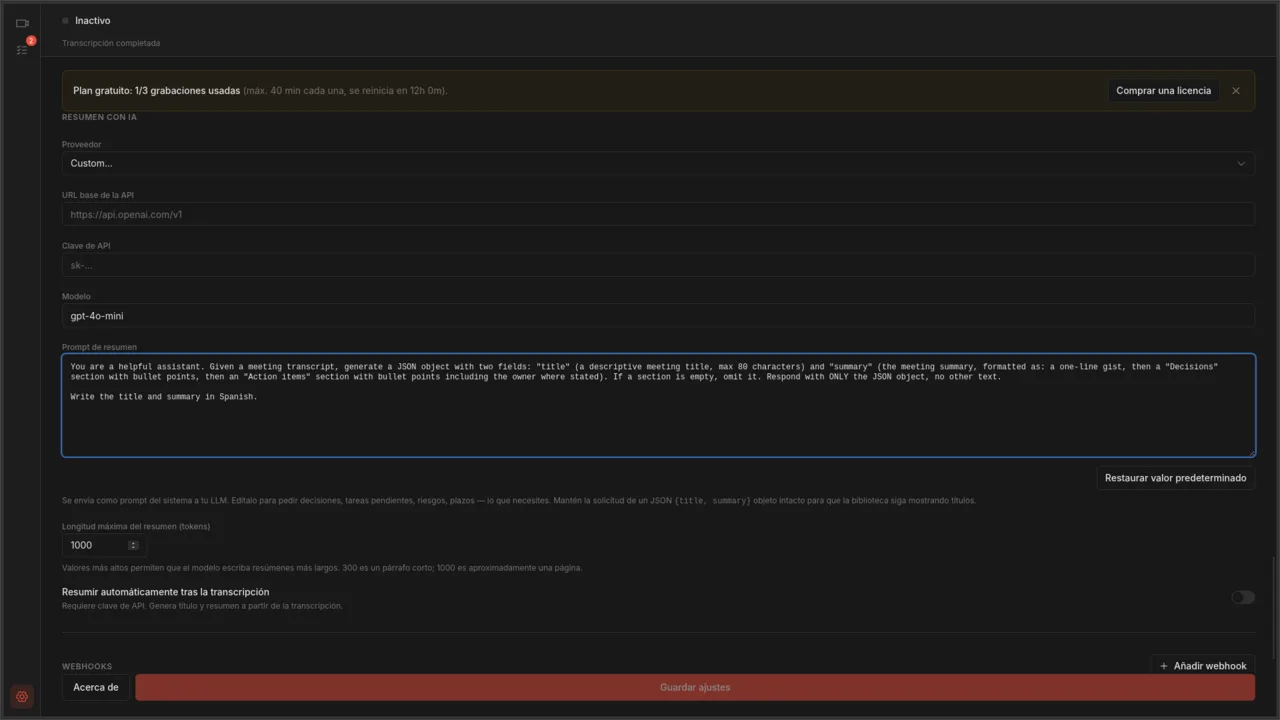
Los resúmenes funcionan con cualquier endpoint compatible con OpenAI, alojado en la nube o en tu propia máquina. Si aún no has configurado ninguno, el artículo sobre LLM local y el de configuración de OpenRouter cubren las dos vías habituales.
Por qué a veces faltan los responsables
Autorec transcribe con whisper.cpp. Whisper convierte la voz en texto con marcas de tiempo, pero no averigua quién está hablando, y Autorec no añade etiquetas de hablante encima. La transcripción no tiene «Sara:» ni «Hablante 2:» al principio de cada línea.
El modelo solo ve ese texto. Puede nombrar a un responsable cuando las palabras lo contienen:
- «Sara, ¿puedes mandar el presupuesto revisado antes del viernes?» da un responsable (Sara) y un plazo (el viernes).
- «Alguien debería actualizar la documentación.» da una tarea sin responsable, porque en el texto no hay ninguno.
- «Me lo quedo yo.» no da nada útil, porque la transcripción no dice quién es «yo».
Por eso el prompt por defecto dice «cuando se mencione». Un prompt que exige un responsable para cada tarea empuja al modelo a adivinar, y un responsable adivinado es peor que uno en blanco.
El remedio no cuesta nada y ocurre durante la reunión. Cuando asignes algo, di el nombre y la fecha en voz alta:
«Vale, entonces Priya se encarga del plan de migración, para el miércoles que viene.»
Las dos primeras veces suena forzado. Después es simplemente la forma de cerrar la reunión, y las personas presentes también salen con encargos más claros.
Prompt uno: primero las tareas, en una tabla
Esta versión pone las tareas al principio y pide una tabla con columnas de responsable y plazo. Donde no se nombró a nadie, escribe «sin asignar» para que veas los huecos.
Eres un asistente útil. A partir de la transcripción de una reunión, genera un objeto JSON con dos campos: "title" (un título descriptivo de la reunión, máximo 80 caracteres) y "summary". Escribe el resumen en Markdown, en este orden: primero una sección "Tareas pendientes" en forma de tabla con las columnas Tarea, Responsable, Plazo. Usa solo un responsable o un plazo que se mencione en la transcripción. Si la transcripción no nombra ninguno, escribe "sin asignar" o "sin fecha". Después, una sección "Decisiones" con viñetas. Después, una sección "Preguntas abiertas" con viñetas. Termina con una frase que resuma lo esencial. Si una sección queda vacía, omítela. No inventes nombres, fechas ni tareas. Escribe el título y el resumen en español. Responde SOLO con el objeto JSON, sin ningún otro texto.La frase «Usa solo un responsable o un plazo que se mencione» es importante. Sin ella, muchos modelos rellenan la tabla con suposiciones verosímiles.
Prompt dos: un correo de seguimiento
Si lo que de verdad quieres es el mensaje que envías después, pídelo directamente.
Eres un asistente útil. A partir de la transcripción de una reunión, genera un objeto JSON con dos campos: "title" (un título descriptivo de la reunión, máximo 80 caracteres) y "summary". El resumen es un correo de seguimiento breve que pueda enviar a los asistentes. Empieza con un repaso de dos frases, luego enumera las decisiones y luego enumera las tareas pendientes como "Nombre: tarea (plazo)", usando solo nombres y fechas que se digan en la transcripción. Cierra con una línea pidiendo que respondan si algo no es correcto. Texto plano, sin encabezados Markdown. Escribe el título y el resumen en español. Responde SOLO con el objeto JSON, sin ningún otro texto.Léelo antes de enviarlo. El modelo trabaja a partir de una transcripción automática, y Whisper a veces entiende mal un nombre.
Conserva el envoltorio JSON
Los dos prompts mantienen la primera mitad del prompt por defecto: «genera un objeto JSON con dos campos: title y summary» y «Responde SOLO con el objeto JSON». Autorec espera recibir esa forma, y el título es lo que muestra la biblioteca. Bajo el cuadro, Autorec muestra una indicación para que mantengas intacta la petición de un objeto JSON {title, summary}. Edita lo que va dentro de summary y deja el envoltorio como está. Los nombres de campo "title" y "summary" se quedan en inglés: son los que Autorec lee.
Dos detalles más de cómo funciona:
- Tu prompt editado se envía tal cual. Autorec no le añade nada. Con el prompt por defecto, Autorec añade una línea de «escribe en este idioma» cuando la app no está en inglés, así que con la app en español el resumen sale en español. Si editas el prompt, añade tú el idioma, por ejemplo «Escribe el título y el resumen en español.» Los dos prompts de arriba ya lo incluyen.
- Restaurar valor predeterminado está en el editor. Vuelve a poner el texto integrado en el cuadro, así que no puedes perder el original por experimentar.
Haz clic en Guardar ajustes abajo del todo para que se aplique el cambio.
El ajuste de tokens máximos
Debajo del prompt hay un campo llamado Longitud máxima del resumen (tokens). El valor por defecto es 1000. El texto de ayuda de al lado dice que 300 es un párrafo corto y 1000 es aproximadamente una página. Autorec acepta valores entre 100 y 2000 y ajusta cualquier valor que se salga de ese rango.
Es el límite de longitud de la respuesta del modelo. Si el resumen se corta a mitad de frase, o el JSON nunca se cierra y el resumen falla, la causa suele ser ese límite. Súbelo cuando:
- uses el prompt de la tabla en una reunión con muchas tareas
- pidas el correo de seguimiento además de las decisiones
- la llamada haya sido larga: la transcripción completa llega al modelo, así que una reunión de dos horas puede generar más tareas de las que caben en 1000 tokens (2000 es el máximo)
- uses un modelo que escribe respuestas largas y prolijas
Bájalo si quieres resúmenes breves y pagas por token. Subirlo no hace los resúmenes más largos; eso lo decide el prompt. Un límite más alto solo evita que el modelo se quede a medias.
Grabaciones existentes
Un prompt editado también funciona con llamadas pasadas. Abre una grabación desde la biblioteca y pulsa Generar resumen en la vista del vídeo. Ejecuta el prompt tal como está guardado ahora sobre la transcripción de esa grabación. El botón aparece desactivado si todavía no hay transcripción, o si el endpoint necesita una clave de API y no hay ninguna configurada. Los servidores locales no la necesitan. Si tienes activado Resumir automáticamente tras la transcripción, las grabaciones nuevas se resumen en cuanto termina la transcripción.
Así que una buena forma de afinar un prompt es elegir una reunión real, editar, guardar, pulsar Generar resumen, leer el resultado y repetir. Con tres o cuatro vueltas suele bastar.

Esa captura usa una grabación de demostración, así que las líneas de su transcripción llevan nombres. Las tuyas tendrán marcas de tiempo y las palabras tal como se dijeron, con nombres solo donde alguien los pronunció.
Adónde va la transcripción
Con un modelo local mediante Ollama o LM Studio, la transcripción se queda en tu máquina. Con un endpoint alojado, el texto de la transcripción se envía a ese proveedor cuando generas el resumen. Tú eliges proveedor, y en las llamadas con clientes eso importa. El artículo sobre el RGPD y el de privacidad en OpenRouter repasan las opciones.
En resumen
- Ajustes, Resumen con IA: pega uno de los prompts de arriba y pulsa Guardar ajustes.
- Sube Longitud máxima del resumen (tokens) si la respuesta sale cortada.
- Di nombres y fechas en voz alta cuando repartas tareas.
- Pulsa Generar resumen en una grabación reciente y compara.
- Échale un vistazo al resultado antes de que llegue a nadie más.
Si mandas los resúmenes a tus notas, el artículo sobre Notion y Obsidian muestra una plantilla que encaja con la tabla en Markdown.
Own your meeting recorder once
Local, private meeting recording for a one-time fee. No monthly bill, no assistant joining your calls.
See pricingArtículos relacionados
Más sobre grabación local, transcripción y la automatización asociada.

Obtener notas de reuniones en Notion o Obsidian sin copiar y pegar
Las reuniones deberían convertirse en notas que puedas encontrar después, no en archivos dispersos en tres aplicaciones. Aquí tienes un flujo de captura local primero para Notion, Obsidian y herramientas similares.

Transcripción de reuniones localmente con Whisper
Una forma discreta y confiable de obtener transcripciones de tus reuniones sin subirlas a ninguna parte. Grabación local, Whisper local, inteligencia artificial opcional encima si la deseas.

Una canalización automatizada de transcripción de reuniones que no te fallará
Cuando estás procesando decenas de grabaciones por semana, el cuello de botella es la gestión de archivos, no la IA. Aquí tienes un flujo de trabajo por lotes basado precisamente en eso.