Registro de cambios
Historial de versiones y qué cambió en cada una.
Un cierre inesperado ya no te cuesta la grabación
Si Autorec, o el ordenador entero, se cae en plena reunión, la grabación ahora sobrevive. Autorec escribe el archivo de forma que se pueda reproducir en todo momento, y la próxima vez que arranca repara el archivo interrumpido y lo deja en tu biblioteca con la etiqueta Recuperada. Como mucho pierdes unos segundos. Además, Autorec captura y registra los errores que antes lo cerraban, y si la captura de pantalla se queda atascada, la reinicia mientras el audio se sigue grabando.
Audio limpio con auriculares y la supresión de ruido activada
Con la supresión de ruido activada, que es la opción por defecto, una parte de cada bloque de audio pasaba dos veces por el filtro. De ahí la voz robótica y entrecortada que algunos oían con sus auriculares. Ahora tu micrófono llega a la grabación tal cual entra. Autorec también mezcla siguiendo el ritmo del micrófono en lugar de esperar al audio del sistema, lo que debería acabar con los pequeños huecos en la voz que notaban algunos usuarios de Windows durante las llamadas.
Autorec detecta reuniones en más sitios
- macOS: Autorec ya reconoce Google Meet y Microsoft Teams en Google Chrome. Antes se le escapaban porque en macOS las ventanas de Chrome se identifican con otro nombre.
- Linux: la app Teams for Linux funciona sin configurar nada, y lo mismo las apps de reuniones instaladas como Flatpak.
- Una llamada de Teams que inicias desde la página Llamadas, como la llamada de prueba Echo, ahora cuenta como reunión mientras el navegador está usando el micrófono.
- Unirte a una reunión de Teams en el navegador ya no la parte en dos grabaciones.
- Un observador cuyo patrón no es una expresión regular válida muestra ahora la etiqueta patrón no válido. Antes fallaba sin avisar.
Cuando la ventana de la reunión está oculta
Si minimizas la reunión o cambias a otra ventana, Autorec graba ahora la pantalla entera hasta que la ventana vuelve, en lugar de grabar una imagen congelada o en negro. Puedes desactivarlo en Grabar la pantalla cuando la ventana de la reunión esté oculta. Las grabaciones que muestran la pantalla completa durante un rato llevan la etiqueta Pantalla completa.
Correcciones
- Windows: el reproductor integrado por fin reproduce tus grabaciones. En Windows nunca lo había hecho.
- Windows: una dirección muy larga en el navegador podía cerrar Autorec mientras buscaba reuniones.
- Windows: las grabaciones hechas con el codificador integrado de Windows se optimizan después de grabar como todas las demás, y el micrófono se graba aunque no suene nada más en el ordenador.
- macOS: Autorec podía cerrarse de golpe justo al empezar a grabar la ventana de una reunión. El reproductor integrado también funciona ya en macOS.
- Linux: con gráficos Intel, detener una grabación que nunca había recibido imagen podía provocar un cierre y perder el archivo. Ahora se detiene sin problemas y la grabación conserva el audio.
- Linux Mint / Cinnamon: al hacer clic derecho en el icono de la bandeja aparecía un recuadro blanco vacío. El menú ha vuelto.
- Los momentos muy fuertes, cuando tu voz y la llamada juntas superan el volumen máximo, ya no provocan un chasquido en la grabación.
Algo que conviene saber si alguna vez vuelves a la 0.12.9: esa versión no entiende el nuevo observador “Microsoft Teams (browser, Calls page)” y grabará siempre que la página Llamadas de Teams sea la pestaña que tienes delante. Si te molesta, desactiva ese observador en Ajustes.
La transcripción ya usa los gráficos integrados de Intel y AMD
En portátiles con gráficos integrados Intel Iris Xe o AMD Radeon, Autorec cargaba el backend de GPU y luego transcribía igualmente con la CPU, porque solo contaba como GPU las tarjetas gráficas dedicadas. Ahora también aprovecha los gráficos integrados. Si el equipo tiene ambos, sigue mandando la tarjeta dedicada. Gracias al cliente que dio con el problema en su propio portátil y nos envió una solución que funcionaba.
Ajustes → Transcripción muestra ahora en qué se ejecuta la transcripción, además de una línea Última ejecución con el dispositivo, el modelo y cuánto tardó, para que puedas comprobar si de verdad se está usando la GPU.
Correcciones
- Linux: tras actualizar con el .deb o el .rpm, Autorec sigue abierto mientras el sistema instala la versión nueva. Si abrías Ajustes en esa copia que seguía en marcha, se cerraba de golpe. Ya no pasa.
- Pulsar Transcribir después de una grabación no hacía nada si el modelo de voz elegido en Ajustes aún no estaba descargado. Ahora Autorec lo descarga primero, muestra el progreso y luego transcribe. Y elegir el mismo modelo por segunda vez en una grabación también funciona ya.
- Acerca de incluye ahora el texto completo de la licencia de cada componente de código abierto con el que está hecho Autorec, en Ver todos los textos de licencia. Antes te remitía a un código fuente que no tenías a mano. Además, dos de las licencias de la lista estaban mal y ya están corregidas.
La primera actualización que llega por el nuevo actualizador
En la app en sí no cambia nada. Esta versión sale para que, si tienes la 0.12.7, puedas probar el nuevo sistema de actualizaciones: Autorec debería avisarte de la 0.12.8 en menos de un día, o al momento si pulsas Buscar actualizaciones en Acerca de. Si la actualización no se instala como explican las notas de la 0.12.7, escríbenos a hello@autorec.app y cuéntanos qué sistema usas y qué has visto.
Autorec te avisa cuando hay una actualización
Hasta ahora, Autorec no tenía forma de avisarte de que había salido una versión nueva. A partir de esta, consulta autorec.app una vez al día y, si hay una actualización, te muestra un aviso con un enlace a las novedades. Con la AppImage, Instalar ahora descarga la actualización, la comprueba y reinicia Autorec ya en la versión nueva. En Windows se ejecuta el instalador y Autorec vuelve a abrirse cuando termina. Los paquetes .deb y .rpm se abren en el instalador de software de tu sistema. En un Mac, Autorec se cierra para que puedas arrastrar la versión nueva a Aplicaciones.
Antes de instalar nada, Autorec comprueba cada descarga con nuestra firma de publicación. Si la comprobación falla, borra el archivo y deja tu instalación tal cual.
La consulta diaria envía tu número de versión, el sistema operativo y el tipo de procesador, y nada que te identifique. Puedes desactivarla en Ajustes → Privacidad; a partir de ahí, Autorec solo busca actualizaciones cuando pulsas Buscar actualizaciones en Acerca de. En esa misma página hay una opción aparte, Compartir datos de uso anónimos, que está desactivada salvo que tú la actives. La política de privacidad detalla exactamente qué envía y cómo pedir que se borre.
Como esta es la primera versión capaz de actualizarse sola, tendrás que instalar la 0.12.7 a mano una última vez.
Correcciones
- Al pulsar Acerca de en Ajustes, la app se quedaba congelada y acababa cerrándose. Ahora se abre con normalidad.
- Windows: el progreso de la transcripción, el recorte y la compresión se quedaba atascado después de la primera tarea, porque las rutas con barras invertidas rompían las actualizaciones de estado. Un nombre de archivo con comillas provocaba lo mismo en todas las plataformas. Las dos cosas están arregladas.
- Una dirección de correo con comillas podía dejar girando para siempre el indicador de activación de la licencia, o impedir que se cargaran los Ajustes.
- Salir de la app durante la descarga de un modelo o una comprobación de licencia podía hacer que Autorec fallara al cerrarse o dañar su archivo de ajustes. Ahora Salir espera a que ambas terminen limpiamente.
- Linux: abrir un enlace sin un navegador configurado para ese tipo de enlace dejaba la app congelada 25 segundos o más. Ahora falla al instante.
- Linux: la app podía quedarse congelada con la CPU al máximo mientras había una ventana del navegador abierta.
- Usar una versión más reciente de Autorec y después una más antigua en el mismo equipo podía borrar tu clave de licencia y tus ajustes. Los ajustes de una versión más reciente ya no provocan eso, y un archivo de ajustes que no se puede leer se guarda aparte en lugar de sobrescribirse.
- Linux: Autorec ya no falla al abrir su ventana mientras se está ejecutando otra app hecha con el mismo toolkit web.
- Las etiquetas de tarea de las tarjetas y las filas de la biblioteca («Compresión», «Transcripción») ahora están traducidas.
También en esta versión
La app ya está disponible en neerlandés, polaco, sueco, turco y ucraniano, así que cada idioma que puedes elegir para la transcripción tiene también su idioma de interfaz.
Transcripción en 17 idiomas
La transcripción estaba fijada en inglés. Una reunión en alemán salía como un galimatías con forma de inglés, aunque los modelos que descarga Autorec entienden muchos idiomas. Ahora Whisper detecta por sí solo el idioma hablado, y en Ajustes → Transcripción hay una opción nueva, Idioma hablado, para fijar uno cuando la detección se equivoca: inglés, alemán, español, francés, italiano, portugués, neerlandés, polaco, sueco, turco, ruso, ucraniano, árabe, hindi, chino, japonés y coreano.
Editar la transcripción actualiza los subtítulos
Al editar una transcripción en la vista de la grabación solo se guardaba el archivo de texto, así que los subtítulos .srt se quedaban con las palabras antiguas. Ahora los subtítulos se actualizan con la edición, siempre que el número de líneas no cambie. Si se añadieron o quitaron líneas, los subtítulos se dejan como estaban, porque no hay forma honesta de asignar tiempos a las líneas nuevas.
Al arreglar esto vimos que los subtítulos de las grabaciones unidas arrastraban un número de cue suelto al final del texto de cada cue. Eso también está corregido.
Codificación por hardware en Intel y AMD
Los codificadores Intel Quick Sync y VAAPI nunca llegaron a funcionar, así que las grabaciones en esas máquinas siempre acababan en el codificador por software. Ahora reciben el formato de fotograma que esperan. Solo lo hemos probado hasta comprobar que nada cambia con NVIDIA ni con la codificación por software; si una grabación en un equipo Intel o AMD se ve mal, cuéntanoslo.
También en esta versión
- Linux: desaparece la franja fina de la barra de desplazamiento que asomaba a través de los diálogos abiertos en la vista de la grabación con algunos tamaños de ventana.
- El comando
--test-recordahora termina con un error cuando la grabación no pudo arrancar, así que los scripts pueden fiarse de él. Una carpeta de grabaciones en la que no se puede escribir ya no hace que la app se cierre de golpe; la grabación no arranca y se muestra un mensaje claro.
Los paquetes de Windows funcionan sin instalar ffmpeg
El instalador y el ZIP de Windows no traían ffmpeg.exe, así que en un equipo recién instalado fallaban la transcripción, las miniaturas y las funciones de recortar, comprimir y unir. Ahora los dos paquetes incluyen la misma herramienta FFmpeg (LGPL) que ya llevan los paquetes de Linux y macOS, junto a autorec.exe, y Autorec usa esa copia en lugar del ffmpeg que puedas tener instalado.
También en esta versión
- Windows: recortar, comprimir y unir no hacían absolutamente nada, y lo único que se veía era «ffmpeg merge failed». Además, faltaba el botón Comprimir en la vista de la grabación. Las dos cosas venían de cómo Windows ejecuta los comandos, y las dos están arregladas.
- La duración de la grabación se lee ahora dentro del propio proceso, en lugar de con una herramienta
ffprobeque no viene en ningún paquete. Antes, la duración aparecía como 0 y las miniaturas se sacaban del primer segundo en vez del 10 % del vídeo. - Las miniaturas y los puntos de recorte salían mal en sistemas que usan la coma como separador decimal (alemán, francés y otros), porque el tiempo de búsqueda se escribía con coma.
Los paquetes de Linux graban en cualquier máquina
El .deb y el AppImage solo podían grabar en una máquina con tarjeta NVIDIA. Usaban el FFmpeg de la distribución, y la compilación de Ubuntu no tiene ningún codificador H.264 por software que Autorec tenga permitido usar. Sin NVENC, todas las grabaciones fallaban con «All video encoders failed».
Ahora todos los paquetes de Linux incluyen su propio FFmpeg con el codificador OpenH264, así que la grabación funciona con o sin GPU. También trae la herramienta ffmpeg de la que dependen las miniaturas, la transcripción, y las funciones de recortar, comprimir y unir. Antes, para eso hacía falta un ffmpeg instalado en el sistema. La copia incluida se queda dentro de la carpeta del propio Autorec y no sustituye al ffmpeg de tu distribución.
Un solo RPM para todas las distribuciones RPM
Los paquetes separados para Fedora 43 y Fedora 44 se sustituyen por un único .rpm. El mismo archivo se instala en Fedora 43, Fedora 44 y openSUSE Tumbleweed.
Las grabaciones conservan su forma
Los fotogramas capturados se estiraban hasta llenar una imagen 16:9, así que una ventana con cualquier otra proporción salía aplastada, y su miniatura también. Ahora los fotogramas se encajan dentro de la imagen con franjas negras. Las grabaciones hechas antes de esta versión se quedan como están.
También en esta versión
- La biblioteca se actualiza sola cuando se detiene una grabación o termina una transcripción, un recorte, una compresión o una unión. Antes había que recargarla a mano.
- Salir cierra la app incluso mientras hay una unión, un recorte o una compresión en marcha. Antes esperaba a que terminara la tarea, o se quedaba colgada para siempre, y el proceso que quedaba atrás bloqueaba todos los arranques posteriores con «already running». Las tareas interrumpidas se pueden reintentar tras el siguiente arranque.
- Unir, recortar y comprimir ya no se quedan en el 0 % para siempre cuando Autorec se inició desde una terminal. Cancelar ahora también funciona con una tarea atascada.
- Linux: mejora el problema del contenido de la página que se pintaba por encima de los diálogos abiertos en la vista de detalle de la grabación. Con algunos tamaños de ventana, una franja fina de la barra de desplazamiento sigue asomando hasta que se desvanece.
- El AppImage vuelve a ser más pequeño: de 111 MB a 89 MB. El .deb creció de 33 MB a 46 MB porque ahora lleva FFmpeg.
El AppImage vuelve a arrancar en Fedora
El AppImage se cerraba al arrancar en Fedora y en cualquier otra distribución que no fuera Debian o Ubuntu. Llevaba su propia copia de WebKitGTK, y esa copia busca sus programas auxiliares en una ruta que solo existe en sistemas de la familia Debian.
Ahora el AppImage usa el WebKitGTK que proporciona tu distribución y solo trae las bibliotecas que es probable que le falten a un sistema. Necesita tener instalados WebKitGTK 6.0 y libadwaita, que las distribuciones de escritorio actuales ya incluyen. La descarga bajó de 162 MB a 111 MB.
Paquetes RPM
Esta versión añade paquetes RPM para Fedora 43 y Fedora 44. Se instalan con dnf en un sistema recién instalado, sin necesidad del repositorio RPM Fusion.
También en esta versión
- AppImage: al salir de la app o detenerla desde una terminal o un gestor de sesiones, la señal ahora llega al propio Autorec y no a un script envoltorio, así que se cierra limpiamente
Cambiar de pestaña en el navegador ya no corta la grabación
Meet, Teams y Zoom en el navegador se detectan por el título de la pestaña. El navegador le pone a su ventana el nombre de la pestaña que está delante, así que cambiar a otra pestaña en mitad de una llamada hacía que, para Autorec, la reunión desapareciera. Cerraba el archivo y empezaba otro cuando volvías. Una llamada de Teams acabó convertida en nueve grabaciones.
Ahora Autorec comprueba el micrófono antes de dar una reunión por perdida. Mientras la ventana de la reunión siga existiendo y la app esté usando el micrófono, la grabación continúa, diga lo que diga el título. Cuando la app suelta el micrófono, la reunión termina tras el periodo de gracia habitual.
Llamadas de Telegram
Telegram se detecta de serie. El título de su ventana es el nombre del contacto, tanto con un chat abierto como durante una llamada, así que el título no dice nada sobre si estás en una llamada. Autorec vigila en su lugar el uso del micrófono por parte de Telegram, igual que hace con Signal y Element. Telegram solo retiene el micrófono durante una llamada, así que tenerlo abierto todo el día no graba nada.
Si actualizas, el observador de Telegram llega en el siguiente arranque.
El precio sale de un solo sitio
En esta versión no cambió nada en la app. El sitio web ya no muestra un precio fijo en ninguna parte: la tarjeta de precios y la calculadora de costes lo leen en vivo del proveedor de pago, así que la cifra del sitio y la que pagas no pueden desajustarse.
La app nunca mostró un precio propio. Comprar una licencia abre la página de pago, y el precio está ahí.
Cuatro apps más detectadas de serie
Autorec ahora se da cuenta de las llamadas en Proton Meet y Jitsi Meet en el navegador, y en las apps de escritorio de Signal, Element y Proton Meet. Zoom, Teams y Google Meet siguen funcionando como hasta ahora. Si actualizas, los nuevos observadores aparecen en el siguiente arranque. No hace falta pulsar Restaurar valores predeterminados.
Detección por uso del micrófono
Signal, Element y la app de Proton Meet nunca cambian el título de su ventana. Pone «Signal» tanto si estás sin hacer nada como en mitad de una llamada, así que un observador de título las habría grabado el día entero. Autorec ahora tiene una segunda señal: mira si la app tiene el micrófono abierto. La grabación empieza cuando la app toma el micrófono y termina cuando lo suelta, tras el periodo de gracia habitual.
Dos cosas que conviene saber. Si pones una llamada en espera y eso libera el micrófono, la grabación termina. Y en macOS esta señal necesita la 14.2 o posterior; los sistemas más antiguos conservan los observadores de título y se saltan este.
Añadir una app
Ajustes → Observadores tiene un botón nuevo: Añadir una app. Muestra las apps abiertas en este momento, copia por ti el nombre real del proceso y te pregunta cuándo grabar: cuando el título de la ventana parece el de una reunión, cuando la app está usando el micrófono o cuando la app simplemente está abierta. Telegram, Discord, Webex o tu propio servidor de Jitsi se añaden en unos pocos clics cada uno.
Si la app no está abierta en ese momento, elige su archivo. El observador muestra la etiqueta «ahora no está abierta» hasta que ve la app por primera vez.
También en esta versión
- Windows: las llamadas en el navegador vuelven a detectarse. Google Meet y Teams en el navegador nunca se habían detectado en Windows, porque los patrones de proceso esperaban
chromey Windows informachrome.exe. Arreglado.
Una reunión, un archivo
Antes, de una reunión salían dos o tres grabaciones sueltas. Cambiar de ventana partía el archivo. Y Zoom igual: destruye su ventana sin avisar y crea otra cuando arranca la llamada, y otra vez cuando alguien comparte pantalla. Cada vez te quedaba un MP4 más y una transcripción más que juntar a mano.
Está arreglado de raíz. Cambiar de ventana en mitad de una grabación ahora reorienta la grabación en marcha: mismo archivo, mismo cronómetro, mismo nombre. Si una reunión rehace su ventana, Autorec la sigue. Y un hueco breve en la detección ya no interrumpe nada: la aplicación espera 15 segundos antes de dar una reunión por terminada.
Unir grabaciones
Para los cortes que ya ocurrieron, y para los cierres inesperados: dos grabaciones o más se pueden unir en una. Selecciónalas en la biblioteca y elige Unir.
Cuando los fragmentos coinciden, Autorec los pega sin recodificar: cuestión de segundos y sin perder calidad. Cuando no coinciden, te lo dice antes de que te comprometas, y nombra tanto las resoluciones implicadas como aquella a la que recodificará. Las transcripciones van con ellos: las entradas del .srt se desplazan a la nueva línea de tiempo, de modo que los subtítulos siguen cuadrando de principio a fin.
Los originales se quedan donde están por defecto. Puedes decirle a Autorec que los sustituya, y solo lo hará después de comprobar el archivo unido.
Cuando Autorec no puede evitar el corte, por ejemplo tras un cierre inesperado, el aviso posterior a la grabación te dice que la reunión ha salido a trozos y ofrece unirlos.
También en esta versión
- Comprimir funciona en macOS. Allí no había funcionado nunca: el botón fallaba en todos los intentos, por dos motivos independientes en las herramientas de vídeo incluidas. Ambos arreglados, con los mismos tamaños de destino que en Linux y Windows.
- Las grabaciones hechas en el mismo minuto ya no se pisan. Los nombres llevan marca de tiempo al minuto, así que una segunda grabación iniciada dentro de ese minuto sustituía a la primera sin decir nada.
- Cambiar de ventana ya no gasta una segunda grabación del cupo gratuito ni reinicia el límite de 40 minutos. Un archivo continuo cuenta una vez.
Compra y activación
Pulsar Comprar ahora hace algo visible. Si el navegador no llega a abrirse, te damos el enlace para copiarlo en lugar de dejarte a oscuras.
- Las licencias que llegaron sin dirección de correo se reparan solas al arrancar, así que la activación ya no parece rota
- La ventana Acerca de muestra el correo y la fecha de activación en una sola línea, sin un guion suelto cuando falta la dirección
Transcripción en la tarjeta gráfica
La transcripción ya usa tu tarjeta gráfica: Vulkan en Linux y Windows, Metal en macOS. Las reuniones largas, que antes tenían el procesador ocupado durante minutos, terminan mucho antes.
No hay nada que configurar. Autorec elige la mejor opción disponible al arrancar y recurre al procesador cuando no hay una GPU aprovechable. Si un intento en la GPU falla, la aplicación repite el trabajo en el procesador, te lo dice, y luego deja esa GPU en paz en lugar de volver a fallar igual.
En los ajustes verás qué motor y qué dispositivo están en uso, y tienes un interruptor Forzar procesador por si quieres dejar la gráfica al margen.
Arrancar al iniciar sesión
Un grabador automático solo sirve mientras está en marcha, y una instalación recién hecha no volvía nunca tras cerrar sesión. Autorec ahora se registra para el inicio de sesión en su primer arranque, y en los ajustes hay un interruptor Arrancar al iniciar sesión por si prefieres que no lo haga. Si lo desactivas, se queda desactivado.
Instalar el .deb o el .rpm también hace aparecer el icono en la bandeja al momento, en vez de dejarte buscar la aplicación para abrirla.
El .deb de Linux vuelve a arrancar
El .deb de la 0.10.0 se instalaba, pero no arrancaba en la mayoría de equipos. Estaba compilado contra librerías de GPU que solo existían en nuestro servidor de compilación; en cualquier otro sitio fallaba antes de llegar a mostrar una ventana. Recompilado sin ellas. Si instalaste la 0.10.0 en Linux, este es el arreglo.
También en esta versión
- La página de descargas ofrece directamente la versión para tu sistema, con la lista completa a un clic
macOS
Autorec funciona en Apple Silicon. El .dmg viene completo: no hace falta Homebrew ni instalar FFmpeg aparte.
macOS protege el acceso a la pantalla y al micrófono con sus propios permisos, así que el primer arranque te guía para concederlos. Sin el permiso de grabación de pantalla, macOS oculta los títulos de las ventanas a todas las aplicaciones, con lo que Autorec ni siquiera puede saber que ha empezado una reunión. En lugar de quedarse callada, la aplicación te lo dice.
La firma es solo ad hoc, así que la primera vez toca clic derecho y Abrir en vez de doble clic.
También en esta versión
- Los cambios en la tarjeta de Prompts de los ajustes se guardan (antes se perdían al cerrar)
Volver a abrirlo recupera la ventana
Arrancar Autorec mientras ya estaba en la bandeja del sistema parecía no hacer absolutamente nada. Ahora trae al frente la ventana que ya existe. Si lo abres a propósito, se abre la ventana; si arranca al iniciar sesión, sigue quedándose en la bandeja sin ventana.
El audio y el vídeo van sincronizados
En grabaciones largas el audio se adelantaba al vídeo. En una reunión de 40 minutos la diferencia llegaba a unos 21 segundos, suficiente para dejar la grabación inservible para todo lo que no fuera escucharla.
La captura entregaba fotogramas algo más rápido que la velocidad prevista, y las marcas de tiempo se empujaban hacia delante para compensar. Una vez que el vídeo se adelantaba, ya no volvía. Ahora las marcas de tiempo van fijadas al reloj y los fotogramas sobrantes se descartan en vez de empujarse al futuro. Una grabación de prueba de 45 segundos da 45,10 s de vídeo frente a 45,12 s de audio.
También en esta versión
- La biblioteca ya no muestra una etiqueta permanente de «Transcripción en cola» cuando no se está transcribiendo nada
Las descargas vuelven a funcionar
Todos los enlaces de descarga de este sitio estaban rotos, y la comprobación de actualizaciones dentro de la aplicación también. Los archivos de publicación vivían en un repositorio privado, así que a quien no estuviera identificado como nosotros le salía un 404. Ahora se publican en uno público.
Si antes de hoy te falló una descarga, vuelve a intentarlo.
También en esta versión
- Una página de prensa con logotipos, capturas y los datos que suelen pedir los periodistas
La versión correcta en el AppImage
El nombre del archivo AppImage llevaba un número de versión desfasado, de modo que el archivo descargado no coincidía a simple vista con la publicación de la que venía. Ahora el número sale de la propia compilación.
Mantenimiento
Otro arreglo en la cadena de publicación, sin efecto sobre la aplicación. Sáltatelo si ya tienes la 0.9.3.
Mantenimiento
Solo fontanería de compilación y publicación. En la aplicación no cambia nada, así que no hay motivo para actualizar si ya estás en la 0.9.2.
Precios en euros
La página de precios ya muestra euros, y justo los que se te cobran al pagar. El número de dispositivos también está bien: una licencia cubre cinco.
El AppImage abre la aplicación de verdad
El AppImage de la 0.9.0 arrancaba mostrando una ventana de relleno en lugar de la interfaz de ajustes. Buscaba sus propios archivos en una ruta fija que solo existe en una instalación normal, así que dentro de un AppImage no encontraba nada. Ahora busca de forma relativa a sí mismo y funciona lo pongas donde lo pongas.
El pago, además, pasa por un proveedor nuevo. Las licencias existentes siguen funcionando.
Primera versión pública
Autorec está atento a Zoom, Teams y Google Meet. En cuanto empieza una llamada se pone a grabar, y cuando termina, para. Todo lo demás ocurre en tu propio equipo: transcripción, resúmenes, recortes.
El prompt del resumen es tuyo
El prompt de sistema que hay detrás de cada resumen se puede editar. Pide decisiones, tareas pendientes, riesgos, plazos: lo que tu equipo lea de verdad. Por defecto devuelve un JSON con la forma {title, summary} para que tu biblioteca siga recibiendo títulos de reunión automáticamente; deja esa parte como está y reescribe el resto a tu gusto.
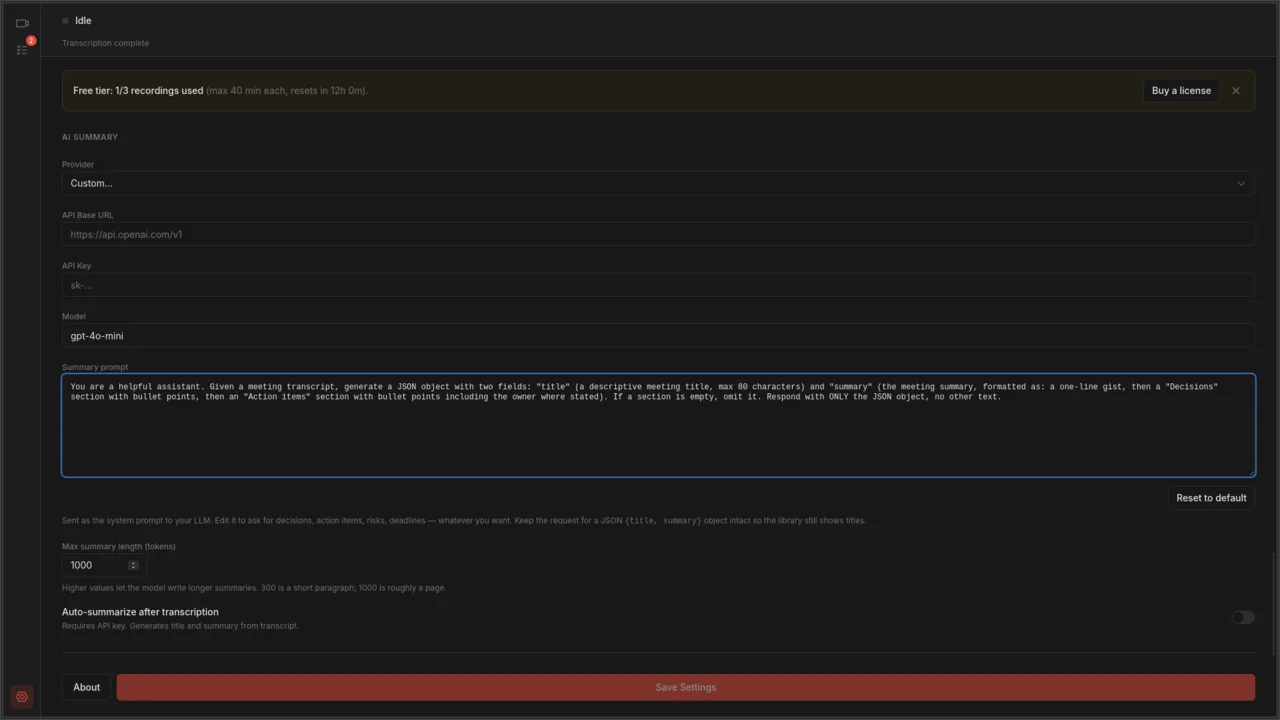
Perfiles de proveedor: un desplegable, doce motores LLM
Cambiar entre OpenAI, Anthropic, OpenRouter, Groq, Cerebras, SambaNova, Hyperbolic, Ollama, LM Studio, LocalAI, llama.cpp y vLLM es cuestión de un clic. Elige un perfil y la URL base y un modelo por defecto razonable se rellenan solos.

Micrófono y escritorio por separado
El micrófono y el audio del escritorio tienen cada uno su interruptor, su selector de dispositivo, su control de ganancia y su medidor en directo. Captura todo el escritorio o solo ciertas aplicaciones, con atenuación en ambos sentidos o con prioridad para el micrófono, para que ninguna de las dos fuentes quede enterrada.

Cola de procesamiento
Cada transcripción, cada resumen y cada compresión aparece en una misma lista, con su progreso, su estado y su botón de cancelar. Filtra por activas, terminadas o fallidas. Cierra la ventana y la cola sigue trabajando.

Shareware honesto
Tres grabaciones gratuitas cada 24 horas, de hasta 40 minutos cada una, con un aviso cinco minutos antes de la parada automática. Pagas una vez y el límite desaparece; una clave cubre cinco dispositivos. Sin DRM más allá de un recordatorio educado, y tus grabaciones anteriores siguen siendo tuyas en cualquier caso.

Lo demás que trae esta primera versión
- Detección automática de reuniones de Zoom, Microsoft Teams y Google Meet
- Captura de la ventana de la reunión, no de toda la pantalla
- Codificación acelerada por hardware (NVENC, QSV, VAAPI)
- Perfiles de calidad: 1080p, 720p, 480p a 15/24/30 fps
- Transcripción local con whisper.cpp, en
.txty.srt - Cinco tamaños de modelo de transcripción, de tiny a large
- Títulos y resúmenes generados por cualquier API compatible con OpenAI
- Biblioteca de vídeo en tarjetas o en tabla, con búsqueda y ordenación
- Reproductor integrado con transcripción, marcas de tiempo pulsables y edición sobre la marcha
- Recorta grabaciones para quitar los tiempos muertos; comprímelas para ganar espacio
- Icono en la bandeja del sistema, en rojo mientras se graba: se ve desde el otro lado de la habitación
- Los medidores de nivel ya marcan bien donde la coma hace de separador decimal, como en español o alemán; antes se quedaban clavados en −120 dBFS
- Carpeta de salida, plantillas de nombre de archivo, calidad y ajustes por aplicación configurables
- Disponible para Linux (AppImage,
.deb) y Windows (.exe)