Actions et responsables à partir d’une transcription de réunion
Le prompt de résumé intégré à Autorec liste déjà les décisions et les actions. Voici exactement ce qu’il demande, deux prompts à coller pour obtenir responsables, échéances ou un e-mail de suivi, et pourquoi un responsable n’apparaît que si quelqu’un a prononcé son nom.

Un client nous a posé une question toute simple : comment obtenir un résumé court, avec les actions à mener et qui s’occupe de quoi ?
L’essentiel fonctionne déjà avec les réglages par défaut, et le reste tient en quelques lignes dans une zone de texte.
Ce que fait déjà le prompt intégré
Ouvrez les Paramètres et trouvez la section Résumé IA. La zone Invite de résumé affiche le texte exact qu’Autorec envoie à votre modèle comme prompt système :
You are a helpful assistant. Given a meeting transcript, generate a JSON object with two fields: "title" (a descriptive meeting title, max 80 characters) and "summary" (the meeting summary, formatted as: a one-line gist, then a "Decisions" section with bullet points, then an "Action items" section with bullet points including the owner where stated). If a section is empty, omit it. Respond with ONLY the JSON object, no other text.Vous obtenez donc l’essentiel en une ligne, une liste de décisions et une liste d’actions avec leur responsable « where stated », c’est-à-dire lorsqu’il a été nommé. Le titre devient le nom de l’enregistrement dans votre bibliothèque. Si une réunion n’a abouti à aucune décision, la section est omise au lieu d’être remplie pour la forme.
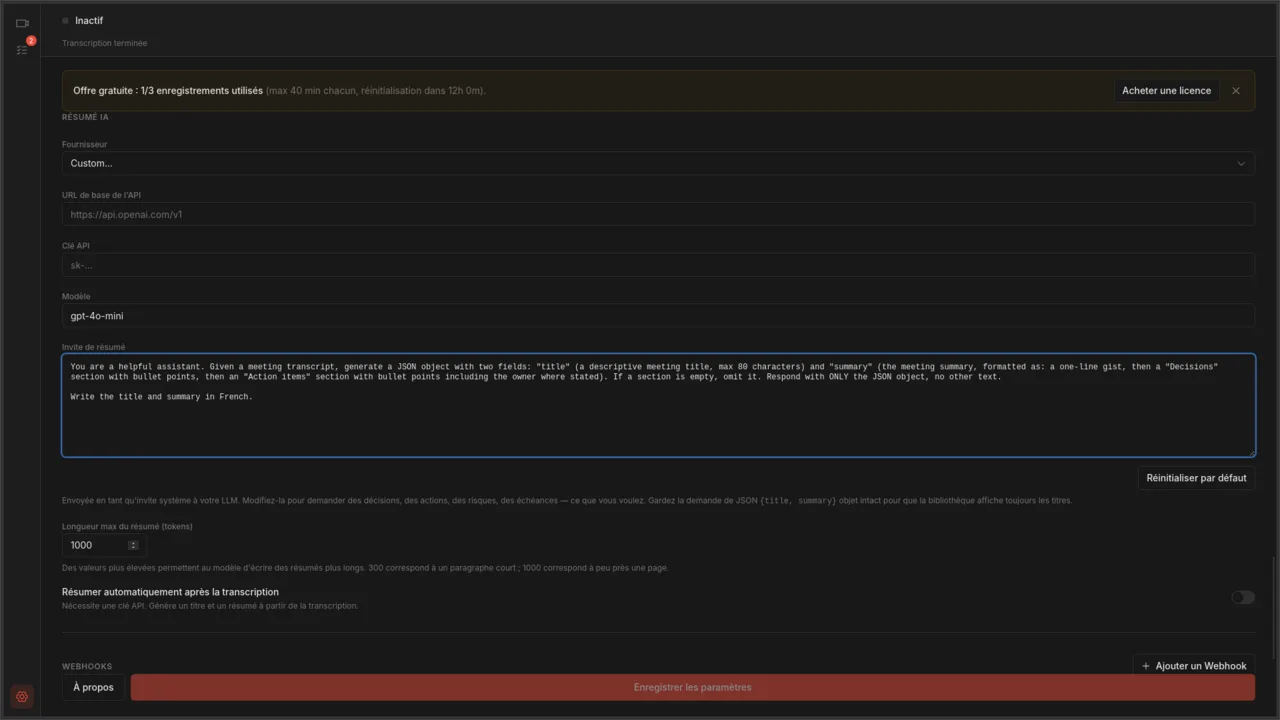
Les résumés fonctionnent avec n’importe quel endpoint compatible OpenAI, hébergé ou sur votre propre machine. Si vous n’en avez pas encore configuré, l’article sur les LLM locaux et l’article sur la configuration d’OpenRouter couvrent les deux options les plus courantes.
Pourquoi il manque parfois le responsable
Autorec transcrit avec whisper.cpp. Whisper transforme la parole en texte horodaté, mais ne détermine pas qui parle, et Autorec n’ajoute pas d’étiquettes de locuteur par-dessus. La transcription n’a pas de « Sarah : » ni de « Intervenant 2 : » en début de ligne.
Le modèle ne voit que ce texte. Il peut nommer un responsable quand les mots en contiennent un :
- « Sarah, tu peux envoyer le devis révisé d’ici vendredi ? » donne un responsable (Sarah) et une échéance (vendredi).
- « Il faudrait que quelqu’un mette la doc à jour. » donne une action sans responsable, parce qu’il n’y en a pas dans le texte.
- « Je m’en occupe. » ne donne rien d’utile, parce que la transcription ne dit pas qui est ce « je ».
C’est pour cela que le prompt par défaut dit « where stated ». Un prompt qui exige un responsable pour chaque action pousse le modèle à deviner, et un responsable deviné est pire qu’une case vide.
La solution ne coûte rien et se joue pendant la réunion. Quand vous attribuez une tâche, dites le nom et la date à voix haute :
« Bon, c’est Priya qui prend le plan de migration, pour mercredi prochain. »
Les deux premières fois, ça paraît un peu raide. Ensuite, ça devient simplement la façon dont la réunion se termine, et les participants repartent eux aussi avec des attributions plus claires.
Prompt n° 1 : les actions d’abord, sous forme de tableau
Cette version place les actions en tête et demande un tableau avec une colonne pour le responsable et une pour l’échéance. Quand personne n’a été nommé, elle écrit « non attribué », pour que vous voyiez les trous.
Tu es un assistant efficace. À partir d'une transcription de réunion, génère un objet JSON avec deux champs : "title" (un titre de réunion descriptif, 80 caractères maximum) et "summary". Rédige le résumé en Markdown, dans cet ordre : d'abord une section « Actions » sous forme de tableau avec les colonnes Tâche, Responsable, Échéance. N'utilise un responsable ou une échéance que s'ils sont mentionnés dans la transcription. Si la transcription n'en nomme pas, écris « non attribué » ou « sans date ». Ensuite une section « Décisions » sous forme de liste à puces. Puis une section « Questions ouvertes » sous forme de liste à puces. Termine par l'essentiel de la réunion en une ligne. Si une section est vide, omets-la. N'invente ni noms, ni dates, ni tâches. Rédige le titre et le résumé en français. Réponds UNIQUEMENT avec l'objet JSON, sans aucun autre texte.La phrase « N’utilise un responsable ou une échéance que s’ils sont mentionnés » est importante. Sans elle, beaucoup de modèles remplissent le tableau de suppositions plausibles.
Prompt n° 2 : un e-mail de suivi
Si ce que vous voulez vraiment, c’est le message à envoyer après la réunion, demandez-le directement.
Tu es un assistant efficace. À partir d'une transcription de réunion, génère un objet JSON avec deux champs : "title" (un titre de réunion descriptif, 80 caractères maximum) et "summary". Le résumé est un court e-mail de suivi que je peux envoyer aux participants. Commence par un récapitulatif en deux phrases, puis liste les décisions, puis liste les actions sous la forme « Nom : tâche (échéance) », en n'utilisant que des noms et des dates prononcés dans la transcription. Termine par une ligne invitant chacun à répondre si quelque chose est inexact. Texte brut, sans titres Markdown. Rédige le titre et le résumé en français. Réponds UNIQUEMENT avec l'objet JSON, sans aucun autre texte.Relisez-le avant de l’envoyer. Le modèle travaille à partir d’une transcription automatique, et whisper comprend parfois mal un nom.
Gardez l’enveloppe JSON
Les deux prompts reprennent la première moitié du prompt par défaut : générer un objet JSON avec deux champs, title et summary, et répondre UNIQUEMENT avec cet objet. Autorec attend cette forme en retour, et c’est le titre qu’affiche la bibliothèque. Autorec affiche d’ailleurs une indication sous la zone de texte pour rappeler de garder intacte la demande d’un objet JSON {title, summary}. Modifiez ce qui va dans summary et ne touchez pas à l’enveloppe.
Deux détails de plus sur le fonctionnement :
- Votre prompt modifié est envoyé tel quel. Autorec n’y ajoute rien. Avec le prompt par défaut, Autorec ajoute une ligne « écris dans cette langue » quand l’application n’est pas en anglais : si votre Autorec est en français, le résumé par défaut sort donc en français. Si vous modifiez le prompt, indiquez la langue vous-même, comme dans les deux prompts ci-dessus : « Rédige le titre et le résumé en français. »
- Réinitialiser par défaut se trouve dans l’éditeur. Le bouton remet le texte intégré dans la zone, vous ne pouvez donc pas perdre l’original à force d’expérimenter.
Cliquez sur Enregistrer les paramètres en bas pour que la modification s’applique.
Le réglage du nombre maximal de tokens
Sous le prompt se trouve un champ appelé Longueur max du résumé (tokens). La valeur par défaut est 1000. Le texte d’aide à côté précise que 300 correspond à un paragraphe court et 1000 à peu près une page. Autorec accepte des valeurs de 100 à 2000 et ramène dans cette plage tout ce qui en sort.
C’est le plafond de longueur de la réponse du modèle. Si le résumé s’arrête au milieu d’une phrase, ou si le JSON ne se ferme jamais et que le résumé échoue, c’est généralement ce plafond qui est en cause. Augmentez-le quand :
- vous utilisez le prompt en tableau sur une réunion avec beaucoup de tâches
- vous demandez l’e-mail de suivi en plus des décisions
- l’appel a été long : la transcription arrive en entier au modèle, donc une réunion de deux heures peut produire plus d’actions que 1000 tokens n’en contiennent (2000 est le maximum)
- vous utilisez un modèle qui écrit des réponses longues et bavardes
Baissez-le si vous voulez des résumés très courts et que vous payez au token. L’augmenter ne rallonge pas les résumés : c’est le prompt qui s’en charge. Un plafond plus élevé évite seulement que le modèle soit coupé.
Les enregistrements existants
Un prompt modifié fonctionne aussi sur vos anciens appels. Ouvrez un enregistrement depuis la bibliothèque et appuyez sur Générer un résumé dans la vue vidéo. Le prompt tel qu’il est enregistré à ce moment-là est appliqué à la transcription de cet enregistrement. Le bouton est grisé tant qu’il n’y a pas de transcription, ou quand l’endpoint exige une clé API et qu’aucune n’est définie. Les serveurs locaux n’en ont pas besoin. Si Résumer automatiquement après la transcription est activé, les nouveaux enregistrements sont résumés dès que la transcription est prête.
Une bonne façon d’affiner un prompt consiste donc à prendre une vraie réunion, modifier, enregistrer, appuyer sur Générer un résumé, lire le résultat, et recommencer. Trois ou quatre tours suffisent en général.

Cette capture utilise un enregistrement de démonstration, ce qui explique que les lignes de transcription portent des noms. Les vôtres auront des horodatages et les mots tels qu’ils ont été prononcés, avec des noms uniquement là où quelqu’un les a dits.
Où va la transcription
Avec un modèle local via Ollama ou LM Studio, la transcription reste sur votre machine. Avec un endpoint hébergé, le texte de la transcription est envoyé à ce fournisseur au moment du résumé. Vous choisissez fournisseur par fournisseur, et c’est important pour les appels clients. L’article sur le RGPD et l’article sur la confidentialité avec OpenRouter passent les options en revue.
En bref
- Paramètres, Résumé IA : collez l’un des prompts ci-dessus et cliquez sur Enregistrer les paramètres.
- Augmentez Longueur max du résumé (tokens) si la réponse est coupée.
- Dites les noms et les dates à voix haute quand vous distribuez le travail.
- Appuyez sur Générer un résumé sur un enregistrement récent et comparez.
- Parcourez le résultat avant de l’envoyer à qui que ce soit.
Si vous envoyez vos résumés dans votre outil de notes, l’article sur Notion et Obsidian propose un modèle adapté au tableau Markdown.
Own your meeting recorder once
Local, private meeting recording for a one-time fee. No monthly bill, no assistant joining your calls.
See pricingArticles connexes
En savoir plus sur l'enregistrement local, la transcription et l'automatisation associée.

Obtenir les comptes rendus de réunion dans Notion ou Obsidian sans copier-coller
Les réunions devraient se transformer en notes facilement retrouvables, pas en fichiers éparpillés dans trois applications. Voici un flux de capture local d'abord pour Notion, Obsidian et outils similaires.

Transcrire les réunions en local avec Whisper
Une méthode discrète et fiable pour obtenir des transcriptions de vos réunions sans les envoyer nulle part. Enregistrement local, Whisper local, optionnellement de l’IA par-dessus si vous le souhaitez.

Un pipeline automatisé de transcription de réunions qui ne vous mordra pas
Quand vous traitez des dizaines d'enregistrements par semaine, le goulot d'étranglement, c'est la gestion des fichiers, pas l'IA. Voici un flux de travail de transcription par lots conçu autour de ce constat.