Journal des modifications
Historique des versions et changements apportés à chaque version.
Un plantage ne vous coûte plus l’enregistrement
Si Autorec, ou votre ordinateur tout entier, s’arrête en pleine réunion, l’enregistrement est désormais sauvé. Autorec écrit le fichier de façon à ce qu’il reste lisible à tout instant ; au démarrage suivant, il répare le fichier interrompu et le range dans votre bibliothèque avec un badge Récupéré. Vous perdez au pire quelques secondes. Autorec intercepte aussi et consigne dans le journal les erreurs qui le fermaient auparavant, et si la capture d’écran se bloque, il la relance pendant que l’audio continue de s’enregistrer.
Un son de casque net avec la réduction de bruit activée
Avec la réduction de bruit activée, ce qui est le réglage par défaut, une partie de chaque bloc audio passait deux fois dans le filtre. C’était la voix robotique et hachée que certains d’entre vous entendaient avec leur casque. Votre micro arrive maintenant dans l’enregistrement exactement tel qu’il a été capté. Autorec cale aussi le mixage sur le rythme du micro au lieu d’attendre le son du système, ce qui devrait faire disparaître les courtes coupures dans la voix que certains utilisateurs Windows entendaient pendant leurs appels.
Autorec détecte les réunions à plus d’endroits
- macOS : Autorec repère désormais Google Meet et Microsoft Teams dans Google Chrome. Il les manquait jusqu’ici, parce que les fenêtres de Chrome portent un autre nom sous macOS.
- Linux : l’application Teams for Linux fonctionne sans aucun réglage, tout comme les applications de visioconférence installées en Flatpak.
- Un appel Teams lancé depuis la page Appels, comme l’appel de test Echo, compte maintenant comme une réunion tant que votre navigateur utilise le micro.
- Rejoindre une réunion Teams dans le navigateur ne donne plus deux enregistrements séparés.
- Un observateur dont le motif n’est pas une expression régulière valide affiche maintenant un badge motif invalide. Avant, il échouait sans rien dire.
Quand la fenêtre de réunion est masquée
Si vous réduisez la réunion ou passez à une autre fenêtre, Autorec enregistre désormais tout l’écran jusqu’au retour de la fenêtre, au lieu d’enregistrer une image figée ou noire. Vous pouvez le désactiver avec l’option Enregistrer l’écran quand la fenêtre de réunion est masquée. Les enregistrements qui montrent l’écran entier pendant un moment reçoivent un badge Écran entier.
Corrections
- Windows : le lecteur intégré lit enfin vos enregistrements. Sous Windows, il ne l’avait jamais fait.
- Windows : une adresse très longue dans le navigateur pouvait fermer Autorec pendant qu’il cherchait des réunions.
- Windows : les enregistrements réalisés avec l’encodeur intégré de Windows sont désormais optimisés après l’enregistrement, comme tous les autres, et le micro est enregistré même quand rien d’autre ne fait de bruit sur l’ordinateur.
- macOS : Autorec pouvait planter au moment même où il commençait à enregistrer une fenêtre de réunion. Le lecteur intégré fonctionne aussi sous macOS.
- Linux : avec une puce graphique Intel, arrêter un enregistrement qui n’avait jamais reçu d’image pouvait planter et faire perdre le fichier. L’arrêt se fait maintenant proprement, et l’enregistrement garde son audio.
- Linux Mint / Cinnamon : un clic droit sur l’icône de la barre système affichait une case blanche vide. Le menu est de retour.
- Les passages très forts, quand votre voix et l’appel cumulés dépassent le volume maximal, ne provoquent plus de clic dans l’enregistrement.
À savoir si vous revenez un jour à la 0.12.9 : cette version ne reconnaît pas le nouvel observateur « Microsoft Teams (browser, Calls page) » et enregistrera dès que la page Appels de Teams est l’onglet au premier plan. Désactivez cet observateur dans les Paramètres s’il vous gêne.
La transcription tourne sur les puces graphiques intégrées Intel et AMD
Sur les portables équipés d’une puce graphique intégrée Intel Iris Xe ou AMD Radeon, Autorec chargeait bien le backend GPU, mais transcrivait quand même sur le processeur : il ne considérait comme GPU que les cartes graphiques dédiées. Il utilise désormais aussi les puces intégrées. Si un ordinateur possède les deux, c’est toujours la carte dédiée qui est choisie. Merci au client qui a remonté la piste du problème sur son propre portable et nous a envoyé un correctif qui fonctionnait.
Dans Paramètres → Transcription, vous voyez maintenant sur quoi tourne la transcription, ainsi qu’une ligne Dernière transcription avec le matériel utilisé, le modèle et le temps de traitement. Vous savez donc tout de suite si le GPU travaille vraiment.
Corrections
- Linux : après une mise à jour par .deb ou .rpm, Autorec continue de tourner pendant que votre système installe la nouvelle version. Ouvrir les Paramètres dans cette copie encore active la faisait planter. Ce n’est plus le cas.
- Cliquer sur Transcrire après un enregistrement ne faisait rien si le modèle de transcription choisi dans les Paramètres n’était pas encore téléchargé. Autorec le télécharge désormais d’abord, affiche la progression, puis lance la transcription. Choisir une deuxième fois le même modèle dans un enregistrement fonctionne maintenant aussi.
- La section À propos contient maintenant le texte complet de la licence de chaque composant open source sur lequel repose Autorec, sous Afficher tous les textes de licence. Elle vous renvoyait auparavant vers un code source auquel vous n’aviez pas accès. Deux des licences listées étaient en outre erronées ; elles ont été corrigées.
Une première mise à jour pour tester le nouveau système
Rien ne change dans l’application elle-même. Cette version sert uniquement à ce que tous ceux qui utilisent la 0.12.7 puissent essayer le nouveau système de mise à jour : Autorec devrait vous signaler la 0.12.8 dans les 24 heures, ou tout de suite si vous cliquez sur Rechercher des mises à jour, dans la section À propos. Si la mise à jour ne s’installe pas comme l’expliquent les notes de la 0.12.7, écrivez-nous à hello@autorec.app en précisant votre système et ce que vous avez constaté.
Autorec vous prévient désormais des mises à jour
Jusqu’ici, Autorec n’avait aucun moyen de vous signaler la sortie d’une nouvelle version. À partir de celle-ci, il interroge autorec.app une fois par jour et, quand une mise à jour existe, vous recevez une notification avec un lien vers les nouveautés. Avec l’AppImage, Installer maintenant télécharge la mise à jour, la vérifie et redémarre Autorec sur la nouvelle version. Sous Windows, le programme d’installation se lance et Autorec se rouvre une fois l’installation terminée. Les paquets .deb et .rpm s’ouvrent dans le gestionnaire de logiciels de votre système. Sur Mac, Autorec se ferme pour que vous puissiez faire glisser la nouvelle version dans le dossier Applications.
Avant d’installer quoi que ce soit, Autorec contrôle chaque téléchargement à l’aide de la signature de nos versions. Si le contrôle échoue, il supprime le fichier et ne touche pas à votre installation.
La vérification quotidienne envoie votre numéro de version, votre système d’exploitation et votre type de processeur, et rien qui permette de vous identifier. Vous pouvez la désactiver dans Paramètres → Confidentialité : Autorec ne vérifie alors que lorsque vous cliquez sur Rechercher des mises à jour, dans la section À propos. La même page propose une option distincte, Partager des données d’utilisation anonymes, qui reste désactivée tant que vous ne l’activez pas vous-même. La politique de confidentialité détaille exactement ce qu’elle envoie et comment en demander la suppression.
Comme c’est la première version capable de se mettre à jour toute seule, il vous faudra installer la 0.12.7 à la main une dernière fois.
Corrections
- Cliquer sur À propos dans les Paramètres figeait l’application, puis la faisait planter. La section s’ouvre maintenant normalement.
- Windows : la progression de la transcription, du découpage et de la compression restait bloquée après la première tâche, car les chemins de fichiers contenant des barres obliques inverses cassaient les mises à jour d’état. Un nom de fichier contenant un guillemet provoquait le même problème sur toutes les plateformes. Les deux sont corrigés.
- Une adresse e-mail contenant un guillemet pouvait laisser tourner indéfiniment l’indicateur d’activation de la licence, ou empêcher les Paramètres de se charger.
- Quitter Autorec pendant le téléchargement d’un modèle ou une vérification de licence pouvait le faire planter à la fermeture, ou endommager son fichier de paramètres. Autorec attend désormais que les deux s’arrêtent proprement avant de se fermer.
- Linux : ouvrir un lien pour lequel aucun navigateur n’était configuré figeait l’application pendant 25 secondes ou plus. L’échec est désormais immédiat.
- Linux : l’application pouvait se figer, processeur à 100 %, tant qu’une fenêtre de navigateur était ouverte.
- Lancer une version récente d’Autorec, puis une version plus ancienne sur la même machine, pouvait effacer votre clé de licence et vos paramètres. Les paramètres enregistrés par une version plus récente ne posent plus ce problème, et un fichier de paramètres illisible est mis de côté au lieu d’être écrasé.
- Linux : Autorec parvient désormais à ouvrir sa fenêtre même quand une autre application reposant sur le même moteur web est lancée.
- Les badges de tâche affichés sur les cartes et les lignes du tableau de la bibliothèque (« Compression », « Transcription ») sont désormais traduits.
Également dans cette version
L’application est maintenant disponible en néerlandais, polonais, suédois, turc et ukrainien : chaque langue proposée pour la transcription a désormais sa langue d’interface.
La transcription en 17 langues
La transcription était figée sur l’anglais. Une réunion en français ressortait en charabia aux allures d’anglais, alors que les modèles téléchargés par Autorec comprennent de nombreuses langues. Whisper détecte maintenant la langue parlée de lui-même, et Paramètres → Transcription propose un nouveau réglage Langue parlée pour en imposer une quand la détection se trompe : anglais, allemand, espagnol, français, italien, portugais, néerlandais, polonais, suédois, turc, russe, ukrainien, arabe, hindi, chinois, japonais et coréen.
Les transcriptions modifiées mettent à jour les sous-titres
Modifier une transcription dans la vue d’un enregistrement n’enregistrait que le fichier texte : les sous-titres .srt gardaient donc l’ancien texte. Ils sont maintenant mis à jour avec vos modifications, tant que le nombre de lignes reste le même. Si des lignes ont été ajoutées ou supprimées, les sous-titres restent tels quels, car il n’existe aucun moyen fiable de caler les nouvelles lignes dans le temps.
En corrigeant ce problème, nous avons découvert que les sous-titres assemblés traînaient un numéro de séquence parasite à la fin du texte de chaque sous-titre. C’est corrigé aussi.
Encodage matériel sur Intel et AMD
Les encodeurs Intel Quick Sync et VAAPI n’ont jamais été utilisables : sur ces machines, les enregistrements se rabattaient toujours sur l’encodeur logiciel. Ils reçoivent maintenant le format d’image qu’ils attendent. Nous n’avons pu vérifier qu’une chose : rien n’a changé pour NVIDIA ni pour l’encodage logiciel. Si un enregistrement sur une machine Intel ou AMD vous semble anormal, dites-le-nous.
Également dans cette version
- Linux : la fine bande de barre de défilement qui restait visible par transparence à travers les boîtes de dialogue ouvertes, dans la vue d’un enregistrement, à certaines tailles de fenêtre, a disparu.
- La commande
--test-recordse termine désormais avec une erreur quand l’enregistrement n’a pas pu démarrer, pour que les scripts puissent s’y fier. Un dossier d’enregistrement dans lequel il est impossible d’écrire ne fait plus planter l’application : l’enregistrement refuse de démarrer, avec un message clair.
Les paquets Windows fonctionnent sans installer ffmpeg
L’installateur Windows et le ZIP ne contenaient pas de ffmpeg.exe : sur une machine vierge, la transcription, les miniatures, le rognage, la compression et l’assemblage échouaient tous. Les deux paquets embarquent maintenant le même outil FFmpeg sous licence LGPL que les paquets Linux et macOS, à côté de autorec.exe, et Autorec utilise cette copie plutôt que le ffmpeg éventuellement installé sur votre machine.
Également dans cette version
- Windows : le rognage, la compression et l’assemblage ne faisaient strictement rien, avec pour seule trace le message « ffmpeg merge failed », et le bouton Compresser manquait dans la vue d’un enregistrement. Les deux problèmes venaient de la façon dont Windows exécute les commandes, et les deux sont corrigés.
- La durée des enregistrements est désormais lue directement dans l’application, et non plus via un outil
ffprobequ’aucun paquet ne fournit. Auparavant, les durées s’affichaient à 0 et les miniatures étaient prises dans la première seconde au lieu de l’être à 10 % de la vidéo. - Les miniatures et les points de rognage étaient faux sur les systèmes où la virgule sert de séparateur décimal (français, allemand et autres), parce que le temps de recherche était écrit avec une virgule.
Les paquets Linux enregistrent sur n’importe quelle machine
Le .deb et l’AppImage ne pouvaient enregistrer que sur une machine équipée d’une carte NVIDIA. Ils utilisaient le FFmpeg de la distribution, et celui d’Ubuntu ne contient aucun encodeur H.264 logiciel qu’Autorec ait le droit d’utiliser. Sans NVENC, chaque enregistrement échouait avec « All video encoders failed ».
Tous les paquets Linux embarquent maintenant leur propre FFmpeg avec l’encodeur OpenH264 : l’enregistrement fonctionne donc avec ou sans GPU. Ils apportent aussi l’outil ffmpeg dont dépendent les miniatures, la transcription, le rognage, la compression et l’assemblage. Jusqu’ici, il fallait pour cela un ffmpeg installé sur le système. La copie fournie reste dans le dossier d’Autorec et ne remplace pas le ffmpeg de votre distribution.
Un seul RPM pour toutes les distributions RPM
Les paquets distincts pour Fedora 43 et Fedora 44 laissent la place à un unique .rpm. Le même fichier s’installe sur Fedora 43, Fedora 44 et openSUSE Tumbleweed.
Les enregistrements gardent leurs proportions
Les images capturées étaient étirées pour remplir un cadre 16:9 : une fenêtre d’une autre forme ressortait donc écrasée, et sa miniature avec. Les images sont maintenant ajustées à l’intérieur du cadre, avec des bandes noires. Les enregistrements réalisés avant cette version restent tels quels.
Également dans cette version
- La bibliothèque se met à jour toute seule quand un enregistrement s’arrête ou qu’une transcription, un rognage, une compression ou un assemblage se termine. Il fallait auparavant la recharger à la main.
- Quitter ferme l’application même pendant un assemblage, un rognage ou une compression. Auparavant, l’application attendait la fin de la tâche, ou restait bloquée pour de bon, et le processus resté en arrière-plan empêchait ensuite tout nouveau lancement avec le message « already running ». Les tâches interrompues peuvent être relancées après le prochain démarrage.
- L’assemblage, le rognage et la compression ne restent plus indéfiniment à 0 % quand Autorec a été lancé depuis un terminal. Annuler fonctionne désormais aussi sur une tâche bloquée.
- Linux : le contenu de la page qui s’affichait par-dessus les boîtes de dialogue ouvertes, dans la vue détaillée d’un enregistrement, est mieux maîtrisé. À certaines tailles de fenêtre, une fine bande de barre de défilement reste visible par transparence jusqu’à ce qu’elle s’estompe.
- L’AppImage maigrit encore : de 111 Mo à 89 Mo. Le .deb est passé de 33 Mo à 46 Mo, parce qu’il embarque désormais FFmpeg.
L’AppImage démarre de nouveau sous Fedora
L’AppImage plantait au démarrage sous Fedora, et sous toute distribution autre que Debian ou Ubuntu. Elle embarquait sa propre copie de WebKitGTK, et cette copie cherche ses programmes auxiliaires à un chemin qui n’existe que sur les systèmes de la famille Debian.
L’AppImage utilise maintenant le WebKitGTK fourni par votre distribution et n’apporte que les bibliothèques qui risquent de manquer sur un système. Elle a besoin que WebKitGTK 6.0 et libadwaita soient installés, ce qui est le cas sur les distributions de bureau actuelles. Le téléchargement est passé de 162 Mo à 111 Mo.
Paquets RPM
Cette version ajoute des paquets RPM pour Fedora 43 et Fedora 44. Ils s’installent avec dnf sur un système de base, sans avoir besoin du dépôt RPM Fusion.
Également dans cette version
- AppImage : quitter ou arrêter l’application depuis un terminal ou un gestionnaire de session atteint maintenant Autorec lui-même, et non plus un script d’enrobage : l’application se ferme donc proprement.
Changer d’onglet ne met plus fin à l’enregistrement
Meet, Teams et Zoom dans le navigateur sont détectés grâce au titre de l’onglet. Or un navigateur donne à sa fenêtre le nom de l’onglet affiché au premier plan : passer sur un autre onglet en plein appel faisait donc disparaître la réunion aux yeux d’Autorec. Il fermait le fichier, puis en ouvrait un nouveau à votre retour. Un appel Teams est ainsi ressorti en neuf enregistrements.
Autorec vérifie désormais le micro avant de considérer une réunion comme terminée. Tant que la fenêtre de la réunion existe encore et que l’application utilise le micro, l’enregistrement continue, quoi que dise le titre. Une fois que l’application relâche le micro, la réunion se termine après le délai de grâce habituel.
Appels Telegram
Telegram est détecté d’emblée. Le titre de sa fenêtre est le nom du contact, aussi bien pour une simple discussion ouverte que pendant un appel : il ne dit donc rien sur le fait que vous soyez en appel ou non. Autorec surveille à la place l’usage du micro par Telegram, comme il le fait pour Signal et Element. Telegram ne garde le micro que le temps d’un appel : le laisser ouvert toute la journée n’enregistre rien.
Si vous mettez à jour, l’observateur Telegram apparaît au prochain lancement.
Le prix vient d’une seule source
Rien n’a changé dans l’application avec cette version. Le site n’affiche plus de prix fixe nulle part : la carte tarifaire et le calculateur de coûts le lisent en direct chez le prestataire de paiement. Le montant affiché sur le site et celui que vous payez ne peuvent donc plus diverger.
L’application n’a jamais affiché de prix de son côté. Acheter une licence ouvre la page de paiement, et le prix s’y trouve.
Quatre applications de plus détectées d’emblée
Autorec repère désormais les appels Proton Meet et Jitsi Meet dans le navigateur, ainsi que dans les applications de bureau Signal, Element et Proton Meet. Zoom, Teams et Google Meet fonctionnent comme avant. Si vous mettez à jour, les nouveaux observateurs apparaissent au prochain lancement. Pas besoin de cliquer sur Restaurer les valeurs par défaut.
Détection par l’usage du micro
Signal, Element et l’application Proton Meet ne changent jamais le titre de leur fenêtre. Il affiche « Signal » que vous soyez inactif ou en plein appel : un observateur de titre les aurait donc enregistrés toute la journée. Autorec dispose maintenant d’un second signal : il surveille si l’application a ouvert le micro. L’enregistrement démarre quand l’application prend le micro et s’arrête quand elle le relâche, après le délai de grâce habituel.
Deux choses à savoir. Un appel mis en attente qui relâche le micro met fin à l’enregistrement. Et sous macOS, ce signal exige la version 14.2 ou plus récente ; les systèmes plus anciens conservent les observateurs de titre et ignorent celui-ci.
Ajouter une application
Paramètres → Observateurs a un nouveau bouton Ajouter une application. Il liste les applications en cours d’exécution, relève le vrai nom du processus à votre place et vous demande quand enregistrer : quand le titre de la fenêtre ressemble à une réunion, quand l’application utilise le micro, ou dès que l’application est simplement lancée. Telegram, Discord, Webex ou votre propre serveur Jitsi : quelques clics chacun.
Pour une application qui n’est pas ouverte en ce moment, choisissez plutôt son fichier. L’observateur affiche un badge « pas lancée pour l’instant » jusqu’à ce que l’application soit vue une première fois.
Également dans cette version
- Windows : les appels dans le navigateur sont de nouveau détectés. Google Meet et Teams dans le navigateur n’étaient jamais repérés sous Windows, parce que les motifs de processus attendaient
chromealors que Windows renvoiechrome.exe. Corrigé.
Une réunion, un fichier
Une réunion ressortait autrefois en deux ou trois enregistrements distincts. Changer de fenêtre coupait le fichier en deux. Zoom aussi : il détruit sa fenêtre sans bruit et en recrée une au début d’un appel, puis encore quand quelqu’un partage son écran. À chaque fois, cela vous laissait un MP4 de plus et une transcription de plus à recoller à la main.
C’est corrigé à la source. Changer de fenêtre en cours d’enregistrement réoriente désormais l’enregistrement en place : même fichier, même minuteur, même nom. Si une réunion recrée sa fenêtre, Autorec la suit. Et une brève coupure dans la détection n’interrompt plus rien : l’application patiente 15 secondes avant de considérer qu’une réunion est vraiment finie.
Assembler des enregistrements
Pour les coupures déjà survenues, et pour les plantages : deux enregistrements ou plus se réunissent en un seul. Sélectionnez-les dans la bibliothèque et choisissez Assembler.
Quand les séquences concordent, Autorec les assemble sans réencodage — quelques secondes, sans perte de qualité. Quand elles diffèrent, l’application vous prévient avant que vous ne validiez, et nomme aussi bien les résolutions en présence que celle vers laquelle elle réencodera. Les transcriptions suivent : les entrées .srt glissent sur la nouvelle chronologie, de sorte que les sous-titres restent calés d’un bout à l’autre.
Les originaux restent en place par défaut. Vous pouvez demander à Autorec de les remplacer : il ne le fait qu’une fois le fichier assemblé vérifié.
Quand Autorec ne peut pas éviter la coupure, après un plantage par exemple, la fenêtre qui suit l’enregistrement vous signale que la réunion est arrivée en morceaux et propose de les assembler.
Également dans cette version
- La compression fonctionne sous macOS. Elle n’y avait jamais tourné : le bouton échouait à chaque tentative, pour deux raisons indépendantes dans la chaîne vidéo fournie. Les deux sont corrigées, avec les mêmes tailles cibles que sous Linux et Windows.
- Deux enregistrements lancés dans la même minute ne s’écrasent plus. Les noms de fichiers sont horodatés à la minute : un second enregistrement démarré dans cet intervalle remplaçait silencieusement le premier.
- Changer de fenêtre ne consomme plus un second enregistrement sur le quota gratuit et ne relance plus la limite de 40 minutes. Un fichier continu compte pour un.
Achat et activation
Cliquer sur Acheter produit désormais un effet visible. Si le navigateur refuse de s’ouvrir, vous obtenez le lien à copier plutôt que rien du tout.
- Les licences arrivées sans adresse e-mail se réparent d’elles-mêmes au démarrage ; l’activation ne donne plus l’impression d’être cassée
- La fenêtre À propos affiche l’adresse et la date d’activation sur une seule ligne, sans tiret orphelin quand l’adresse manque
La transcription passe sur le GPU
La transcription utilise maintenant votre carte graphique : Vulkan sous Linux et Windows, Metal sous macOS. Les longues réunions, qui monopolisaient le processeur pendant des minutes, se terminent bien plus vite.
Il n’y a rien à régler. Autorec choisit la meilleure option disponible au démarrage et retombe sur le processeur quand aucun GPU exploitable n’est présent. Si une tentative sur le GPU échoue, l’application refait le travail sur le processeur, vous le signale, puis laisse ce GPU tranquille au lieu d’échouer encore de la même façon.
Les réglages indiquent quel moteur et quel appareil sont utilisés, et un interrupteur Forcer le processeur est là si vous voulez que la carte graphique reste hors du coup.
Démarrer à l’ouverture de session
Un enregistreur automatique ne sert que s’il tourne, or une installation neuve ne revenait jamais après une déconnexion. Autorec s’inscrit désormais au démarrage de session dès son premier lancement, et un interrupteur Démarrer à l’ouverture de session attend dans les réglages si vous préférez l’en empêcher. Le désactiver, ça tient.
Installer le .deb ou le .rpm fait aussi apparaître l’icône dans la barre système tout de suite, au lieu de vous laisser chercher l’application pour la lancer.
Le .deb Linux démarre de nouveau
Le .deb de la 0.10.0 s’installait mais refusait de se lancer sur la plupart des machines. Il avait été compilé avec des bibliothèques GPU qui n’existaient que sur notre serveur de build ; ailleurs, il échouait avant même d’afficher une fenêtre. Recompilé sans elles. Si vous aviez installé la 0.10.0 sous Linux, voici le correctif.
Également dans cette version
- La page de téléchargement propose directement la version correspondant à votre système, la liste complète restant à un clic
macOS
Autorec tourne sur Apple Silicon. Le .dmg est autonome : ni Homebrew ni installation séparée de FFmpeg ne sont nécessaires.
macOS place l’accès à l’écran et au micro derrière ses propres autorisations, aussi le premier lancement vous accompagne pour les accorder. Sans l’autorisation d’enregistrement de l’écran, macOS masque les titres de fenêtres à toutes les applications : Autorec ne peut alors même pas savoir qu’une réunion a commencé. Plutôt que de rester muette, l’application vous le dit.
La signature est seulement ad hoc : au premier lancement, faites un clic droit puis Ouvrir plutôt qu’un double-clic.
Également dans cette version
- Les modifications de la carte Prompts dans les réglages sont enregistrées (elles étaient jusqu’ici perdues à la fermeture)
Relancer ramène la fenêtre
Lancer Autorec alors qu’il tournait déjà dans la barre système semblait ne rien faire du tout. La fenêtre existante revient maintenant au premier plan. Un lancement délibéré ouvre la fenêtre ; un démarrage à l’ouverture de session reste discret dans la barre système.
Le son et l’image restent synchronisés
Sur un enregistrement long, le son prenait de l’avance sur l’image. Au bout d’une réunion de 40 minutes, l’écart atteignait une vingtaine de secondes — de quoi rendre l’enregistrement inutilisable pour autre chose que de l’écoute.
La capture livrait les images un peu plus vite que la cadence visée, et les horodatages étaient décalés vers l’avant pour compenser. Une fois l’image en avance, elle ne revenait jamais. Les horodatages sont désormais calés sur l’horloge, et les images en trop sont abandonnées plutôt que repoussées dans le futur. Un test de 45 secondes donne 45,10 s d’image pour 45,12 s de son.
Également dans cette version
- La bibliothèque n’affiche plus une étiquette « Transcription en attente » permanente quand rien n’est en cours
Les téléchargements refonctionnent
Tous les liens de téléchargement de ce site étaient cassés, et la vérification des mises à jour dans l’application aussi. Les fichiers de publication vivaient dans un dépôt privé : toute personne qui n’était pas connectée avec notre compte tombait sur une erreur 404. Ils sont maintenant publiés dans un dépôt public.
Si un téléchargement a échoué chez vous avant aujourd’hui, réessayez.
Également dans cette version
- Une page presse avec logos, captures d’écran et les informations que demandent les journalistes
La bonne version sur l’AppImage
Le nom de fichier de l’AppImage portait un numéro de version périmé : impossible de voir au premier coup d’œil à quelle publication correspondait le fichier téléchargé. Le numéro vient désormais directement de la compilation.
Maintenance
Encore un correctif sur la chaîne de publication, sans effet sur l’application elle-même. Passez votre chemin si vous êtes déjà en 0.9.3.
Maintenance
Uniquement de la tuyauterie de compilation et de publication. Rien ne change dans l’application : inutile de mettre à jour si vous êtes déjà en 0.9.2.
Des prix en euros
La page des tarifs affiche maintenant des euros, et exactement le montant qui vous sera débité. Le nombre d’appareils est correct lui aussi : une licence en couvre cinq.
L’AppImage ouvre la vraie application
L’AppImage de la 0.9.0 affichait une fenêtre de remplacement au lieu de l’interface de réglages. Elle cherchait ses propres fichiers à un emplacement fixe qui n’existe que sur une installation classique : dans une AppImage, elle ne trouvait donc rien. Elle cherche désormais relativement à elle-même et fonctionne où que vous la placiez.
Le paiement passe par ailleurs par un nouveau prestataire. Les licences existantes restent valables.
Première version publique
Autorec guette Zoom, Teams et Google Meet. Dès qu’un appel commence, l’enregistrement démarre ; quand il se termine, il s’arrête. Tout le reste se passe sur votre propre machine : transcription, résumés, découpage.
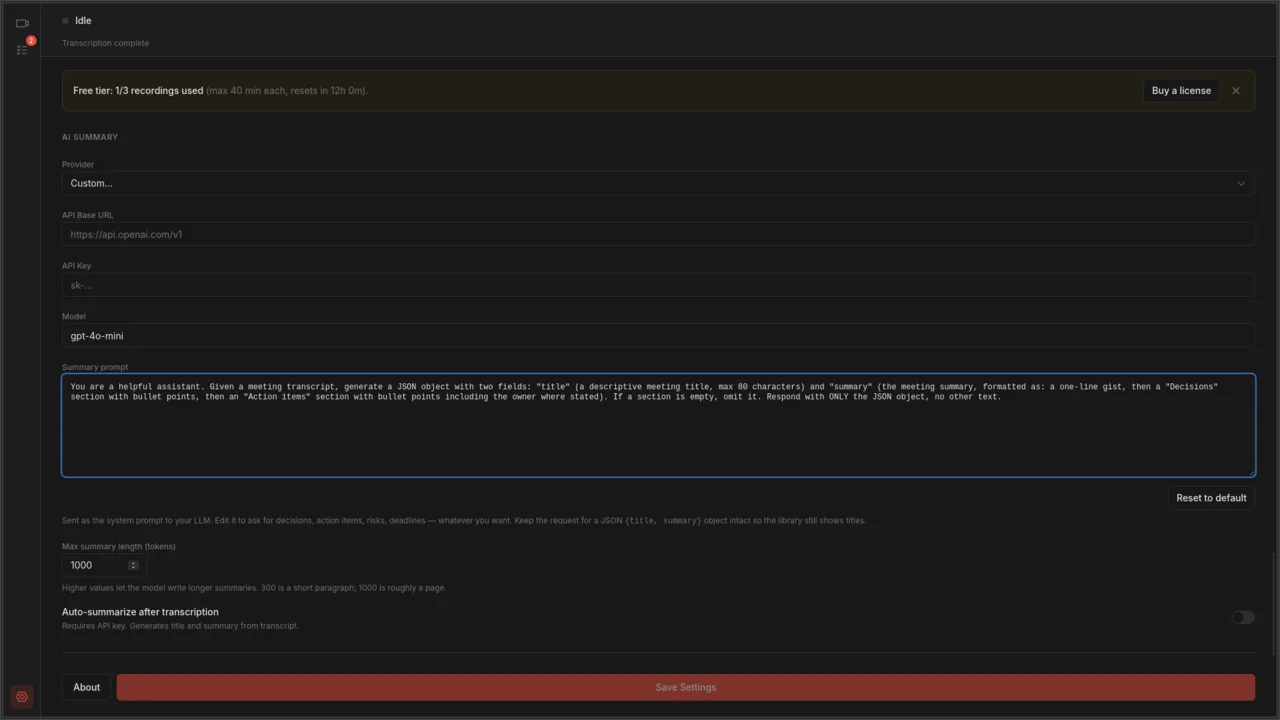
Le prompt du résumé vous appartient
Le prompt système derrière chaque résumé se modifie librement. Demandez des décisions, des actions à mener, des risques, des échéances — bref, ce que votre équipe lit vraiment. Par défaut, il renvoie un JSON de la forme {title, summary} pour que votre bibliothèque continue de recevoir des titres de réunion automatiquement ; gardez cette partie et réécrivez le reste à votre guise.
Préréglages de fournisseurs — un menu, douze moteurs LLM
Passer d’OpenAI à Anthropic, OpenRouter, Groq, Cerebras, SambaNova, Hyperbolic, Ollama, LM Studio, LocalAI, llama.cpp ou vLLM tient en un clic. Choisissez un préréglage : l’URL de base et un modèle par défaut raisonnable se remplissent tout seuls.

Micro et son du bureau réglés séparément
Le micro et le son du bureau ont chacun leur interrupteur, leur sélecteur de périphérique, leur curseur de gain et leur vumètre en direct. Capturez tout le bureau ou seulement certaines applications, avec une atténuation audio réciproque ou prioritaire au micro pour qu’aucune des deux sources ne se retrouve noyée.

File de traitement
Chaque transcription, chaque résumé et chaque compression arrive dans une même liste, avec sa progression, son état et son bouton d’annulation. Filtrez par tâches en cours, terminées ou en échec. Fermez la fenêtre : la file continue.

Un shareware honnête
Trois enregistrements gratuits par tranche de 24 heures, jusqu’à 40 minutes chacun, avec un avertissement cinq minutes avant l’arrêt automatique. Payez une fois et la limite disparaît ; une clé couvre cinq appareils. Pas de DRM, juste un rappel poli, et vos enregistrements existants restent les vôtres dans tous les cas.

Le reste de cette première version
- Détection automatique des réunions Zoom, Microsoft Teams et Google Meet
- Capture ciblée sur la fenêtre de la réunion, pas sur tout votre écran
- Encodage accéléré par le matériel (NVENC, QSV, VAAPI)
- Préréglages de qualité : 1080p, 720p, 480p à 15/24/30 fps
- Transcription locale via whisper.cpp, en
.txtet.srt - Cinq tailles de modèle de transcription, de tiny à large
- Titres et résumés générés par n’importe quelle API compatible OpenAI
- Bibliothèque vidéo en vignettes ou en tableau, avec recherche et tri
- Lecteur intégré, transcription cliquable horodatée et édition sur place
- Découpez les enregistrements pour retirer les temps morts, compressez-les pour gagner de la place
- Icône dans la barre système, en rouge pendant l’enregistrement : visible d’un bout à l’autre de la pièce
- Les vumètres affichent enfin les bonnes valeurs là où la virgule sert de séparateur décimal, en français comme en allemand ; ils restaient auparavant bloqués à −120 dBFS
- Dossier de sortie, modèles de noms de fichiers, qualité et réglages par application entièrement configurables
- Disponible pour Linux (AppImage,
.deb) et Windows (.exe)