मीटिंग ट्रांसक्रिप्ट से action items और उनके owners
Autorec का बिल्ट-इन सारांश प्रॉम्प्ट पहले से फ़ैसले और action items निकालता है। यहाँ देखिए वह ठीक-ठीक क्या माँगता है, दो प्रॉम्प्ट जिन्हें पेस्ट करके owners, डेडलाइन या follow-up ईमेल पा सकते हैं, और owner तभी क्यों दिखता है जब कोई नाम लेता है।

एक ग्राहक ने हमसे सीधा-सा सवाल पूछा: मुझे एक छोटा सारांश कैसे मिले, जिसमें action points हों और यह भी कि किसकी क्या ज़िम्मेदारी है?
इसमें से ज़्यादातर डिफ़ॉल्ट सेटिंग्स से ही हो जाता है, और बाक़ी एक टेक्स्ट बॉक्स में कुछ लाइनें लिखने की बात है।
बिल्ट-इन प्रॉम्प्ट पहले से क्या करता है
सेटिंग्स खोलें और AI सारांश सेक्शन ढूँढें। सारांश प्रॉम्प्ट बॉक्स में ठीक वही टेक्स्ट दिखता है जो Autorec आपके मॉडल को system prompt के रूप में भेजता है:
You are a helpful assistant. Given a meeting transcript, generate a JSON object with two fields: "title" (a descriptive meeting title, max 80 characters) and "summary" (the meeting summary, formatted as: a one-line gist, then a "Decisions" section with bullet points, then an "Action items" section with bullet points including the owner where stated). If a section is empty, omit it. Respond with ONLY the JSON object, no other text.यानी आपको मिलता है एक लाइन का निचोड़, फ़ैसलों की एक सूची, और action items की एक सूची, जिसमें owner “where stated”, यानी जहाँ नाम लिया गया हो। शीर्षक आपकी लाइब्रेरी में रिकॉर्डिंग का नाम बन जाता है। अगर मीटिंग में कोई फ़ैसला नहीं हुआ, तो वह सेक्शन भरने के बजाय छोड़ दिया जाता है।
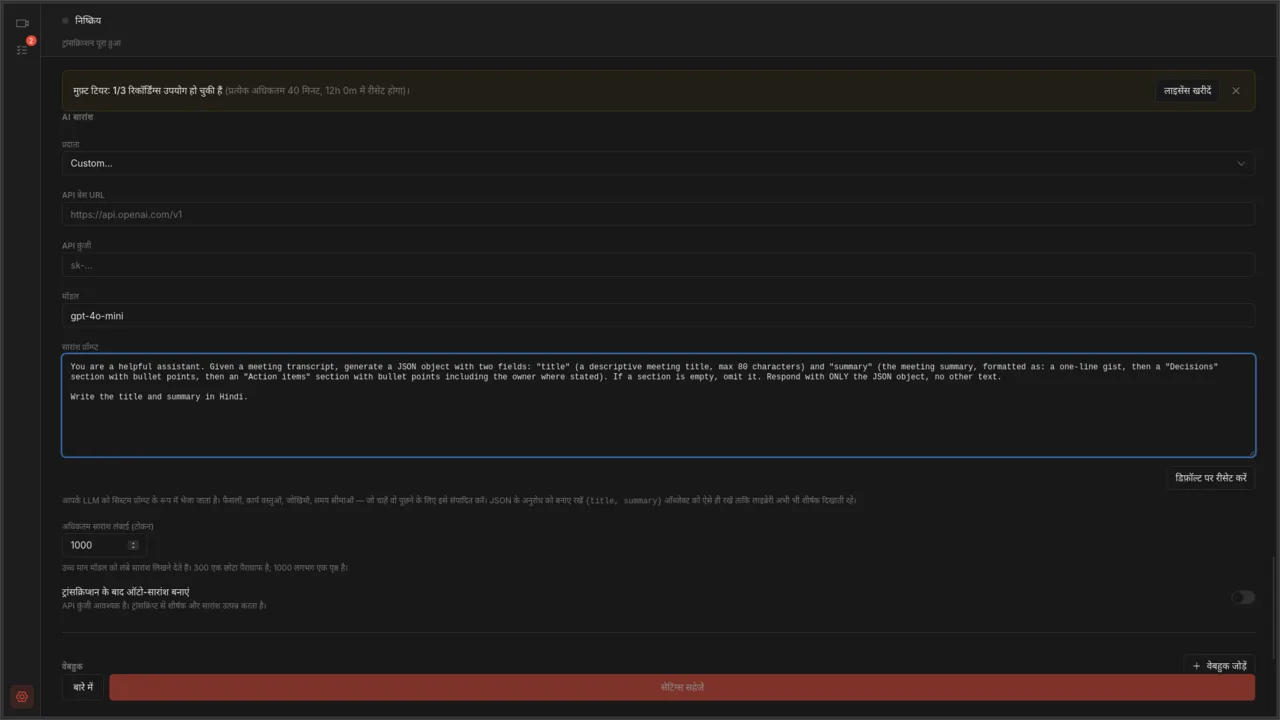
सारांश किसी भी OpenAI-compatible endpoint के साथ काम करते हैं, चाहे वह होस्टेड हो या आपकी अपनी मशीन पर। अगर आपने अभी तक कोई सेट नहीं किया, तो लोकल LLM वाला लेख और OpenRouter सेटअप वाला लेख दो आम रास्ते बताते हैं।
owners कभी-कभी ग़ायब क्यों होते हैं
Autorec whisper.cpp से ट्रांसक्रिप्ट बनाता है। Whisper बोली को timestamps के साथ टेक्स्ट में बदलता है, पर यह नहीं पहचानता कि कौन बोल रहा है, और Autorec ऊपर से speaker labels नहीं जोड़ता। ट्रांसक्रिप्ट की किसी लाइन की शुरुआत में “सारा:” या “Speaker 2:” नहीं होता।
मॉडल सिर्फ़ वही टेक्स्ट देखता है। owner का नाम वह तभी दे सकता है जब शब्दों में नाम हो:
- “सारा, क्या तुम शुक्रवार तक revised quote भेज सकती हो?” से owner (सारा) और डेडलाइन (शुक्रवार) दोनों मिलते हैं।
- “किसी को docs अपडेट कर देने चाहिए।” से action item तो मिलता है, owner नहीं, क्योंकि टेक्स्ट में कोई है ही नहीं।
- “यह मैं ले लेता हूँ।” से कुछ काम का नहीं मिलता, क्योंकि ट्रांसक्रिप्ट यह नहीं बताता कि “मैं” कौन है।
इसीलिए डिफ़ॉल्ट प्रॉम्प्ट “where stated” कहता है। जो प्रॉम्प्ट हर item के लिए owner माँगता है, वह मॉडल को अंदाज़ा लगाने पर मजबूर करता है, और अंदाज़े से लिखा owner ख़ाली जगह से बुरा है।
इसका इलाज मुफ़्त है और मीटिंग के दौरान ही होता है। जब कोई काम सौंपें, तो नाम और तारीख़ ज़ोर से बोलें:
“ठीक है, तो migration plan प्रिया के पास है, अगले बुधवार तक।”
पहली दो बार यह थोड़ा अटपटा लगता है। उसके बाद मीटिंग ऐसे ही ख़त्म होने लगती है, और कमरे में बैठे लोगों को भी साफ़ पता रहता है कि किसे क्या करना है।
पहला प्रॉम्प्ट: action items सबसे ऊपर, तालिका में
यह वर्ज़न काम की बातें सबसे पहले रखता है और ज़िम्मेदार व डेडलाइन के कॉलम वाली तालिका माँगता है। जहाँ किसी का नाम नहीं लिया गया, वहाँ यह “तय नहीं” लिखता है, ताकि आपको कमियाँ दिख जाएँ।
आप एक मददगार सहायक हैं। मीटिंग का ट्रांसक्रिप्ट मिलने पर दो फ़ील्ड वाला एक JSON object बनाइए: "title" (मीटिंग का साफ़ बताने वाला शीर्षक, अधिकतम 80 अक्षर) और "summary"। summary को Markdown में इस क्रम में लिखिए: सबसे पहले "एक्शन आइटम" सेक्शन, एक तालिका के रूप में जिसके कॉलम हों काम, ज़िम्मेदार, डेडलाइन। ज़िम्मेदार या डेडलाइन सिर्फ़ वही लिखिए जो ट्रांसक्रिप्ट में कहा गया हो। अगर ट्रांसक्रिप्ट में नाम या तारीख़ नहीं है, तो "तय नहीं" या "कोई तारीख़ नहीं" लिखिए। फिर "फ़ैसले" सेक्शन, bullet points में। फिर "खुले सवाल" सेक्शन, bullet points में। आख़िर में एक लाइन का निचोड़। अगर कोई सेक्शन ख़ाली हो, तो उसे छोड़ दीजिए। नाम, तारीख़ें या काम अपनी तरफ़ से मत गढ़िए। शीर्षक और सारांश हिंदी में लिखिए। सिर्फ़ JSON object लौटाइए, उसके अलावा कोई टेक्स्ट नहीं।“ज़िम्मेदार या डेडलाइन सिर्फ़ वही लिखिए जो ट्रांसक्रिप्ट में कहा गया हो” वाला वाक्य मायने रखता है। इसके बिना कई मॉडल तालिका को ऐसे अंदाज़ों से भर देते हैं जो सुनने में ठीक लगते हैं।
दूसरा प्रॉम्प्ट: follow-up ईमेल
अगर असल मक़सद वह मैसेज है जो आप मीटिंग के बाद भेजते हैं, तो सीधे वही माँगिए।
आप एक मददगार सहायक हैं। मीटिंग का ट्रांसक्रिप्ट मिलने पर दो फ़ील्ड वाला एक JSON object बनाइए: "title" (मीटिंग का साफ़ बताने वाला शीर्षक, अधिकतम 80 अक्षर) और "summary"। summary एक छोटा follow-up ईमेल है जो मैं मीटिंग में शामिल लोगों को भेज सकूँ। दो वाक्यों के recap से शुरू कीजिए, फिर फ़ैसलों की सूची, फिर एक्शन आइटम "नाम: काम (डेडलाइन)" के रूप में, सिर्फ़ उन्हीं नामों और तारीख़ों के साथ जो ट्रांसक्रिप्ट में बोले गए हों। आख़िर में एक लाइन लिखिए कि कुछ ग़लत हो तो लोग जवाब दें। सादा टेक्स्ट, Markdown headings नहीं। शीर्षक और सारांश हिंदी में लिखिए। सिर्फ़ JSON object लौटाइए, उसके अलावा कोई टेक्स्ट नहीं।भेजने से पहले इसे पढ़ लें। मॉडल मशीन से बने ट्रांसक्रिप्ट पर काम करता है, और whisper कभी-कभी कोई नाम ग़लत सुन लेता है।
JSON वाला ढाँचा बना रहने दें
दोनों प्रॉम्प्ट डिफ़ॉल्ट का ढाँचा वैसा ही रखते हैं: “title” और “summary”, दो फ़ील्ड वाला JSON object, और “सिर्फ़ JSON object लौटाइए”। Autorec जवाब इसी रूप में चाहता है, और लाइब्रेरी में शीर्षक वही दिखता है। बॉक्स के नीचे Autorec एक संकेत भी दिखाता है कि JSON {title, summary} object वाला अनुरोध बना रहने दें। summary के अंदर जो माँगते हैं, उसे बदलिए, ढाँचे को नहीं।
यह कैसे काम करता है, इससे जुड़ी दो और बातें:
- आपका बदला हुआ प्रॉम्प्ट जैसा लिखा है, वैसा ही भेजा जाता है। Autorec उसमें कुछ नहीं जोड़ता। डिफ़ॉल्ट प्रॉम्प्ट के साथ, जब ऐप अंग्रेज़ी में सेट न हो, Autorec “इस भाषा में लिखो” वाली एक लाइन जोड़ देता है; ऐप हिंदी में हो, तो शीर्षक और सारांश हिंदी में आते हैं। प्रॉम्प्ट बदलें, तो भाषा ख़ुद जोड़ें, जैसे “शीर्षक और सारांश हिंदी में लिखिए।” ऊपर के दोनों प्रॉम्प्ट में यह लाइन पहले से है।
- डिफ़ॉल्ट पर रीसेट करें एडिटर में ही है। यह बिल्ट-इन टेक्स्ट को बॉक्स में वापस रख देता है, इसलिए आज़माते हुए मूल प्रॉम्प्ट खोने का डर नहीं।
बदलाव लागू करने के लिए नीचे सेटिंग्स सहेजें पर क्लिक करें।
max-tokens वाली सेटिंग
प्रॉम्प्ट के नीचे अधिकतम सारांश लंबाई (टोकन) नाम का फ़ील्ड है। डिफ़ॉल्ट 1000 है। बगल का मदद वाला टेक्स्ट बताता है कि 300 एक छोटा पैराग्राफ है और 1000 लगभग एक पृष्ठ। Autorec 100 से 2000 तक की वैल्यू लेता है और इस दायरे से बाहर की वैल्यू को सीमा पर ले आता है।
यह मॉडल के जवाब की लंबाई की ऊपरी सीमा है। अगर सारांश बीच वाक्य में रुक जाए, या JSON कभी बंद ही न हो और सारांश फ़ेल हो जाए, तो आम तौर पर वजह यही सीमा होती है। इसे बढ़ाएँ जब:
- आप बहुत सारे कामों वाली मीटिंग पर तालिका वाला प्रॉम्प्ट चलाएँ
- आप follow-up ईमेल के साथ फ़ैसले भी माँगें
- कॉल लंबी हो: पूरा ट्रांसक्रिप्ट मॉडल तक पहुँचता है, इसलिए दो घंटे की मीटिंग में इतने action items निकल सकते हैं कि 1000 tokens में न समाएँ (2000 अधिकतम है)
- आप ऐसा मॉडल चलाएँ जो लंबे, शब्दों से भरे जवाब लिखता है
अगर आपको छोटे निचोड़ चाहिए और आप प्रति token भुगतान करते हैं, तो इसे घटाएँ। इसे बढ़ाने से सारांश लंबे नहीं होते। वह काम प्रॉम्प्ट का है। ऊँची सीमा बस मॉडल को बीच में कटने से बचाती है।
पुरानी रिकॉर्डिंग
बदला हुआ प्रॉम्प्ट पिछली कॉल पर भी चलता है। लाइब्रेरी से कोई रिकॉर्डिंग खोलें और वीडियो व्यू में सारांश बनाएं दबाएँ। यह अभी सेव किए गए प्रॉम्प्ट को उस रिकॉर्डिंग के ट्रांसक्रिप्ट पर चलाता है। जब तक ट्रांसक्रिप्ट न बना हो, या endpoint को API कुंजी चाहिए और वह सेट न हो, तब तक बटन धूसर रहता है। लोकल सर्वर को कुंजी नहीं चाहिए। अगर ट्रांसक्रिप्शन के बाद ऑटो-सारांश बनाएं चालू है, तो नई रिकॉर्डिंग का सारांश ट्रांसक्रिप्ट बनते ही बन जाता है।
इसलिए प्रॉम्प्ट को ठीक करने का समझदारी भरा तरीक़ा है: एक असली मीटिंग चुनें, बदलाव करें, सेव करें, सारांश बनाएं दबाएँ, नतीजा पढ़ें, और दोहराएँ। आम तौर पर तीन-चार राउंड काफ़ी होते हैं।

इस स्क्रीनशॉट में डेमो रिकॉर्डिंग है, इसलिए उसके ट्रांसक्रिप्ट की लाइनों में नाम हैं। आपके ट्रांसक्रिप्ट में timestamps और बोले गए शब्द होंगे, और नाम सिर्फ़ वहाँ जहाँ किसी ने उन्हें बोला हो।
ट्रांसक्रिप्ट कहाँ जाता है
Ollama या LM Studio से लोकल मॉडल चलाएँ, तो ट्रांसक्रिप्ट आपकी मशीन पर ही रहता है। होस्टेड endpoint के साथ, सारांश बनाते समय ट्रांसक्रिप्ट का टेक्स्ट उस प्रदाता को भेजा जाता है। यह आप हर प्रदाता के लिए तय करते हैं, और क्लाइंट कॉल के लिए यह मायने रखता है। GDPR वाला लेख और OpenRouter privacy वाला लेख विकल्पों को समझाते हैं।
संक्षेप में
- सेटिंग्स, AI सारांश: ऊपर का कोई एक प्रॉम्प्ट पेस्ट करें और सेटिंग्स सहेजें दबाएँ।
- आउटपुट कट जाए, तो अधिकतम सारांश लंबाई (टोकन) बढ़ाएँ।
- काम सौंपते समय नाम और तारीख़ ज़ोर से बोलें।
- किसी हाल की रिकॉर्डिंग पर सारांश बनाएं दबाएँ और तुलना करें।
- किसी और को भेजने से पहले नतीजे पर एक नज़र डाल लें।
अगर आप सारांश अपने नोट्स में भेजते हैं, तो Notion और Obsidian वाला लेख एक ऐसा template दिखाता है जिसमें Markdown तालिका ठीक बैठती है।
Own your meeting recorder once
Local, private meeting recording for a one-time fee. No monthly bill, no assistant joining your calls.
See pricingसंबंधित लेख
स्थानीय रिकॉर्डिंग, ट्रांसक्रिप्शन और उनके आसपास के स्वचालन पर और अधिक।

बिना कॉपी-पेस्ट के Notion या Obsidian में मीटिंग नोट्स प्राप्त करना
मीटिंग के बाद नोट्स उसी जगह दिखाई देने चाहिए जहाँ आप काम करते हैं, न कि तीन ऐप्स में बिखरे हुए फ़ाइल्स के रूप में। यहाँ Notion, Obsidian और इसी तरह के टूल्स के लिए एक स्थानीय-प्रथम कैप्चर पथ है।

स्थानीय रूप से Whisper के साथ बैठकों का लेखाजोखा
अपनी बैठकों के लिए लेखाजोखा प्राप्त करने का एक शांत, भरोसेमंद तरीका, बिना उन्हें कहीं अपलोड किए। स्थानीय रिकॉर्डिंग, स्थानीय Whisper, यदि चाहें तो ऊपर ऐच्छिक एआई।

एक स्वचालित मीटिंग ट्रांसक्रिप्शन पाइपलाइन जो आपको नुकसान नहीं पहुंचाएगी
जब आप हफ्ते में दर्जनों रिकॉर्डिंग प्रोसेस कर रहे होते हैं, तो बोतल का गला फाइल हैंडलिंग होती है, एआई नहीं। यहां उसी के आसपास बनाया गया एक बैच ट्रांसक्रिप्शन वर्कफ़्लो है।