चेंजलॉग
रिलीज़ इतिहास और हर वर्ज़न में क्या बदला।
क्रैश होने पर भी रिकॉर्डिंग नहीं जाती
मीटिंग के बीच में Autorec बंद हो जाए या पूरा कंप्यूटर ही बंद हो जाए, रिकॉर्डिंग अब बची रहती है। Autorec फ़ाइल को ऐसे लिखता है कि वह हर पल चलाने लायक रहे, और अगली बार शुरू होने पर अधूरी फ़ाइल को ठीक करके आपकी लाइब्रेरी में रिकवर की गई बैज के साथ रख देता है। ज़्यादा से ज़्यादा कुछ सेकंड जाते हैं। जिन गड़बड़ियों से Autorec पहले बंद हो जाता था, उन्हें अब वह पकड़कर लॉग में दर्ज कर लेता है। और अगर स्क्रीन कैप्चर अटक जाए, तो वह कैप्चर दोबारा शुरू कर देता है, जबकि ऑडियो की रिकॉर्डिंग चलती रहती है।
शोर दबाने के साथ भी हेडसेट की साफ़ आवाज़
शोर दबाने वाला फ़िल्टर चालू होने पर (और डिफ़ॉल्ट रूप से वह चालू ही रहता है) हर ऑडियो ब्लॉक का एक हिस्सा फ़िल्टर से दो बार गुज़रता था। आप में से कुछ लोगों को हेडसेट से जो रोबोट जैसी, अटकती आवाज़ सुनाई दी, वह इसी वजह से थी। अब आपका माइक्रोफ़ोन रिकॉर्डिंग में ठीक वैसा ही पहुँचता है जैसा आया था। Autorec अब सिस्टम ऑडियो का इंतज़ार करने के बजाय माइक्रोफ़ोन की टाइमिंग पर मिक्स करता है। इससे कॉल के दौरान आपकी आवाज़ में आने वाले वे छोटे-छोटे गैप बंद हो जाने चाहिए, जो कुछ Windows यूज़र्स को सुनाई देते थे।
Autorec अब और जगहों पर मीटिंग पकड़ता है
- macOS: Autorec अब Google Chrome में चल रही Google Meet और Microsoft Teams मीटिंग पकड़ लेता है। पहले वह इन्हें चूक जाता था, क्योंकि macOS पर Chrome की विंडो का नाम अलग होता है।
- Linux: Teams for Linux ऐप बिना किसी सेटअप के काम करता है, और Flatpak के रूप में इंस्टॉल किए गए मीटिंग ऐप भी।
- Teams के Calls पेज से शुरू की गई कॉल, जैसे Echo टेस्ट कॉल, अब मीटिंग मानी जाती है, जब तक आपका ब्राउज़र माइक्रोफ़ोन इस्तेमाल कर रहा हो।
- ब्राउज़र में Teams मीटिंग जॉइन करने पर अब दो अलग रिकॉर्डिंग नहीं बनतीं।
- जिस वॉचर का पैटर्न सही रेगुलर एक्सप्रेशन नहीं है, उस पर अब अमान्य पैटर्न का बैज दिखता है। पहले वह बिना कुछ बताए चुपचाप काम करना बंद कर देता था।
जब मीटिंग की विंडो छिपी हो
अगर आप मीटिंग को मिनिमाइज़ कर दें या किसी दूसरी विंडो पर चले जाएँ, तो Autorec अब जमी हुई या काली तस्वीर रिकॉर्ड करने के बजाय पूरी स्क्रीन रिकॉर्ड करता है, जब तक विंडो वापस न आ जाए। इसे बंद करना हो तो मीटिंग विंडो छिपी हो तो स्क्रीन रिकॉर्ड करें को बंद कर दीजिए। जिन रिकॉर्डिंग में कुछ देर पूरी स्क्रीन दिखती है, उन पर पूरी स्क्रीन दिखती है का बैज लगता है।
सुधार
- Windows: ऐप का अपना प्लेयर आख़िरकार आपकी रिकॉर्डिंग चलाता है। Windows पर यह पहले कभी चला ही नहीं था।
- Windows: मीटिंग ढूँढते समय कोई लंबा ब्राउज़र पता Autorec को बंद कर सकता था।
- Windows: Windows के बिल्ट-इन एनकोडर से बनी रिकॉर्डिंग भी अब बाकी सब की तरह रिकॉर्डिंग के बाद ऑप्टिमाइज़ होती हैं, और कंप्यूटर पर कोई और आवाज़ न हो रही हो तब भी माइक्रोफ़ोन रिकॉर्ड होता है।
- macOS: किसी मीटिंग विंडो की रिकॉर्डिंग शुरू होते ही Autorec क्रैश हो सकता था। ऐप का अपना प्लेयर macOS पर भी काम करता है।
- Linux: Intel ग्राफ़िक्स पर, ऐसी रिकॉर्डिंग रोकने पर जिसमें कभी कोई तस्वीर आई ही नहीं, ऐप क्रैश हो सकता था और फ़ाइल चली जाती थी। अब वह ठीक से रुकती है और रिकॉर्डिंग में ऑडियो बना रहता है।
- Linux Mint / Cinnamon: ट्रे आइकन पर राइट-क्लिक करने पर एक खाली सफ़ेद डिब्बा दिखता था। मेन्यू अब वापस आ गया है।
- बहुत तेज़ आवाज़ वाले पल, जब आपकी आवाज़ और कॉल की आवाज़ मिलकर पूरे वॉल्यूम से ऊपर चली जाती हैं, अब रिकॉर्डिंग में क्लिक की आवाज़ नहीं पैदा करते।
अगर आप कभी 0.12.9 पर वापस जाएँ, तो एक बात ध्यान रखें: वह नए “Microsoft Teams (browser, Calls page)” वॉचर को नहीं समझता, और जब भी Teams का Calls पेज आपका सामने वाला टैब हो, रिकॉर्डिंग शुरू कर देगा। अगर यह परेशान करे, तो सेटिंग्स में उस वॉचर को बंद कर दीजिए।
Intel और AMD के इंटीग्रेटेड ग्राफ़िक्स पर ट्रांसक्रिप्शन
Intel Iris Xe या AMD Radeon इंटीग्रेटेड ग्राफ़िक्स वाले लैपटॉप पर Autorec GPU बैकएंड लोड तो कर लेता था, पर ट्रांसक्रिप्शन फिर भी प्रोसेसर पर ही चलाता था, क्योंकि वह सिर्फ़ अलग ग्राफ़िक्स कार्ड को ही GPU मानता था। अब वह इंटीग्रेटेड ग्राफ़िक्स का भी इस्तेमाल करता है। जिस कंप्यूटर में दोनों हों, वहाँ पहली पसंद अब भी अलग ग्राफ़िक्स कार्ड ही है। उस ग्राहक का शुक्रिया, जिन्होंने अपने लैपटॉप पर इस गड़बड़ी की जड़ तक पहुँचकर हमें एक चलता हुआ सुधार भेजा।
सेटिंग्स → ट्रांसक्रिप्शन में अब दिखता है कि ट्रांसक्रिप्शन किस पर चल रहा है। साथ में पिछली बार वाली एक लाइन भी है, जिसमें डिवाइस, मॉडल और लगा हुआ समय दिखता है, ताकि आप देख सकें कि GPU सच में इस्तेमाल हो रहा है या नहीं।
सुधार
- Linux: .deb या .rpm अपडेट के बाद, जब तक आपका सिस्टम नया वर्ज़न इंस्टॉल करता है, Autorec चलता रहता है। उसी चलती हुई कॉपी में सेटिंग्स खोलते ही ऐप क्रैश हो जाता था। अब ऐसा नहीं होता।
- अगर सेटिंग्स में चुना गया स्पीच मॉडल अभी डाउनलोड नहीं हुआ था, तो रिकॉर्डिंग के बाद ट्रांसक्राइब करें दबाने पर कुछ नहीं होता था। अब Autorec पहले मॉडल डाउनलोड करता है, उसकी प्रोग्रेस दिखाता है और फिर ट्रांसक्राइब करता है। किसी रिकॉर्डिंग में वही मॉडल दूसरी बार चुनना भी अब काम करता है।
- बारे में में अब उन सभी ओपन-सोर्स कंपोनेंट के पूरे लाइसेंस टेक्स्ट हैं जिन पर Autorec बना है, सभी लाइसेंस टेक्स्ट दिखाएँ के नीचे। पहले यह आपको एक ऐसे सोर्स कोड की ओर भेजता था जो आपको दिखता ही नहीं था। सूची के दो लाइसेंस भी ग़लत लिखे थे, वे अब ठीक कर दिए गए हैं।
नए अपडेटर से आने वाला पहला अपडेट
ऐप में खुद कुछ नहीं बदला है। यह रिलीज़ इसलिए निकाली गई है ताकि 0.12.7 चला रहे सभी लोग नया अपडेटर आज़मा सकें। Autorec को एक दिन के अंदर 0.12.8 की सूचना दे देनी चाहिए, और अगर आप “बारे में” के नीचे अपडेट देखें दबाते हैं तो तुरंत। अगर अपडेट वैसे इंस्टॉल नहीं होता जैसा 0.12.7 के नोट्स में बताया गया है, तो कृपया hello@autorec.app पर हमें लिखें कि आप कौन-सा सिस्टम इस्तेमाल कर रहे हैं और आपको क्या दिखा।
अब Autorec खुद बताता है कि अपडेट आया है
अब तक Autorec के पास यह बताने का कोई तरीका नहीं था कि नया वर्ज़न आ चुका है। इस रिलीज़ से वह दिन में एक बार autorec.app से पूछता है, और अपडेट मौजूद हो तो आपको एक सूचना मिलती है, जिसमें नया क्या है उसका लिंक होता है। AppImage में अभी इंस्टॉल करें अपडेट डाउनलोड करता है, उसे जाँचता है और Autorec को नए वर्ज़न पर दोबारा शुरू कर देता है। Windows पर इंस्टॉलर चलता है और उसके पूरा होते ही Autorec फिर से खुल जाता है। .deb और .rpm आपके सिस्टम के सॉफ़्टवेयर इंस्टॉलर में खुलते हैं। Mac पर Autorec बंद हो जाता है, ताकि आप नया वर्ज़न Applications में खींचकर डाल सकें।
कुछ भी इंस्टॉल करने से पहले Autorec हर डाउनलोड को हमारे रिलीज़ सिग्नेचर से मिलाकर जाँचता है। जाँच फ़ेल हो तो वह फ़ाइल मिटा देता है और आपका मौजूदा इंस्टॉलेशन जस का तस रहता है।
रोज़ की जाँच में सिर्फ़ आपका वर्ज़न नंबर, ऑपरेटिंग सिस्टम और प्रोसेसर का प्रकार जाता है, ऐसा कुछ नहीं जिससे आपकी पहचान हो। इसे आप सेटिंग्स → गोपनीयता में बंद कर सकते हैं; उसके बाद Autorec तभी जाँचता है जब आप “बारे में” के नीचे अपडेट देखें दबाते हैं। उसी पेज पर गुमनाम उपयोग डेटा साझा करें का एक अलग विकल्प भी है। जब तक आप इसे खुद चालू न करें, यह बंद रहता है। यह ठीक-ठीक क्या भेजता है और उसे कैसे मिटवाया जा सकता है, यह सब गोपनीयता नीति में लिखा है।
यह पहला वर्ज़न है जो खुद को अपडेट कर सकता है, इसलिए 0.12.7 आपको आख़िरी बार हाथ से इंस्टॉल करना होगा।
सुधार
- सेटिंग्स में बारे में पर क्लिक करते ही ऐप अटक जाता था और फिर क्रैश हो जाता था। अब वह सामान्य रूप से खुलता है।
- Windows: ट्रांसक्रिप्शन, ट्रिम और कंप्रेशन की प्रगति पहले काम के बाद वहीं अटकी रह जाती थी, क्योंकि बैकस्लैश वाले फ़ाइल पाथ स्टेटस अपडेट बिगाड़ देते थे। नाम में उद्धरण चिह्न (”) वाली फ़ाइल हर प्लेटफ़ॉर्म पर यही करती थी। दोनों ठीक हो गए हैं।
- उद्धरण चिह्न वाले ईमेल पते की वजह से लाइसेंस एक्टिवेशन का स्पिनर हमेशा घूमता रह सकता था, या सेटिंग्स लोड ही नहीं होती थीं।
- मॉडल डाउनलोड या लाइसेंस जाँच के दौरान ऐप बंद करने पर Autorec बंद होते-होते क्रैश हो सकता था या उसकी सेटिंग्स फ़ाइल ख़राब हो सकती थी। अब बंद करने पर ऐप इन दोनों के ठीक से रुकने का इंतज़ार करता है।
- Linux: जिस लिंक के लिए कोई ब्राउज़र सेट न हो, उसे खोलने पर ऐप 25 सेकंड या उससे ज़्यादा के लिए अटक जाता था। अब वह तुरंत ही फ़ेल हो जाता है।
- Linux: ब्राउज़र विंडो खुली होने पर ऐप पूरे CPU पर अटक सकता था।
- एक ही मशीन पर पहले नया और फिर पुराना Autorec बिल्ड चलाने से आपकी लाइसेंस की और सेटिंग्स मिट सकती थीं। नए वर्ज़न की सेटिंग्स से अब ऐसा नहीं होता, और जो सेटिंग्स फ़ाइल पढ़ी न जा सके उसे ओवरराइट करने के बजाय अलग रख दिया जाता है।
- Linux: उसी वेब टूलकिट पर बना कोई दूसरा ऐप चल रहा हो, तब भी Autorec की विंडो अब बिना दिक़्क़त खुलती है।
- लाइब्रेरी कार्ड और टेबल की पंक्तियों पर दिखने वाले टास्क बैज (“संपीड़न”, “ट्रांसक्रिप्शन”) अब अनुवादित दिखते हैं।
इस रिलीज़ में और भी
ऐप अब डच, पोलिश, स्वीडिश, तुर्की और यूक्रेनी में भी उपलब्ध है, यानी ट्रांसक्रिप्शन के लिए आप जो भी भाषा चुन सकते हैं, उसी भाषा में इंटरफ़ेस भी मिल जाता है।
17 भाषाओं में ट्रांसक्रिप्शन
ट्रांसक्रिप्शन अंग्रेज़ी पर अटका हुआ था। जर्मन में हुई मीटिंग अंग्रेज़ी जैसी दिखने वाली बेतुकी बातों में बदल जाती थी, जबकि Autorec जो मॉडल डाउनलोड करता है वे कई भाषाएँ समझते हैं। अब Whisper बोली जा रही भाषा खुद पहचानता है, और सेटिंग्स → ट्रांसक्रिप्शन में नई बोली जाने वाली भाषा सेटिंग है, जिससे पहचान गलत होने पर आप भाषा खुद तय कर सकते हैं: अंग्रेज़ी, जर्मन, स्पैनिश, फ़्रेंच, इतालवी, पुर्तगाली, डच, पोलिश, स्वीडिश, तुर्की, रूसी, यूक्रेनी, अरबी, हिंदी, चीनी, जापानी और कोरियाई।
एडिट किए गए ट्रांसक्रिप्ट से सबटाइटल भी अपडेट होते हैं
रिकॉर्डिंग व्यू में ट्रांसक्रिप्ट एडिट करने पर सिर्फ़ टेक्स्ट फ़ाइल सेव होती थी, इसलिए .srt सबटाइटल में पुराने शब्द ही रह जाते थे। अब एडिट के साथ सबटाइटल भी अपडेट होते हैं, बशर्ते लाइनों की संख्या वही रहे। अगर लाइनें जोड़ी या हटाई गई हों तो सबटाइटल जैसे थे वैसे ही छोड़ दिए जाते हैं, क्योंकि नई लाइनों का समय सही-सही तय करने का कोई तरीका नहीं है।
इसे ठीक करते हुए हमें पता चला कि जोड़े गए सबटाइटल में हर क्यू के टेक्स्ट के आख़िर में एक फ़ालतू क्यू नंबर चिपका रहता था। वह भी ठीक हो गया है।
Intel और AMD पर हार्डवेयर एन्कोडिंग
Intel Quick Sync और VAAPI एन्कोडर कभी काम के थे ही नहीं, इसलिए उन मशीनों पर रिकॉर्डिंग हमेशा सॉफ़्टवेयर एन्कोडर पर लौट जाती थी। अब उन्हें वही फ़्रेम फ़ॉर्मैट दिया जाता है जिसकी वे उम्मीद करते हैं। इसे सिर्फ़ इतना परखा गया है कि NVIDIA और सॉफ़्टवेयर एन्कोडिंग में कुछ बदला नहीं; अगर Intel या AMD मशीन पर कोई रिकॉर्डिंग गड़बड़ दिखे, तो हमें बताएँ।
इस रिलीज़ में और भी
- Linux: रिकॉर्डिंग व्यू में कुछ विंडो साइज़ पर खुले डायलॉग के आर-पार दिखने वाली स्क्रॉलबार की पतली पट्टी अब नहीं रही।
--test-recordकमांड अब रिकॉर्डिंग शुरू न हो पाने पर एरर के साथ बाहर निकलता है, ताकि स्क्रिप्ट उस पर भरोसा कर सकें। जिस रिकॉर्डिंग फ़ोल्डर में लिखा न जा सके, उससे ऐप अब क्रैश नहीं होता; रिकॉर्डिंग साफ़ संदेश के साथ शुरू होने से मना कर देती है।
Windows पैकेज बिना ffmpeg इंस्टॉल किए काम करते हैं
Windows इंस्टॉलर और ZIP में ffmpeg.exe था ही नहीं, इसलिए जिस मशीन पर अलग से कुछ इंस्टॉल न हो, वहाँ ट्रांसक्रिप्शन, थंबनेल, ट्रिम, कंप्रेस और जोड़ना, सब नाकाम हो जाते थे। अब दोनों पैकेज autorec.exe के बगल में वही LGPL FFmpeg टूल साथ लाते हैं जो Linux और macOS पैकेजों में है, और Autorec उसी कॉपी को इस्तेमाल करता है, न कि उस ffmpeg को जो आपने शायद खुद इंस्टॉल किया हो।
इस रिलीज़ में और भी
- Windows: ट्रिम, कंप्रेस और जोड़ना कुछ करते ही नहीं थे, बस “ffmpeg merge failed” दिखाकर रह जाते थे, और रिकॉर्डिंग व्यू से कंप्रेस गायब था। दोनों की जड़ में Windows का कमांड चलाने का तरीका था, और दोनों ठीक कर दिए गए हैं।
- रिकॉर्डिंग की लंबाई अब ऐप के अंदर ही पढ़ी जाती है, उस
ffprobeटूल के ज़रिए नहीं जो किसी भी पैकेज में आता ही नहीं। पहले लंबाई 0 दिखती थी और थंबनेल 10% की जगह पहले ही सेकंड से लिया जाता था। - जिन सिस्टम पर दशमलव के लिए कॉमा इस्तेमाल होता है (जर्मन, फ़्रेंच और कुछ और), वहाँ थंबनेल और ट्रिम पॉइंट गलत निकलते थे, क्योंकि सीक टाइम कॉमा के साथ लिखा जाता था।
Linux पैकेज अब किसी भी मशीन पर रिकॉर्ड करते हैं
.deb और AppImage सिर्फ़ उसी मशीन पर रिकॉर्ड कर पाते थे जिसमें NVIDIA कार्ड हो। वे डिस्ट्रो का FFmpeg इस्तेमाल करते थे, और Ubuntu के बिल्ड में ऐसा कोई सॉफ़्टवेयर H.264 एन्कोडर नहीं है जिसे इस्तेमाल करने की Autorec को इजाज़त हो। NVENC के बिना हर रिकॉर्डिंग “All video encoders failed” के साथ नाकाम हो जाती थी।
अब सभी Linux पैकेज OpenH264 एन्कोडर वाला अपना FFmpeg साथ लाते हैं, इसलिए रिकॉर्डिंग GPU हो या न हो, चलती है। साथ में वह ffmpeg टूल भी आता है जिस पर थंबनेल, ट्रांसक्रिप्शन, ट्रिम, कंप्रेस और जोड़ना निर्भर हैं। पहले इनके लिए सिस्टम पर ffmpeg इंस्टॉल होना ज़रूरी था। साथ आई कॉपी Autorec के अपने फ़ोल्डर के अंदर रहती है और आपके डिस्ट्रो के ffmpeg की जगह नहीं लेती।
हर RPM डिस्ट्रो के लिए एक ही RPM
Fedora 43 और Fedora 44 के अलग-अलग पैकेजों की जगह अब एक ही .rpm है। वही फ़ाइल Fedora 43, Fedora 44 और openSUSE Tumbleweed पर इंस्टॉल होती है।
रिकॉर्डिंग का आकार नहीं बिगड़ता
कैप्चर किए गए फ़्रेम खींचकर 16:9 की तस्वीर में भर दिए जाते थे, इसलिए किसी भी दूसरे आकार की विंडो पिचकी हुई निकलती थी, और उसके साथ उसका थंबनेल भी। अब फ़्रेम काली पट्टियों के साथ तस्वीर के अंदर फ़िट किए जाते हैं। इस रिलीज़ से पहले बनी रिकॉर्डिंग जैसी हैं वैसी ही रहती हैं।
इस रिलीज़ में और भी
- रिकॉर्डिंग रुकने पर, या ट्रांसक्रिप्ट, ट्रिम, कंप्रेस या जोड़ना पूरा होने पर लाइब्रेरी अपने आप अपडेट हो जाती है। पहले इसे हाथ से रीलोड करना पड़ता था।
- जोड़ना, ट्रिम या कंप्रेस चल रहा हो, तब भी बंद करें ऐप को बंद कर देता है। पहले यह काम ख़त्म होने का इंतज़ार करता था, या हमेशा के लिए अटक जाता था, और पीछे छूटा प्रोसेस फिर हर अगले लॉन्च को “already running” कहकर रोक देता था। बीच में रुके काम अगली बार ऐप खुलने के बाद दोबारा चलाए जा सकते हैं।
- Autorec को टर्मिनल से शुरू करने पर जोड़ना, ट्रिम और कंप्रेस अब हमेशा के लिए 0% पर अटके नहीं रहते। रद्द करें अब अटके हुए काम पर भी चलता है।
- Linux: रिकॉर्डिंग के डिटेल व्यू में खुले डायलॉग के ऊपर पेज का कंटेंट पेंट हो जाने की समस्या में सुधार हुआ है। कुछ विंडो साइज़ पर स्क्रॉलबार की एक पतली पट्टी अब भी तब तक आर-पार दिखती है जब तक वह फ़ेड नहीं हो जाती।
- AppImage फिर छोटा हुआ है, 111 MB से घटकर 89 MB। .deb 33 MB से बढ़कर 46 MB हो गया, क्योंकि अब उसमें FFmpeg साथ आता है।
AppImage फिर से Fedora पर चलता है
AppImage Fedora पर, और Debian या Ubuntu के अलावा हर दूसरे डिस्ट्रो पर, खुलते ही क्रैश हो जाता था। उसके अंदर WebKitGTK की अपनी कॉपी थी, और वह कॉपी अपने हेल्पर प्रोग्राम ऐसे पाथ पर ढूँढती है जो सिर्फ़ Debian परिवार के सिस्टम पर होता है।
अब AppImage वही WebKitGTK इस्तेमाल करता है जो आपका डिस्ट्रो देता है, और सिर्फ़ वे लाइब्रेरी साथ लाता है जिनके किसी सिस्टम पर न होने की संभावना रहती है। इसके लिए WebKitGTK 6.0 और libadwaita इंस्टॉल होने चाहिए, जो मौजूदा डेस्कटॉप डिस्ट्रो में होते ही हैं। डाउनलोड 162 MB से घटकर 111 MB रह गया।
RPM पैकेज
इस रिलीज़ में Fedora 43 और Fedora 44 के लिए RPM पैकेज जुड़े हैं। ये सीधे-सादे सिस्टम पर dnf से इंस्टॉल हो जाते हैं, RPM Fusion रिपॉज़िटरी की ज़रूरत नहीं।
इस रिलीज़ में और भी
- AppImage: टर्मिनल या सेशन मैनेजर से ऐप को बंद करने या रोकने का संकेत अब किसी रैपर स्क्रिप्ट के बजाय सीधे Autorec तक पहुँचता है, इसलिए वह ठीक से बंद होता है
ब्राउज़र टैब बदलने से अब रिकॉर्डिंग ख़त्म नहीं होती
ब्राउज़र में Meet, Teams और Zoom टैब के शीर्षक से पहचाने जाते हैं। ब्राउज़र अपनी विंडो का नाम उसी टैब पर रखता है जो सामने हो, इसलिए कॉल के बीच दूसरे टैब पर जाते ही Autorec की नज़र में मीटिंग ग़ायब हो जाती थी। वह फ़ाइल बंद कर देता था, और आपके लौटते ही नई शुरू कर देता था। एक Teams कॉल नौ रिकॉर्डिंग बनकर निकली।
अब Autorec किसी मीटिंग को ख़त्म मानने से पहले माइक्रोफ़ोन देखता है। जब तक मीटिंग की विंडो मौजूद है और ऐप माइक्रोफ़ोन इस्तेमाल कर रहा है, रिकॉर्डिंग चलती रहती है, शीर्षक चाहे जो कहे। ऐप माइक छोड़े, तो सामान्य ग्रेस पीरियड के बाद मीटिंग ख़त्म।
Telegram कॉल
Telegram अब बिना किसी सेटअप के पहचाना जाता है। उसकी विंडो का शीर्षक कॉन्टैक्ट का नाम होता है, चैट खुली हो तब भी और कॉल के दौरान भी, इसलिए शीर्षक से पता ही नहीं चलता कि आप कॉल पर हैं या नहीं। इसकी जगह Autorec यह देखता है कि Telegram माइक्रोफ़ोन इस्तेमाल कर रहा है या नहीं, ठीक वैसे ही जैसे Signal और Element के लिए। Telegram माइक्रोफ़ोन सिर्फ़ कॉल के दौरान थामता है, इसलिए उसे दिन भर खुला छोड़ने पर भी कुछ रिकॉर्ड नहीं होता।
अगर आप अपग्रेड कर रहे हैं, तो Telegram वॉचर अगली बार ऐप खोलने पर आ जाएगा।
कीमत अब एक ही जगह से आती है
इस रिलीज़ में ऐप में कुछ नहीं बदला। वेबसाइट पर अब कहीं भी कोई तय कीमत लिखी नहीं है: प्राइसिंग कार्ड और कॉस्ट कैलकुलेटर उसे चेकआउट प्रोवाइडर से लाइव पढ़ते हैं, इसलिए साइट पर दिखने वाली रक़म और आपकी चुकाई हुई रक़म में फ़र्क़ आ ही नहीं सकता।
ऐप ने अपनी ओर से कभी कोई कीमत दिखाई ही नहीं। लाइसेंस खरीदें चेकआउट पेज खोलता है, और कीमत वहीं मिलती है।
चार और ऐप्स बिना किसी सेटअप के पहचाने जाते हैं
Autorec अब ब्राउज़र में Proton Meet और Jitsi Meet की कॉल, और Signal, Element तथा Proton Meet के डेस्कटॉप ऐप की कॉल भी पकड़ लेता है। Zoom, Teams और Google Meet पहले की तरह काम करते हैं। अगर आप अपग्रेड कर रहे हैं, तो नए वॉचर अगली बार ऐप खोलने पर अपने आप आ जाएँगे। डिफ़ॉल्ट रिस्टोर करें दबाने की ज़रूरत नहीं।
माइक्रोफ़ोन के इस्तेमाल से पहचान
Signal, Element और Proton Meet ऐप की विंडो का शीर्षक कभी बदलता ही नहीं। आप खाली बैठे हों या कॉल पर, वहाँ बस “Signal” लिखा रहता है, इसलिए शीर्षक पर नज़र रखने वाला वॉचर उन्हें दिन भर रिकॉर्ड करता रहता। अब Autorec के पास एक दूसरा संकेत है: वह देखता है कि ऐप ने माइक्रोफ़ोन खोला हुआ है या नहीं। ऐप माइक थामे, तो रिकॉर्डिंग शुरू; ऐप माइक छोड़े, तो सामान्य ग्रेस पीरियड के बाद रिकॉर्डिंग ख़त्म।
दो बातें ध्यान रखने की हैं। होल्ड पर रखी कॉल अगर माइक्रोफ़ोन छोड़ दे, तो रिकॉर्डिंग वहीं ख़त्म हो जाती है। और macOS पर इस संकेत के लिए 14.2 या उससे नया वर्ज़न चाहिए; पुराने सिस्टम शीर्षक वाले वॉचर रखते हैं और इसे छोड़ देते हैं।
ऐप जोड़ें
सेटिंग्स → वॉचर्स में एक नया ऐप जोड़ें बटन है। यह अभी चल रहे ऐप्स की सूची दिखाता है, असली प्रोसेस नाम आपके लिए खुद कॉपी कर लेता है, और पूछता है कि रिकॉर्ड कब करना है: जब विंडो का शीर्षक मीटिंग जैसा लगे, जब ऐप माइक्रोफ़ोन इस्तेमाल कर रहा हो, या जब ऐप बस चल रहा हो। Telegram, Discord, Webex या आपका अपना Jitsi सर्वर — हर एक के लिए बस कुछ क्लिक।
जो ऐप इस वक़्त खुला नहीं है, उसकी फ़ाइल चुन लीजिए। जब तक ऐप पहली बार दिखता नहीं, वॉचर पर “अभी चल नहीं रहा” का बैज लगा रहता है।
इस रिलीज़ में और भी
- Windows: ब्राउज़र की कॉल फिर से पकड़ी जाती हैं। ब्राउज़र में Google Meet और Teams Windows पर कभी पकड़े ही नहीं गए, क्योंकि प्रोसेस पैटर्न
chromeकी उम्मीद करते थे और Windowschrome.exeबताता है। ठीक कर दिया गया।
एक मीटिंग, एक फ़ाइल
पहले एक मीटिंग से दो-तीन अलग-अलग रिकॉर्डिंग निकलती थीं। रिकॉर्ड होती खिड़की बदलते ही फ़ाइल टूट जाती थी। ज़ूम भी यही करता है: कॉल शुरू होते समय और फिर जब कोई स्क्रीन साझा करता है, वह चुपचाप अपनी खिड़की मिटाकर नई बना देता है। हर बार आपके पास एक और MP4 और एक और ट्रांसक्रिप्ट रह जाता था, जिन्हें हाथ से जोड़ना पड़ता था।
यह जड़ से ठीक हो गया है। रिकॉर्डिंग के बीच खिड़की बदलने पर अब चल रही रिकॉर्डिंग का निशाना भर बदलता है: वही फ़ाइल, वही घड़ी, वही नाम। मीटिंग अपनी खिड़की दोबारा बनाए तो Autorec उसके पीछे चला जाता है। और पहचान में ज़रा-सा नागा पड़ने से अब कुछ ख़त्म नहीं होता: ऐप मीटिंग को सचमुच ख़त्म मानने से पहले 15 सेकंड ठहरता है।
रिकॉर्डिंग जोड़ना
जो टूट-फूट पहले हो चुकी है, और जो ऐप के अचानक बंद होने से हुई — दो या उससे ज़्यादा रिकॉर्डिंग को एक में जोड़ा जा सकता है। लाइब्रेरी में उन्हें चुनिए और जोड़ें दबाइए।
जब टुकड़ों की सेटिंग आपस में मिलती है, Autorec उन्हें दोबारा एन्कोड किए बिना जोड़ देता है — कुछ ही सेकंड, और क्वालिटी में कोई नुक़सान नहीं। जब वे नहीं मिलतीं, तो ऐप आपके तय करने से पहले ही बता देता है, और जुड़े हुए रिज़ॉल्यूशन तथा जिस पर दोबारा एन्कोड होगा, दोनों गिना देता है। ट्रांसक्रिप्ट साथ आते हैं: .srt की प्रविष्टियाँ नई समय-रेखा पर खिसक जाती हैं, इसलिए सबटाइटल आख़िर तक मिले रहते हैं।
मूल फ़ाइलें डिफ़ॉल्ट रूप से जहाँ हैं वहीं रहती हैं। आप Autorec से कह सकते हैं कि उन्हें बदल दे, और वह ऐसा जुड़ी हुई फ़ाइल जाँच लेने के बाद ही करता है।
जब Autorec टूटना रोक न पाए — मान लीजिए ऐप अचानक बंद हो गया — तो रिकॉर्डिंग के बाद आने वाला संदेश बताता है कि मीटिंग कई हिस्सों में है, और उन्हें जोड़ने की पेशकश करता है।
इस रिलीज़ में और भी
- macOS पर कंप्रेस काम करता है। वहाँ यह कभी चला ही नहीं था: बटन हर बार नाकाम होता था, और वजह साथ आने वाले वीडियो औज़ारों में दो अलग-अलग गड़बड़ियाँ थीं। दोनों ठीक हो गईं, और लक्ष्य आकार वही हैं जो लिनक्स और विंडोज़ पर मिलते हैं।
- एक ही मिनट में बनी रिकॉर्डिंग अब एक-दूसरे को नहीं मिटातीं। फ़ाइल के नाम में समय मिनट तक ही जाता है, इसलिए उसी मिनट में शुरू हुई दूसरी रिकॉर्डिंग पहली को चुपचाप बदल देती थी।
- खिड़की बदलने से मुफ़्त कोटे में से दूसरी रिकॉर्डिंग नहीं कटती, और 40 मिनट की सीमा भी दोबारा शुरू नहीं होती। एक अटूट फ़ाइल एक ही बार गिनी जाती है।
ख़रीद और सक्रियण
ख़रीदें दबाने पर अब कुछ दिखाई देता है। ब्राउज़र न खुले तो सन्नाटे के बजाय आपको कॉपी करने लायक़ लिंक मिल जाता है।
- जो लाइसेंस बिना ईमेल पते के आए थे, वे शुरू होते ही ख़ुद ठीक हो जाते हैं, इसलिए सक्रियण अब टूटा हुआ नहीं लगता
- About डायलॉग में लाइसेंस का ईमेल और सक्रियण की तारीख़ एक ही पंक्ति में आते हैं, और पता ख़ाली हो तो कोई लटकता हुआ डैश नहीं बचता
ट्रांसक्रिप्शन अब ग्राफ़िक्स कार्ड पर
ट्रांसक्रिप्शन अब आपका ग्राफ़िक्स कार्ड इस्तेमाल करता है: लिनक्स और विंडोज़ पर Vulkan, macOS पर Metal। जो लंबी मीटिंग पहले प्रोसेसर को मिनटों बाँधे रखती थीं, वे अब कहीं जल्दी निपटती हैं।
सेट करने को कुछ नहीं है। Autorec शुरू होते ही उपलब्ध सबसे अच्छा रास्ता चुन लेता है, और जिस मशीन पर काम का GPU न हो वहाँ प्रोसेसर पर लौट आता है। GPU पर कोशिश नाकाम हो जाए तो ऐप वही काम प्रोसेसर पर दोबारा करता है, आपको बताता है, और फिर उस GPU को छेड़ता नहीं — ताकि वही नाकामी बार-बार न दोहराई जाए।
सेटिंग्स में दिखता है कि इस समय कौन-सा तरीक़ा और कौन-सा डिवाइस चल रहा है, और अगर आप ग्राफ़िक्स कार्ड को अलग ही रखना चाहें तो प्रोसेसर बाध्य करें का स्विच मौजूद है।
लॉगिन पर शुरू होना
अपने आप रिकॉर्ड करने वाला औज़ार तभी काम का है जब वह चल रहा हो, और नई-नई इंस्टॉल की गई कॉपी लॉगआउट के बाद कभी लौटती ही नहीं थी। अब Autorec पहली बार चलने पर ख़ुद को लॉगिन में दर्ज कर लेता है, और सेटिंग्स में लॉगिन पर शुरू करें का स्विच है, अगर आप ऐसा न चाहें। बंद कर दिया तो बंद ही रहता है।
.deb या .rpm इंस्टॉल करने पर ट्रे का आइकन भी तुरंत आ जाता है, आपको ऐप ढूँढ़कर चलाना नहीं पड़ता।
लिनक्स का .deb फिर चालू होता है
0.10.0 का .deb इंस्टॉल तो हो जाता था, पर ज़्यादातर मशीनों पर चलता नहीं था। वह उन GPU लाइब्रेरियों के भरोसे बना था जो सिर्फ़ हमारे बिल्ड सर्वर पर थीं; कहीं और वह खिड़की दिखने से पहले ही गिर जाता था। अब उनके बिना दोबारा बनाया गया है। अगर आपने लिनक्स पर 0.10.0 इंस्टॉल किया था, तो यही उसका सुधार है।
इस रिलीज़ में और भी
- डाउनलोड पेज सीधे आपके सिस्टम के लिए बनी फ़ाइल दिखाता है, और पूरी सूची एक क्लिक दूर रहती है
macOS
Autorec अब Apple सिलिकॉन पर चलता है। .dmg अपने आप में पूरा है, इसलिए न Homebrew चाहिए और न अलग से FFmpeg।
macOS स्क्रीन और माइक की पहुँच अपनी अनुमतियों के पीछे रखता है, इसलिए पहली बार चलाने पर ऐप आपको वे अनुमतियाँ देने में साथ ले चलता है। स्क्रीन रिकॉर्डिंग की अनुमति के बिना macOS हर ऐप से खिड़कियों के शीर्षक छिपा देता है, और तब Autorec को यह पता ही नहीं चलता कि मीटिंग शुरू हुई है। चुप बैठे रहने के बजाय ऐप अब यह बात बता देता है।
हस्ताक्षर सिर्फ़ ऐड-हॉक है, इसलिए पहली बार डबल क्लिक के बजाय दायाँ क्लिक करके Open चुनिए।
इस रिलीज़ में और भी
- सेटिंग्स के प्रॉम्प्ट कार्ड में किए बदलाव अब सहेजे जाते हैं (पहले बंद करते ही चले जाते थे)
दोबारा चलाने पर खिड़की लौट आती है
Autorec ट्रे में पहले से चल रहा हो और आप उसे फिर चलाएँ, तो लगता था कुछ हुआ ही नहीं। अब वह पहले से मौजूद खिड़की सामने ले आता है। आप ख़ुद खोलें तो खिड़की खुलती है; लॉगिन के साथ चालू होने पर वह पहले की तरह बिना खिड़की के ट्रे में ही रहता है।
आवाज़ और तस्वीर साथ चलती हैं
लंबी रिकॉर्डिंग में आवाज़ तस्वीर से आगे निकल जाती थी। 40 मिनट की मीटिंग में यह फ़ासला क़रीब 21 सेकंड तक पहुँच जाता था — इतना कि रिकॉर्डिंग सुनने के अलावा किसी काम की न रहे।
कैप्चर की तरफ़ से फ़्रेम तय दर से थोड़े तेज़ आ रहे थे, और उसकी भरपाई के लिए समय-चिह्न आगे खिसका दिए जाते थे। एक बार तस्वीर आगे निकली तो फिर कभी लौटती नहीं थी। अब समय-चिह्न घड़ी से बँधे हैं, और अतिरिक्त फ़्रेम भविष्य में धकेले जाने के बजाय छोड़ दिए जाते हैं। 45 सेकंड की एक जाँच रिकॉर्डिंग में तस्वीर 45.10 सेकंड और आवाज़ 45.12 सेकंड निकली।
इस रिलीज़ में और भी
- जब कुछ ट्रांसक्राइब नहीं हो रहा हो, तब लाइब्रेरी में “ट्रांसक्रिप्ट क़तार में” का स्थायी लेबल अब नहीं दिखता
डाउनलोड फिर से चल पड़े
इस साइट के सारे डाउनलोड लिंक टूटे हुए थे, और ऐप के भीतर अपडेट की जाँच भी। रिलीज़ फ़ाइलें एक निजी रिपॉज़िटरी में पड़ी थीं, इसलिए जो कोई हमारे खाते से लॉगिन नहीं था उसे 404 मिलता था। अब वे एक सार्वजनिक रिपॉज़िटरी में प्रकाशित होती हैं।
अगर आज से पहले आपका कोई डाउनलोड नाकाम रहा हो, तो दोबारा कोशिश कीजिए।
इस रिलीज़ में और भी
- एक प्रेस पेज, जिसमें लोगो, स्क्रीनशॉट और वे जानकारियाँ हैं जो पत्रकार आम तौर पर पूछते हैं
AppImage पर सही संस्करण
AppImage के फ़ाइल नाम में पुराना संस्करण संख्या पड़ी थी, इसलिए डाउनलोड की गई फ़ाइल देखकर यह साफ़ नहीं होता था कि वह किस रिलीज़ की है। अब संख्या सीधे बिल्ड से आती है।
रखरखाव
रिलीज़ प्रक्रिया में एक और सुधार, ऐप पर कोई असर नहीं। पहले से 0.9.3 पर हैं तो इसे छोड़ दीजिए।
रखरखाव
सिर्फ़ बिल्ड और रिलीज़ की भीतरी व्यवस्था। ऐप में कुछ नहीं बदला, इसलिए अगर आप पहले से 0.9.2 पर हैं तो अपडेट करने की कोई वजह नहीं।
क़ीमतें यूरो में
मूल्य पृष्ठ अब यूरो दिखाता है, और ठीक वही राशि जो भुगतान के समय ली जाती है। डिवाइस की गिनती भी सही है: एक लाइसेंस पाँच डिवाइस के लिए।
AppImage असली ऐप खोलता है
0.9.0 का AppImage सेटिंग्स के बजाय एक अस्थायी खिड़की दिखाकर चालू होता था। वह अपनी ही फ़ाइलें एक तय जगह पर ढूँढ़ता था, जो सिर्फ़ सामान्य इंस्टॉल में मौजूद होती है — AppImage के भीतर उसे कुछ नहीं मिलता था। अब वह अपने सापेक्ष ढूँढ़ता है और जहाँ भी रखिए, चलता है।
भुगतान भी अब एक नए प्रोवाइडर से होता है। पहले से मौजूद लाइसेंस पहले की तरह चलते रहेंगे।
पहला सार्वजनिक रिलीज़
Autorec ज़ूम, टीम्स और गूगल मीट पर नज़र रखता है। कॉल शुरू होते ही रिकॉर्डिंग चालू, कॉल ख़त्म होते ही बंद। इसके आगे का सारा काम आपकी अपनी मशीन पर होता है: ट्रांसक्रिप्शन, सारांश, ट्रिमिंग।
सारांश का प्रॉम्प्ट आपका है
हर AI सारांश के पीछे जो सिस्टम प्रॉम्प्ट है, उसे आप बदल सकते हैं। फ़ैसले माँगिए, काम की सूची माँगिए, जोखिम, समय-सीमाएँ — वही जो आपकी टीम सचमुच पढ़ती है। डिफ़ॉल्ट रूप से यह {title, summary} आकार का JSON लौटाता है, ताकि आपकी लाइब्रेरी को मीटिंग के शीर्षक अपने आप मिलते रहें; उतना हिस्सा रहने दीजिए और बाक़ी जैसा चाहें लिख डालिए।
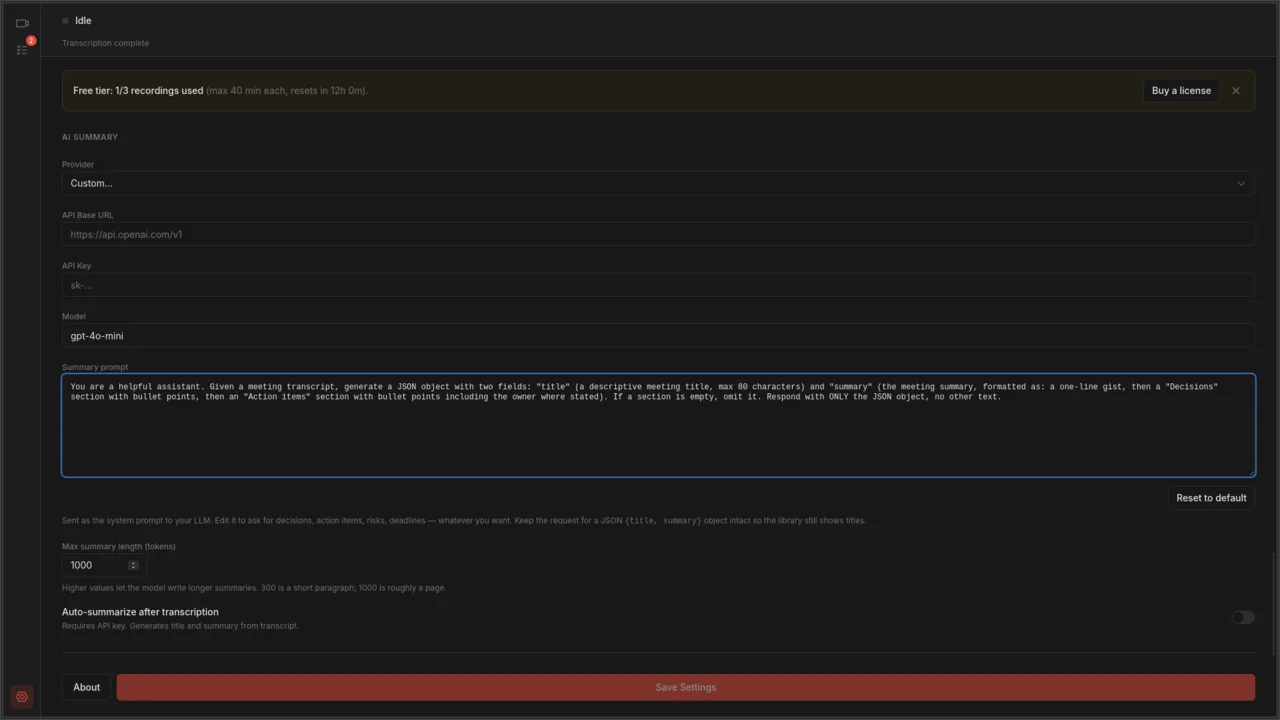
प्रोवाइडर प्रीसेट: एक ड्रॉपडाउन, बारह LLM बैकएंड
OpenAI, Anthropic, OpenRouter, Groq, Cerebras, SambaNova, Hyperbolic, Ollama, LM Studio, LocalAI, llama.cpp और vLLM के बीच अदला-बदली एक क्लिक की बात है। प्रीसेट चुनिए और बेस URL तथा एक समझदार डिफ़ॉल्ट मॉडल अपने आप भर जाते हैं।

माइक और डेस्कटॉप ऑडियो, अलग-अलग
माइक और डेस्कटॉप ऑडियो, दोनों के अपने-अपने स्विच, डिवाइस चयन, गेन स्लाइडर और लाइव लेवल मीटर हैं। पूरा डेस्कटॉप रिकॉर्ड कीजिए या सिर्फ़ चुनिंदा ऐप्स, और डकिंग दोनों तरफ़ रखिए या माइक को प्राथमिकता दीजिए — किसी भी तरफ़ की आवाज़ दबेगी नहीं।

प्रोसेसिंग क़तार
हर ट्रांसक्रिप्शन, हर सारांश और हर कंप्रेशन एक ही सूची में आता है, अपनी प्रगति, अपनी स्थिति और अपने रद्द करने के बटन के साथ। सक्रिय, पूर्ण या असफल के हिसाब से छाँटिए। खिड़की बंद कर दीजिए, क़तार चलती रहेगी।

ईमानदार शेयरवेयर
हर 24 घंटे में तीन मुफ़्त रिकॉर्डिंग, हर एक अधिकतम 40 मिनट, और अपने आप रुकने से पाँच मिनट पहले चेतावनी। एक बार भुगतान कीजिए और सीमा हट जाती है; एक की पाँच डिवाइस तक चलती है। एक शालीन याद-दिलावे के अलावा कोई DRM नहीं, और आपकी पहले की रिकॉर्डिंग किसी भी सूरत में आपकी ही रहती हैं।

पहले रिलीज़ में और क्या-क्या है
- ज़ूम, माइक्रोसॉफ़्ट टीम्स और गूगल मीट की मीटिंग की अपने आप पहचान
- पूरी स्क्रीन नहीं, सिर्फ़ मीटिंग की खिड़की की रिकॉर्डिंग
- हार्डवेयर से तेज़ की गई एन्कोडिंग (NVENC, QSV, VAAPI)
- क्वालिटी प्रीसेट: 1080p, 720p, 480p, 15/24/30 fps पर
- whisper.cpp से स्थानीय ट्रांसक्रिप्शन,
.txtऔर.srtमें - ट्रांसक्रिप्शन मॉडल के पाँच आकार, tiny से large तक
- किसी भी OpenAI-संगत API से शीर्षक और सारांश
- कार्ड और टेबल, दोनों दृश्यों वाली वीडियो लाइब्रेरी, खोज और क्रमबद्धता के साथ
- अंतर्निर्मित प्लेयर, क्लिक करने योग्य समय-चिह्नों वाला ट्रांसक्रिप्ट, और वहीं संपादन
- ख़ाली समय हटाने के लिए ट्रिमिंग, जगह बचाने के लिए कंप्रेशन
- सिस्टम ट्रे में आइकन, रिकॉर्डिंग के दौरान लाल — कमरे के दूसरे छोर से भी दिख जाता है
- जिन भाषाओं में दशमलव के लिए अल्पविराम चलता है, जैसे जर्मन और फ़्रेंच, वहाँ अब लेवल मीटर सही पढ़ते हैं; पहले वे −120 dBFS पर अटके रहते थे
- आउटपुट फ़ोल्डर, फ़ाइल नाम के टेम्पलेट, क्वालिटी और हर ऐप के लिए अलग स्विच, सब सेट किए जा सकते हैं
- लिनक्स (AppImage,
.deb) और विंडोज़ (.exe) के लिए उपलब्ध