Azioni da fare e responsabili dalla trascrizione di una riunione
Il prompt di riepilogo integrato in Autorec elenca già decisioni e azioni da fare. Ecco cosa chiede esattamente, due prompt da incollare per ottenere responsabili, scadenze o un'email di follow-up, e perché i responsabili compaiono solo quando qualcuno pronuncia un nome.

Un cliente ci ha fatto una domanda semplice: come ottengo un breve riepilogo con i punti d’azione e chi è responsabile di cosa?
Quasi tutto funziona già con le impostazioni predefinite, e il resto sono poche righe in un campo di testo.
Cosa fa già il prompt integrato
Apri le Impostazioni e cerca la sezione Riepilogo AI. Il campo Prompt di riepilogo mostra il testo esatto che Autorec invia al tuo modello come prompt di sistema:
You are a helpful assistant. Given a meeting transcript, generate a JSON object with two fields: "title" (a descriptive meeting title, max 80 characters) and "summary" (the meeting summary, formatted as: a one-line gist, then a "Decisions" section with bullet points, then an "Action items" section with bullet points including the owner where stated). If a section is empty, omit it. Respond with ONLY the JSON object, no other text.Ottieni quindi una sintesi di una riga, un elenco di decisioni e un elenco di azioni da fare con il responsabile “where stated”, cioè dove è stato indicato. Il titolo diventa il nome della registrazione nella tua libreria. Se in una riunione non è stata presa nessuna decisione, quella sezione viene omessa invece di essere riempita a forza.
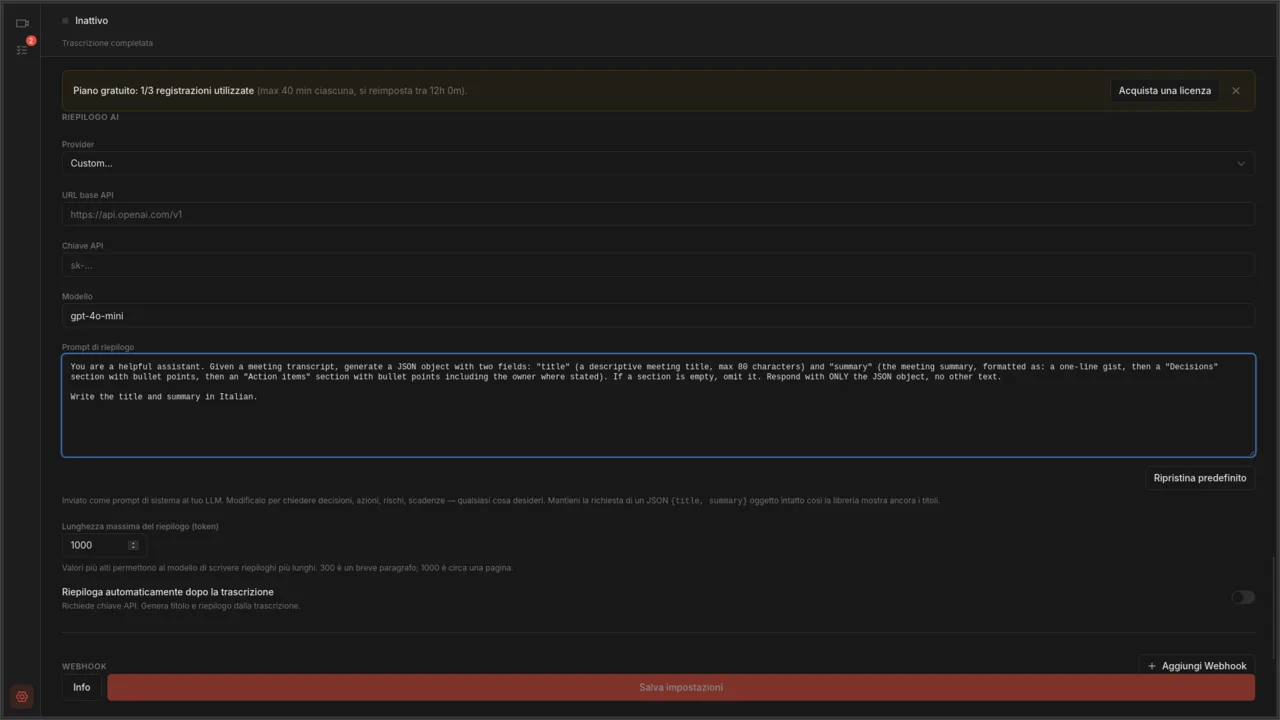
I riepiloghi funzionano con qualsiasi endpoint compatibile con OpenAI, in cloud o sul tuo computer. Se non ne hai ancora configurato uno, l’articolo sugli LLM locali e l’articolo sulla configurazione di OpenRouter coprono le due strade più comuni.
Perché a volte mancano i responsabili
Autorec trascrive con whisper.cpp. Whisper trasforma il parlato in testo con i timestamp, ma non capisce chi sta parlando, e Autorec non aggiunge etichette dei parlanti. Nella trascrizione non c’è nessun “Sara:” o “Interlocutore 2:” a inizio riga.
Il modello vede solo quel testo. Può indicare un responsabile quando le parole ne contengono uno:
- “Sara, mi mandi il preventivo rivisto entro venerdì?” produce un responsabile (Sara) e una scadenza (venerdì).
- “Qualcuno dovrebbe aggiornare la documentazione.” produce un’azione senza responsabile, perché nel testo non ce n’è uno.
- “Me ne occupo io.” non produce niente di utile, perché la trascrizione non dice chi è “io”.
Ecco perché il prompt predefinito dice “where stated”. Un prompt che pretende un responsabile per ogni voce spinge il modello a tirare a indovinare, e un responsabile inventato è peggio di uno lasciato in bianco.
La soluzione non costa nulla e si applica durante la riunione. Quando assegni qualcosa, di’ ad alta voce il nome e la data:
“Allora, il piano di migrazione è di Giulia, per mercoledì prossimo.”
Le prime due volte suona rigido. Poi diventa semplicemente il modo in cui finisce la riunione, e anche chi è presente riceve incarichi più chiari.
Primo prompt: prima le azioni, in tabella
Questa versione mette le azioni in cima e chiede una tabella con le colonne del responsabile e della scadenza. Dove non è stato fatto nessun nome scrive “non assegnato”, così vedi subito i buchi.
Sei un assistente utile. Data la trascrizione di una riunione, genera un oggetto JSON con due campi: "title" (un titolo descrittivo della riunione, massimo 80 caratteri) e "summary". Scrivi il riepilogo in Markdown, in questo ordine: prima una sezione "Azioni da fare" sotto forma di tabella con le colonne Attività, Responsabile, Scadenza. Usa un responsabile o una scadenza solo se sono indicati nella trascrizione. Se la trascrizione non ne indica uno, scrivi "non assegnato" o "nessuna data". Poi una sezione "Decisioni" con elenchi puntati. Poi una sezione "Domande aperte" con elenchi puntati. Chiudi con una sintesi di una riga. Se una sezione è vuota, omettila. Non inventare nomi, date o attività. Rispondi SOLO con l'oggetto JSON, senza altro testo.La frase “Usa un responsabile o una scadenza solo se sono indicati” è importante. Senza, molti modelli riempiono la tabella di ipotesi plausibili.
Secondo prompt: un’email di follow-up
Se quello che ti serve davvero è il messaggio da mandare dopo, chiedilo direttamente.
Sei un assistente utile. Data la trascrizione di una riunione, genera un oggetto JSON con due campi: "title" (un titolo descrittivo della riunione, massimo 80 caratteri) e "summary". Il riepilogo è una breve email di follow-up che posso inviare ai partecipanti. Inizia con un riassunto di due frasi, poi elenca le decisioni, poi elenca le azioni da fare nella forma "Nome: attività (scadenza)" usando solo nomi e date pronunciati nella trascrizione. Chiudi con una riga che chiede di rispondere se qualcosa non è corretto. Testo semplice, senza titoli Markdown. Rispondi SOLO con l'oggetto JSON, senza altro testo.Rileggila prima di inviarla. Il modello lavora su una trascrizione automatica, e a volte whisper capisce male un nome.
Mantieni l’involucro JSON
Entrambi i prompt mantengono la prima metà di quello predefinito: “genera un oggetto JSON con due campi: title e summary” e “Rispondi SOLO con l’oggetto JSON”. Autorec si aspetta quella struttura in risposta, e il titolo è ciò che mostra la libreria. Sotto il campo Autorec mostra un suggerimento: mantieni intatta la richiesta di un oggetto JSON {title, summary}. Modifica quello che va dentro summary e lascia stare l’involucro.
Altri due dettagli su come funziona:
- Il prompt modificato viene inviato così come l’hai scritto. Autorec non ci aggiunge nulla. Con il prompt predefinito, invece, Autorec aggiunge una riga “scrivi in questa lingua” quando l’app non è impostata in inglese: con l’interfaccia in italiano, titolo e riepilogo arrivano in italiano. Se modifichi il prompt, la lingua devi indicarla tu, per esempio “Scrivi il titolo e il riepilogo in italiano.”
- Ripristina predefinito è nell’editor. Rimette nel campo il testo integrato, quindi sperimentando non puoi perdere l’originale.
Fai clic su Salva impostazioni in fondo perché la modifica abbia effetto.
L’impostazione dei token massimi
Sotto il prompt c’è un campo chiamato Lunghezza massima del riepilogo (token). Il valore predefinito è 1000. Il testo di aiuto accanto dice che 300 è un breve paragrafo e 1000 circa una pagina. Autorec accetta valori da 100 a 2000 e riporta entro questi limiti qualsiasi valore fuori intervallo.
È il tetto alla lunghezza della risposta del modello. Se il riepilogo si interrompe a metà frase, o il JSON non si chiude e il riepilogo fallisce, di solito la causa è questo limite. Alzalo quando:
- usi il prompt con la tabella su una riunione con molte attività
- chiedi l’email di follow-up più le decisioni
- la chiamata è stata lunga: al modello arriva l’intera trascrizione, quindi una riunione di due ore può produrre più azioni da fare di quante ne stiano in 1000 token (2000 è il massimo)
- usi un modello che scrive risposte lunghe e prolisse
Abbassalo se vuoi sintesi brevi e paghi a token. Alzarlo non rende i riepiloghi più lunghi: quello lo fa il prompt. Un limite più alto evita solo che il modello venga troncato.
Le registrazioni esistenti
Un prompt modificato funziona anche sulle chiamate passate. Apri una registrazione dalla libreria e premi Genera riepilogo nella vista del video. Esegue il prompt così come è salvato ora sulla trascrizione di quella registrazione. Il pulsante è disattivato quando non c’è ancora una trascrizione, o quando l’endpoint richiede una chiave API e non ne hai impostata una. I server locali non ne hanno bisogno. Se hai attivato Riepiloga automaticamente dopo la trascrizione, le nuove registrazioni vengono riassunte appena la trascrizione è pronta.
Un modo sensato per mettere a punto un prompt è quindi scegliere una riunione vera, modificare, salvare, premere Genera riepilogo, leggere il risultato e ripetere. Di solito bastano tre o quattro giri.

Lo screenshot usa una registrazione dimostrativa, quindi le righe della trascrizione riportano i nomi. Le tue avranno i timestamp e le parole così come sono state pronunciate, e i nomi solo dove qualcuno li ha detti.
Dove va la trascrizione
Con un modello locale tramite Ollama o LM Studio, la trascrizione resta sul tuo computer. Con un endpoint in cloud, il testo della trascrizione viene inviato a quel provider quando generi il riepilogo. Lo scegli provider per provider, e per le chiamate con i clienti fa differenza. L’articolo sul GDPR e l’articolo sulla privacy con OpenRouter passano in rassegna le opzioni.
In breve
- Impostazioni, Riepilogo AI: incolla uno dei prompt qui sopra e premi Salva impostazioni.
- Alza Lunghezza massima del riepilogo (token) se l’output viene troncato.
- Di’ ad alta voce nomi e date quando assegni un compito.
- Premi Genera riepilogo su una registrazione recente e confronta.
- Dai un’occhiata al risultato prima che arrivi a qualcun altro.
Se mandi i riepiloghi nelle tue note, l’articolo su Notion e Obsidian mostra un template adatto alla tabella in Markdown.
Own your meeting recorder once
Local, private meeting recording for a one-time fee. No monthly bill, no assistant joining your calls.
See pricingArticoli correlati
Approfondimenti sulla registrazione locale, trascrizione e automazione correlata.

Come ottenere appunti delle riunioni in Notion o Obsidian senza copia-incolla
Le riunioni dovrebbero trasformarsi in appunti facilmente recuperabili, non in file sparsi tra tre app. Ecco un flusso di acquisizione locale per Notion, Obsidian e strumenti simili.

Trascrizione locale delle riunioni con Whisper
Un modo silenzioso e affidabile per ottenere trascrizioni delle tue riunioni senza caricarle da nessuna parte. Registrazione locale, Whisper locale, eventuale intelligenza artificiale aggiuntiva solo se la vuoi.

Una pipeline automatizzata per la trascrizione delle riunioni che non ti tradisce
Quando processi dozzine di registrazioni a settimana, il collo di bottiglia è la gestione dei file, non l'IA. Ecco un flusso di lavoro per trascrizioni in batch costruito intorno a questo principio.