Changelog
Cronologia dei rilasci e cosa è cambiato in ogni versione.
Un crash non ti costa più la registrazione
Se Autorec, o l’intero computer, si blocca nel bel mezzo di una riunione, ora la registrazione si salva. Autorec scrive il file in modo che resti riproducibile in ogni momento e, al riavvio successivo, ripara il file interrotto e lo mette nella tua libreria con il badge Recuperata. Perdi al massimo qualche secondo. Autorec ora intercetta e registra nel log anche gli errori che prima lo facevano chiudere, e se la cattura dello schermo si blocca la riavvia mentre l’audio continua a registrare.
Audio delle cuffie pulito con la riduzione del rumore attiva
Con la riduzione del rumore attiva, che è l’impostazione predefinita, una parte di ogni blocco audio passava due volte dal filtro. Era quella la voce robotica e a scatti che alcuni di voi sentivano dalle cuffie. Ora il microfono finisce nella registrazione esattamente com’è arrivato. Autorec inoltre fa il mix seguendo i tempi del microfono invece di aspettare l’audio di sistema, e questo dovrebbe eliminare i brevi vuoti nella voce che alcuni utenti Windows notavano durante le chiamate.
Autorec trova le riunioni in più posti
- macOS: Autorec ora rileva Google Meet e Microsoft Teams in Google Chrome. Prima gli sfuggivano, perché su macOS le finestre di Chrome hanno un nome diverso.
- Linux: l’app Teams for Linux funziona subito, senza configurazione, e lo stesso vale per le app di videoconferenza installate come Flatpak.
- Una chiamata Teams avviata dalla pagina Calls, come la chiamata di prova Echo, ora conta come riunione mentre il browser usa il microfono.
- Partecipare a una riunione Teams dal browser non produce più due registrazioni separate.
- Un osservatore il cui pattern non è un’espressione regolare valida ora mostra il badge pattern non valido. Prima non funzionava e basta, senza dire niente.
Quando la finestra della riunione è nascosta
Se riduci a icona la riunione o passi a un’altra finestra, Autorec ora registra l’intero schermo finché la finestra non torna visibile, invece di registrare un’immagine bloccata o nera. Puoi disattivare questo comportamento con l’opzione Registra lo schermo quando la finestra della riunione è nascosta. Le registrazioni che per un tratto mostrano l’intero schermo ricevono il badge Schermo intero.
Correzioni
- Windows: il player integrato riproduce finalmente le tue registrazioni. Su Windows non l’aveva mai fatto.
- Windows: un indirizzo molto lungo nel browser poteva far chiudere Autorec mentre cercava le riunioni.
- Windows: le registrazioni fatte con l’encoder integrato di Windows vengono ottimizzate dopo la registrazione come tutte le altre, e il microfono viene registrato anche quando nient’altro sul computer emette suoni.
- macOS: Autorec poteva andare in crash nel momento in cui iniziava a registrare la finestra di una riunione. Anche su macOS ora funziona il player integrato.
- Linux: con la grafica Intel, fermare una registrazione che non aveva mai ricevuto un’immagine poteva causare un crash e far perdere il file. Ora si ferma senza problemi e la registrazione conserva l’audio.
- Linux Mint / Cinnamon: il clic destro sull’icona nell’area di notifica mostrava un riquadro bianco vuoto. Il menu è tornato.
- I momenti molto forti, quando la tua voce e la chiamata insieme superano il volume massimo, non provocano più un clic nella registrazione.
Una cosa da sapere se dovessi mai tornare alla 0.12.9: quella versione non riconosce il nuovo osservatore “Microsoft Teams (browser, Calls page)” e registra ogni volta che la pagina Calls di Teams è la scheda in primo piano. Se ti dà fastidio, disattiva quell’osservatore nelle Impostazioni.
La trascrizione funziona sulla grafica integrata Intel e AMD
Sui portatili con grafica integrata Intel Iris Xe o AMD Radeon, Autorec caricava il backend GPU ma poi trascriveva comunque sulla CPU, perché considerava GPU solo le schede grafiche dedicate. Ora usa anche la grafica integrata. Se il computer ha entrambe, la scheda dedicata resta la prima scelta. Grazie al cliente che ha scovato il problema sul proprio portatile e ci ha mandato una correzione funzionante.
In Impostazioni → Trascrizione ora vedi su cosa gira la trascrizione, più una riga Ultima trascrizione con il dispositivo, il modello e il tempo impiegato, così puoi verificare se la GPU viene usata davvero.
Correzioni
- Linux: dopo l’aggiornamento tramite .deb o .rpm, Autorec resta in esecuzione mentre il sistema installa la nuova versione. Aprire le Impostazioni in quella copia ancora attiva la faceva andare in crash. Ora non succede più.
- Dopo una registrazione, fare clic su Trascrivi non aveva alcun effetto se il modello di riconoscimento vocale impostato nelle Impostazioni non era ancora stato scaricato. Ora Autorec lo scarica prima, ne mostra l’avanzamento e poi avvia la trascrizione. E ora funziona anche scegliere lo stesso modello una seconda volta in una registrazione.
- Info ora contiene il testo completo della licenza di ogni componente open source su cui si basa Autorec, sotto Mostra tutti i testi delle licenze. Prima ti rimandava a un codice sorgente che non potevi vedere. Due delle licenze elencate erano inoltre sbagliate e sono state corrette.
Il nuovo sistema di aggiornamento alla prova
Nell’app non cambia nulla. Questa versione serve a far provare il nuovo sistema di aggiornamento a chi ha la 0.12.7: Autorec dovrebbe segnalarti la 0.12.8 entro un giorno, oppure subito se premi Controlla aggiornamenti nella sezione Info. Se l’aggiornamento non si installa come descritto nelle note della 0.12.7, scrivici a hello@autorec.app dicendoci che sistema usi e cosa hai visto.
Autorec ti avvisa quando c’è un aggiornamento
Finora Autorec non aveva modo di dirti che era uscita una nuova versione. Da questa release chiede ad autorec.app una volta al giorno e, se c’è un aggiornamento, ti mostra un avviso con un link alle novità. Con l’AppImage, Installa ora scarica l’aggiornamento, lo verifica e riavvia Autorec sulla nuova versione. Su Windows parte il programma di installazione e Autorec si riapre appena ha finito. I pacchetti .deb e .rpm si aprono nel gestore software del sistema. Su Mac, Autorec si chiude così puoi trascinare la nuova versione in Applicazioni.
Prima di installare qualsiasi cosa, Autorec controlla ogni download con la nostra firma di release. Se il controllo non va a buon fine, elimina il file e lascia la tua installazione com’è.
Il controllo giornaliero invia il numero di versione, il sistema operativo e il tipo di processore, e niente che ti identifichi. Puoi disattivarlo in Impostazioni → Privacy; da quel momento Autorec controlla solo quando premi Controlla aggiornamenti nella sezione Info. Nella stessa pagina c’è un’opzione separata, Condividi dati di utilizzo anonimi, che resta spenta finché non la attivi tu. L’informativa sulla privacy elenca esattamente cosa viene inviato e come farlo cancellare.
Visto che è la prima versione in grado di aggiornarsi da sola, la 0.12.7 va installata a mano un’ultima volta.
Correzioni
- Cliccando su Info nelle Impostazioni l’app si bloccava e poi andava in crash. Ora si apre normalmente.
- Windows: l’avanzamento di trascrizione, ritaglio e compressione restava fermo dopo la prima attività, perché i percorsi con le barre rovesciate rompevano gli aggiornamenti di stato. Su tutte le piattaforme succedeva lo stesso con un nome di file contenente le virgolette. Entrambi i problemi sono risolti.
- Un indirizzo email con le virgolette poteva lasciare l’indicatore di attivazione della licenza a girare all’infinito, oppure impedire il caricamento delle Impostazioni.
- Uscire durante il download di un modello o un controllo della licenza poteva far andare in crash Autorec in chiusura o danneggiare il file delle impostazioni. Ora, prima di uscire, Autorec aspetta che entrambi si fermino correttamente.
- Linux: aprire un link senza un browser configurato per gestirlo bloccava l’app per 25 secondi o più. Ora fallisce subito.
- Linux: l’app poteva bloccarsi con la CPU al massimo mentre era aperta una finestra del browser.
- Usare una build di Autorec più recente e poi una più vecchia sullo stesso computer poteva cancellare la chiave di licenza e le impostazioni. Le impostazioni scritte da una versione più recente non lo fanno più, e un file delle impostazioni illeggibile viene messo da parte invece di essere sovrascritto.
- Linux: Autorec non fallisce più l’apertura della finestra quando è in esecuzione un’altra app basata sullo stesso toolkit web.
- Le etichette delle attività sulle schede della libreria e nelle righe della tabella (“Compressione”, “Trascrizione”) ora sono tradotte.
Anche in questa versione
L’app ora è disponibile anche in olandese, polacco, svedese, turco e ucraino, così per ogni lingua che puoi scegliere per la trascrizione c’è un’interfaccia nella stessa lingua.
Trascrizione in 17 lingue
La trascrizione era fissata sull’inglese. Una riunione in tedesco usciva come un inglese senza senso, anche se i modelli che Autorec scarica capiscono molte lingue. Ora Whisper riconosce da solo la lingua parlata, e in Impostazioni → Trascrizione c’è una nuova impostazione Lingua parlata per fissarne una quando il riconoscimento sbaglia: inglese, tedesco, spagnolo, francese, italiano, portoghese, olandese, polacco, svedese, turco, russo, ucraino, arabo, hindi, cinese, giapponese e coreano.
Le trascrizioni modificate aggiornano i sottotitoli
Modificando una trascrizione nella vista della registrazione veniva salvato solo il file di testo, quindi i sottotitoli .srt conservavano le parole vecchie. Ora i sottotitoli vengono aggiornati insieme alla modifica, a patto che il numero di righe resti lo stesso. Se sono state aggiunte o tolte righe, i sottotitoli restano com’erano, perché non c’è un modo onesto di sincronizzare le righe nuove.
Sistemando questo abbiamo scoperto che i sottotitoli uniti si portavano dietro un numero di battuta di troppo alla fine del testo di ogni battuta. Anche questo è risolto.
Codifica hardware su Intel e AMD
Gli encoder Intel Quick Sync e VAAPI non sono mai stati utilizzabili, quindi su quelle macchine le registrazioni ricadevano sempre sull’encoder software. Ora ricevono il formato dei fotogrammi che si aspettano. L’abbiamo verificato solo fino ad accertarci che nulla sia cambiato per NVIDIA e per la codifica software; se una registrazione su una macchina Intel o AMD sembra sbagliata, faccelo sapere.
Anche in questa versione
- Linux: la sottile striscia di barra di scorrimento che si intravedeva attraverso le finestre di dialogo aperte nella vista della registrazione, con alcune dimensioni della finestra, è sparita.
- Il comando
--test-recordora termina con un errore quando la registrazione non è potuta partire, così gli script possono fidarsi del risultato. Una cartella di registrazione in cui non si può scrivere non fa più andare in crash l’app: la registrazione non parte e compare un messaggio chiaro.
I pacchetti Windows funzionano senza un ffmpeg installato
L’installer e lo ZIP per Windows non contenevano ffmpeg.exe, quindi su una macchina appena installata trascrizione, miniature, taglio, compressione e unione fallivano tutti. Ora entrambi i pacchetti includono lo stesso strumento FFmpeg LGPL dei pacchetti Linux e macOS, accanto ad autorec.exe, e Autorec usa quella copia invece di un eventuale ffmpeg che potresti avere installato.
Anche in questa versione
- Windows: taglio, compressione e unione non facevano proprio nulla, e l’unico indizio era un “ffmpeg merge failed”; inoltre Comprimi mancava dalla vista della registrazione. Entrambi i problemi dipendevano da come Windows esegue i comandi, ed entrambi sono risolti.
- La durata delle registrazioni ora viene letta direttamente nel processo, invece che tramite uno strumento
ffprobeche nessun pacchetto include. Prima la durata risultava 0 e le miniature venivano prese dal primo secondo invece che al 10% del video. - Miniature e punti di taglio erano sbagliati sui sistemi che usano la virgola come separatore decimale (tedesco, francese e altri), perché il tempo di ricerca veniva scritto con la virgola.
I pacchetti Linux registrano su qualsiasi macchina
Il .deb e l’AppImage riuscivano a registrare solo su una macchina con scheda NVIDIA. Usavano l’FFmpeg della distribuzione, e la build di Ubuntu non ha un encoder H.264 software che Autorec sia autorizzato a usare. Senza NVENC ogni registrazione falliva con “All video encoders failed”.
Ora tutti i pacchetti Linux includono un proprio FFmpeg con l’encoder OpenH264, quindi la registrazione funziona con o senza GPU. C’è dentro anche lo strumento ffmpeg su cui si appoggiano miniature, trascrizione, taglio, compressione e unione. Prima serviva un ffmpeg installato nel sistema. La copia inclusa resta nella cartella di Autorec e non sostituisce l’ffmpeg della tua distribuzione.
Un solo RPM per tutte le distribuzioni RPM
I pacchetti separati per Fedora 43 e Fedora 44 lasciano il posto a un unico .rpm. Lo stesso file si installa su Fedora 43, Fedora 44 e openSUSE Tumbleweed.
Le registrazioni mantengono le proporzioni
I fotogrammi catturati venivano stirati fino a riempire un’immagine 16:9, quindi una finestra di qualsiasi altra forma usciva schiacciata, e la sua miniatura pure. Ora i fotogrammi vengono adattati all’interno dell’immagine con bande nere. Le registrazioni fatte prima di questa versione restano come sono.
Anche in questa versione
- La libreria si aggiorna da sola quando una registrazione si ferma o quando finisce una trascrizione, un taglio, una compressione o un’unione. Prima bisognava ricaricarla a mano.
- Esci chiude l’app anche mentre è in corso un’unione, un taglio o una compressione. Prima aspettava la fine dell’operazione, oppure si bloccava per sempre, e il processo rimasto in giro impediva ogni avvio successivo con “already running”. Le operazioni interrotte si possono riprovare dopo il riavvio.
- Unione, taglio e compressione non restano più fermi allo 0% all’infinito quando Autorec è stato avviato da un terminale. Adesso Annulla funziona anche su un’operazione bloccata.
- Linux: migliorato il problema del contenuto della pagina che veniva disegnato sopra le finestre di dialogo aperte nella vista di dettaglio della registrazione. Con alcune dimensioni della finestra si intravede ancora una sottile striscia di barra di scorrimento, finché non svanisce.
- L’AppImage si è rimpicciolita ancora, da 111 MB a 89 MB. Il .deb è cresciuto da 33 MB a 46 MB perché ora contiene FFmpeg.
L’AppImage parte di nuovo su Fedora
L’AppImage andava in crash all’avvio su Fedora e su qualsiasi altra distribuzione che non fosse Debian o Ubuntu. Si portava dietro una propria copia di WebKitGTK, e quella copia cerca i suoi programmi ausiliari in un percorso che esiste solo sui sistemi della famiglia Debian.
Ora l’AppImage usa il WebKitGTK fornito dalla tua distribuzione e porta con sé solo le librerie che a un sistema potrebbero mancare. Richiede WebKitGTK 6.0 e libadwaita installati, cosa che le distribuzioni desktop attuali hanno già. Il download è sceso da 162 MB a 111 MB.
Pacchetti RPM
Questa versione aggiunge i pacchetti RPM per Fedora 43 e Fedora 44. Si installano con dnf su un sistema appena installato, senza bisogno del repository RPM Fusion.
Anche in questa versione
- AppImage: chiudere o fermare l’app da un terminale o da un gestore di sessione ora raggiunge Autorec stesso e non uno script wrapper, quindi l’app si chiude in modo pulito
Cambiare scheda del browser non chiude più la registrazione
Meet, Teams e Zoom nel browser vengono rilevati dal titolo della scheda. Il browser dà alla finestra il nome della scheda in primo piano, quindi passare a un’altra scheda a metà chiamata faceva sparire la riunione, per quel che Autorec poteva vedere. Chiudeva il file, e ne apriva uno nuovo quando tornavi indietro. Una chiamata Teams è finita in nove registrazioni.
Ora, prima di dare per conclusa una riunione, Autorec controlla il microfono. Finché la finestra della riunione esiste ancora e l’app sta usando il microfono, la registrazione va avanti, qualunque cosa dica il titolo. Quando l’app rilascia il microfono, la riunione finisce dopo il consueto periodo di tolleranza.
Chiamate Telegram
Telegram viene rilevato senza configurare niente. Il titolo della sua finestra è il nome del contatto, sia con una chat aperta sia durante una chiamata, quindi il titolo non dice nulla sul fatto che tu sia in chiamata o no. Autorec tiene d’occhio invece l’uso del microfono da parte di Telegram, come già fa per Signal ed Element. Telegram tiene il microfono solo durante una chiamata, quindi lasciarlo aperto tutto il giorno non registra niente.
Se stai aggiornando, l’osservatore per Telegram compare al prossimo avvio.
Il prezzo arriva da un posto solo
In questa versione l’app non cambia di una virgola. È il sito che non riporta più un prezzo fisso da nessuna parte: la scheda dei prezzi e il calcolatore dei costi lo leggono in tempo reale dal fornitore del checkout, così la cifra sul sito e quella che paghi non possono più divergere.
L’app un prezzo suo non l’ha mai mostrato. Acquista una licenza apre la pagina di checkout, e il prezzo è lì.
Altre quattro app rilevate senza configurare niente
Autorec ora si accorge delle chiamate in Proton Meet e Jitsi Meet nel browser, e nelle app desktop di Signal, Element e Proton Meet. Zoom, Teams e Google Meet continuano a funzionare come prima. Se stai aggiornando, i nuovi osservatori compaiono al prossimo avvio. Non serve premere Ripristina predefiniti.
Rilevamento in base all’uso del microfono
Signal, Element e l’app Proton Meet non cambiano mai il titolo della finestra. Dice “Signal” sia quando non fai niente sia quando sei in chiamata, quindi un osservatore basato sul titolo le avrebbe registrate tutto il giorno. Autorec ora ha un secondo segnale: controlla se l’app tiene aperto il microfono. La registrazione parte quando l’app prende il microfono e finisce quando lo rilascia, dopo il consueto periodo di tolleranza.
Due cose da sapere. Una chiamata messa in attesa che rilascia il microfono chiude la registrazione. E su macOS questo segnale richiede la versione 14.2 o successiva; i sistemi più vecchi mantengono gli osservatori basati sul titolo e saltano questo.
Aggiungi un’app
In Impostazioni → Osservatori c’è un nuovo pulsante Aggiungi un’app. Elenca le app in esecuzione in questo momento, copia per te il nome reale del processo e ti chiede quando registrare: quando il titolo della finestra sembra una riunione, quando l’app sta usando il microfono, oppure quando l’app è semplicemente in esecuzione. Telegram, Discord, Webex o il tuo server Jitsi richiedono pochi clic ciascuno.
Per un’app che al momento non è aperta, scegli invece il suo file. L’osservatore mostra il badge “non in esecuzione” finché l’app non viene vista per la prima volta.
Anche in questa versione
- Windows: le chiamate nel browser vengono di nuovo rilevate. Google Meet e Teams nel browser non venivano mai intercettati su Windows, perché i pattern dei processi si aspettavano
chromementre Windows riportachrome.exe. Risolto.
Una riunione, un file
Prima da una riunione uscivano due o tre registrazioni separate. Cambiare finestra spezzava il file. E lo faceva anche Zoom, che distrugge in silenzio la propria finestra e ne crea un’altra quando parte la chiamata, e di nuovo quando qualcuno condivide lo schermo. Ogni volta ti restavano un MP4 in più e una trascrizione in più da rimettere insieme a mano.
Ora è risolto all’origine. Cambiare finestra durante la registrazione riorienta la registrazione in corso: stesso file, stesso cronometro, stesso nome. Se una riunione ricrea la propria finestra, Autorec la segue. E una breve interruzione nel rilevamento non chiude più niente: l’applicazione aspetta 15 secondi prima di considerare finita una riunione.
Unire le registrazioni
Per le divisioni già avvenute, e per i crash: due o più registrazioni si possono unire in una sola. Selezionale nella libreria e scegli Unisci.
Quando gli spezzoni combaciano, Autorec li attacca senza ricodificare: questione di secondi, senza perdita di qualità. Quando non combaciano, l’applicazione te lo dice prima che tu confermi, e nomina sia le risoluzioni in gioco sia quella verso cui ricodificherà. Le trascrizioni seguono: le voci .srt si spostano sulla nuova linea temporale, così i sottotitoli restano allineati fino in fondo.
Gli originali restano al loro posto per impostazione predefinita. Puoi dire ad Autorec di sostituirli, e lo farà solo dopo aver verificato il file unito.
Quando Autorec non riesce a evitare la divisione, per esempio dopo un crash, la finestra che compare a fine registrazione ti avverte che la riunione è uscita a pezzi e propone di unirli.
Anche in questa versione
- La compressione funziona su macOS. Lì non aveva mai funzionato: il pulsante falliva a ogni tentativo, per due motivi indipendenti nella catena video inclusa. Entrambi risolti, con le stesse dimensioni obiettivo di Linux e Windows.
- Le registrazioni fatte nello stesso minuto non si sovrascrivono più. I nomi dei file hanno una marca temporale al minuto, quindi una seconda registrazione avviata entro quel minuto sostituiva la prima senza dire niente.
- Cambiare finestra non consuma più una seconda registrazione dalla quota gratuita e non fa ripartire il limite dei 40 minuti. Un file continuo conta una volta sola.
Acquisto e attivazione
Premere Acquista ora produce un effetto visibile. Se il browser non si apre, ricevi il link da copiare invece del nulla.
- Le licenze arrivate senza indirizzo email si riparano da sole all’avvio, così l’attivazione non sembra più rotta
- La finestra Informazioni mostra email e data di attivazione su una sola riga, senza un trattino orfano quando l’indirizzo manca
Trascrizione sulla scheda video
La trascrizione ora usa la tua scheda video: Vulkan su Linux e Windows, Metal su macOS. Le riunioni lunghe, che prima tenevano occupato il processore per minuti, finiscono molto prima.
Non c’è nulla da configurare. Autorec sceglie all’avvio l’opzione migliore disponibile e ripiega sul processore quando non c’è una GPU utilizzabile. Se un tentativo sulla GPU fallisce, l’applicazione rifà il lavoro sul processore, te lo dice, e poi lascia in pace quella GPU invece di fallire di nuovo allo stesso modo.
Nelle impostazioni vedi quale motore e quale dispositivo sono in uso, e c’è un interruttore Forza processore se preferisci tenere fuori la scheda video.
Avvio all’accesso
Un registratore automatico serve solo finché è in funzione, e un’installazione appena fatta non tornava più dopo una disconnessione. Ora Autorec si registra da solo per l’avvio all’accesso la prima volta che parte, e nelle impostazioni c’è un interruttore Avvia all’accesso se preferisci di no. Se lo disattivi, resta disattivato.
Installare il .deb o l’.rpm fa comparire subito anche l’icona nella barra di sistema, invece di lasciarti cercare l’applicazione per avviarla.
Il .deb per Linux riparte
Il .deb della 0.10.0 si installava ma non partiva sulla maggior parte delle macchine. Era stato compilato con librerie GPU che esistevano solo sul nostro server di build; altrove falliva prima ancora di mostrare una finestra. Ricompilato senza. Se avevi installato la 0.10.0 su Linux, la correzione è questa.
Anche in questa versione
- La pagina dei download propone direttamente la versione per il tuo sistema, con l’elenco completo a un clic
macOS
Autorec gira su Apple Silicon. Il .dmg contiene già tutto: non servono né Homebrew né un’installazione separata di FFmpeg.
macOS protegge l’accesso allo schermo e al microfono con permessi propri, così il primo avvio ti accompagna a concederli. Senza il permesso di registrazione dello schermo, macOS nasconde i titoli delle finestre a qualsiasi applicazione, quindi Autorec non può nemmeno accorgersi che è iniziata una riunione. Invece di restare in silenzio, ora l’applicazione te lo dice.
La firma è solo ad hoc: al primo avvio serve un clic destro e Apri, non un doppio clic.
Anche in questa versione
- Le modifiche alla scheda Prompt nelle impostazioni vengono salvate (prima andavano perse alla chiusura)
Riaprirlo riporta su la finestra
Avviare Autorec mentre era già nella barra di sistema sembrava non fare assolutamente nulla. Ora riporta in primo piano la finestra che c’è già. Se lo apri di proposito la finestra compare; se parte all’accesso resta nella barra senza finestra, come prima.
Audio e video restano sincronizzati
Nelle registrazioni lunghe l’audio scappava avanti rispetto al video. Su una riunione di 40 minuti lo scarto arrivava a una ventina di secondi: abbastanza da rendere la registrazione inutile per tutto tranne che per l’ascolto.
La cattura consegnava fotogrammi un po’ più in fretta della frequenza prevista, e i marcatori temporali venivano spinti avanti per compensare. Una volta che il video passava in testa, non tornava più indietro. Ora i marcatori sono agganciati all’orologio e i fotogrammi in eccesso vengono scartati invece che spinti nel futuro. Una registrazione di prova da 45 secondi dà 45,10 s di video contro 45,12 s di audio.
Anche in questa versione
- La libreria non mostra più una scritta fissa «Trascrizione in coda» quando non c’è niente in lavorazione
I download funzionano di nuovo
Tutti i link di download di questo sito erano rotti, e lo era anche il controllo aggiornamenti dentro l’applicazione. I file delle pubblicazioni stavano in un repository privato, quindi chi non era autenticato come noi si prendeva un 404. Ora vengono pubblicati in uno pubblico.
Se prima di oggi un download ti è fallito, riprova.
Anche in questa versione
- Una pagina stampa con logo, screenshot e i dati che i giornalisti chiedono di solito
Versione giusta sull’AppImage
Il nome del file AppImage portava un numero di versione vecchio, così il file scaricato non corrispondeva a colpo d’occhio alla pubblicazione da cui proveniva. Ora il numero arriva direttamente dalla compilazione.
Manutenzione
Un’altra correzione alla catena di pubblicazione, senza effetti sull’applicazione. Saltala se hai già la 0.9.3.
Manutenzione
Solo impianti di compilazione e pubblicazione. Nell’applicazione non cambia niente, quindi non c’è motivo di aggiornare se sei già sulla 0.9.2.
Prezzi in euro
La pagina dei prezzi ora indica euro, e proprio quelli che ti vengono addebitati alla cassa. Anche il numero di dispositivi è corretto: una licenza ne copre cinque.
L’AppImage apre l’applicazione vera
L’AppImage della 0.9.0 si avviava mostrando una finestra segnaposto invece dell’interfaccia delle impostazioni. Cercava i propri file in un percorso fisso che esiste solo in un’installazione normale, quindi dentro un AppImage non trovava nulla. Ora cerca in modo relativo a sé stessa e funziona ovunque la metti.
Il pagamento passa inoltre da un nuovo fornitore. Le licenze esistenti restano valide.
Prima versione pubblica
Autorec tiene d’occhio Zoom, Teams e Google Meet. Appena parte una chiamata inizia a registrare, e quando finisce si ferma. Tutto il resto avviene sul tuo computer: trascrizione, riassunti, ritagli.
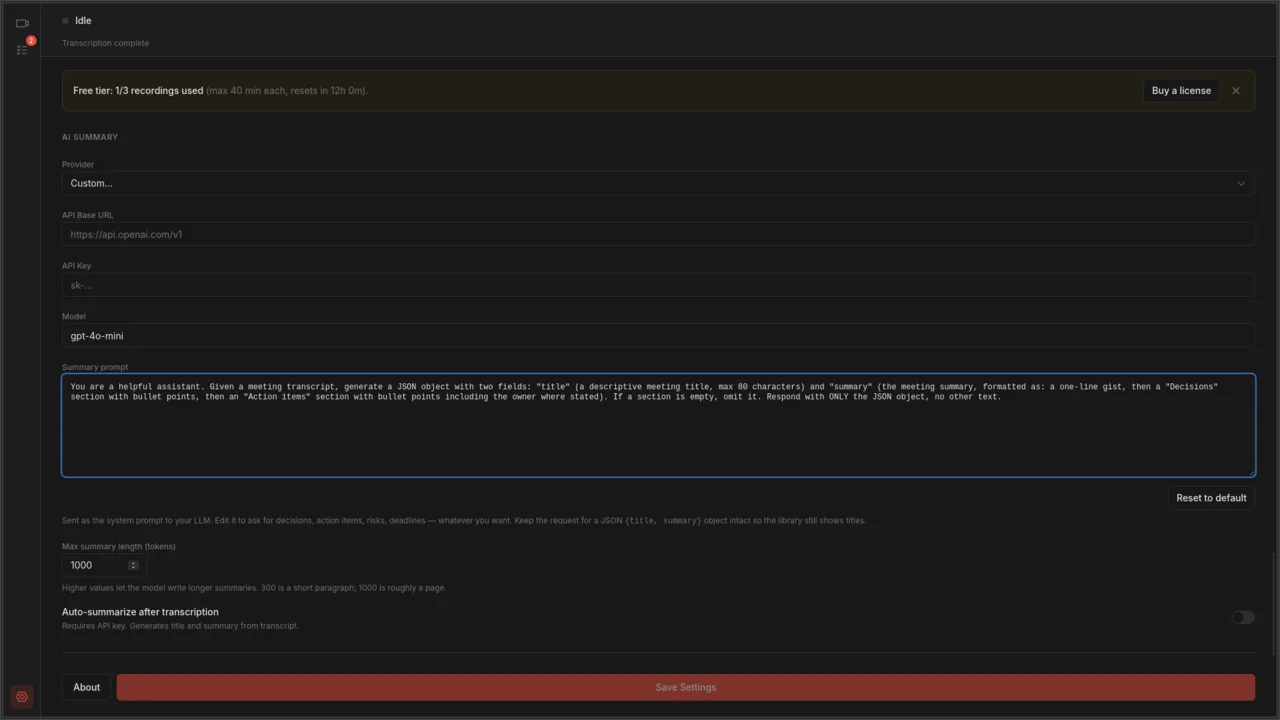
Il prompt del riassunto è tuo
Il prompt di sistema dietro ogni riassunto si può modificare. Chiedi decisioni, cose da fare, rischi, scadenze: quello che il tuo team legge davvero. Di base restituisce un JSON nella forma {title, summary}, così la libreria continua a ricevere automaticamente i titoli delle riunioni; lascia quella parte com’è e riscrivi il resto come preferisci.
Preset dei provider: un menù, dodici motori LLM
Passare tra OpenAI, Anthropic, OpenRouter, Groq, Cerebras, SambaNova, Hyperbolic, Ollama, LM Studio, LocalAI, llama.cpp e vLLM è questione di un clic. Scegli un preset e l’URL di base più un modello predefinito sensato si compilano da soli.

Microfono e desktop regolati separatamente
Microfono e audio del desktop hanno ciascuno il proprio interruttore, il proprio selettore di dispositivo, il proprio guadagno e un indicatore di livello dal vivo. Cattura tutto il desktop o solo certe applicazioni, con ducking reciproco o con priorità al microfono, così nessuna delle due sorgenti finisce sepolta.

Coda di elaborazione
Ogni trascrizione, ogni riassunto e ogni compressione finisce in un unico elenco, con il suo avanzamento, il suo stato e il suo pulsante di annullamento. Filtra per attive, completate o fallite. Chiudi la finestra e la coda continua a lavorare.

Shareware onesto
Tre registrazioni gratuite ogni 24 ore, fino a 40 minuti l’una, con un avviso cinque minuti prima dello stop automatico. Paghi una volta e il limite sparisce; una chiave copre cinque dispositivi. Nessun DRM oltre a un promemoria garbato, e le registrazioni che hai già restano tue in ogni caso.

Cos’altro c’è in questa prima versione
- Rilevamento automatico delle riunioni Zoom, Microsoft Teams e Google Meet
- Cattura della finestra della riunione, non di tutto lo schermo
- Codifica accelerata dall’hardware (NVENC, QSV, VAAPI)
- Preset di qualità: 1080p, 720p, 480p a 15/24/30 fps
- Trascrizione in locale con whisper.cpp, in
.txte.srt - Cinque dimensioni di modello per la trascrizione, da tiny a large
- Titoli e riassunti generati da qualsiasi API compatibile con OpenAI
- Libreria video a schede o a tabella, con ricerca e ordinamento
- Player integrato con trascrizione, marcatori temporali cliccabili e modifica sul posto
- Ritaglia le registrazioni per togliere i tempi morti; comprimile per risparmiare spazio
- Icona nella barra di sistema, rossa mentre registra: si vede dall’altra parte della stanza
- Gli indicatori di livello ora segnano correttamente dove la virgola fa da separatore decimale, come in italiano o in tedesco; prima restavano fermi a −120 dBFS
- Cartella di destinazione, modelli per i nomi dei file, qualità e interruttori per singola app configurabili
- Disponibile per Linux (AppImage,
.deb) e Windows (.exe)