Actiepunten en eigenaren uit een meetingtranscript halen
De ingebouwde samenvattingsprompt van Autorec zet besluiten en actiepunten al op een rij. Dit is precies wat hij vraagt, met twee prompts om te plakken voor eigenaren, deadlines of een follow-upmail, en waarom eigenaren alleen verschijnen als iemand een naam noemt.

Een klant stelde ons een simpele vraag: hoe krijg ik een korte samenvatting met actiepunten en wie waarvoor verantwoordelijk is?
Het meeste daarvan werkt al met de standaardinstellingen, en de rest zijn een paar regels in een tekstvak.
Wat de ingebouwde prompt al doet
Open Instellingen en zoek het onderdeel AI-samenvatting. Het vak Prompt voor samenvatting toont de exacte tekst die Autorec als systeemprompt naar je model stuurt:
You are a helpful assistant. Given a meeting transcript, generate a JSON object with two fields: "title" (a descriptive meeting title, max 80 characters) and "summary" (the meeting summary, formatted as: a one-line gist, then a "Decisions" section with bullet points, then an "Action items" section with bullet points including the owner where stated). If a section is empty, omit it. Respond with ONLY the JSON object, no other text.Je krijgt dus een samenvatting in één regel, een lijst met besluiten en een lijst met actiepunten, met de eigenaar “where stated”, als die genoemd is. De titel wordt de naam van de opname in je bibliotheek. Werden er in een meeting geen besluiten genomen, dan valt dat onderdeel weg in plaats van dat het wordt opgevuld.
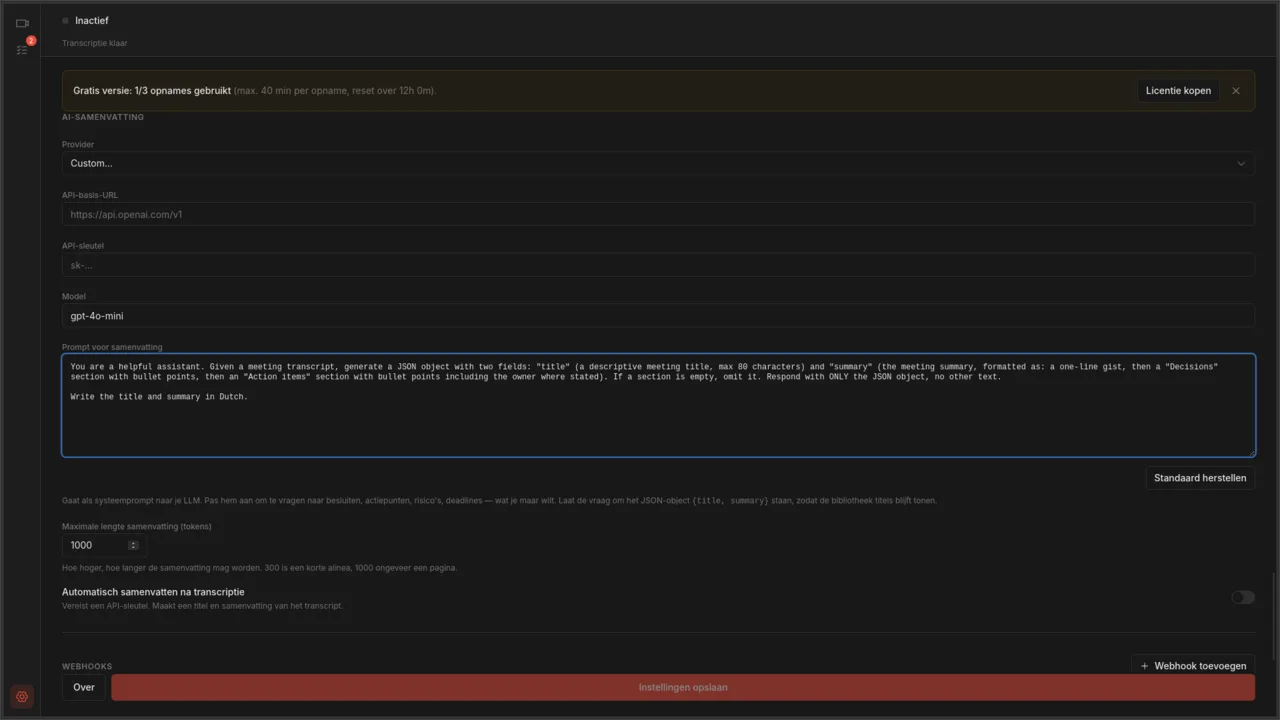
Samenvattingen werken met elk OpenAI-compatibel endpoint, gehost of op je eigen computer. Heb je er nog geen ingesteld, dan behandelen het artikel over een lokale LLM en het artikel over OpenRouter de twee gangbare routes.
Waarom eigenaren soms ontbreken
Autorec transcribeert met whisper.cpp. Whisper zet spraak om in tekst met tijdcodes, maar zoekt niet uit wie er praat, en Autorec voegt daar ook geen sprekerlabels aan toe. Er staat in het transcript dus geen “Sarah:” of “Spreker 2:” aan het begin van een regel.
Het model ziet alleen die tekst. Het kan een eigenaar noemen als die in de woorden zit:
- “Sarah, kun jij de herziene offerte vóór vrijdag sturen?” levert een eigenaar (Sarah) en een deadline (vrijdag) op.
- “Iemand moet de documentatie bijwerken.” levert een actiepunt zonder eigenaar op, want die staat niet in de tekst.
- “Ik pak dat op.” levert niets bruikbaars op, want het transcript zegt niet wie “ik” is.
Daarom staat er in de standaardprompt “where stated”. Een prompt die bij elk punt een eigenaar eist, zet het model aan tot gokken, en een gegokte eigenaar is erger dan een lege.
De oplossing kost niets en gebeurt in de meeting zelf. Zeg bij het verdelen van werk de naam en de datum hardop:
“Oké, dus Priya is eigenaar van het migratieplan, klaar volgende week woensdag.”
De eerste twee keer voelt het stijf. Daarna is het gewoon hoe de meeting eindigt, en de mensen aan tafel krijgen ook duidelijkere opdrachten.
Prompt één: eerst de actiepunten, als tabel
Deze versie zet de acties bovenaan en vraagt om een tabel met kolommen voor eigenaar en deadline. Is er niemand genoemd, dan staat er “niet toegewezen”, zodat je de gaten ziet.
Je bent een behulpzame assistent. Maak op basis van een meetingtranscript een JSON-object met twee velden: "title" (een beschrijvende titel voor de meeting, maximaal 80 tekens) en "summary". Schrijf de samenvatting in Markdown, in deze volgorde: eerst een onderdeel "Actiepunten" als tabel met de kolommen Taak, Eigenaar, Deadline. Gebruik alleen een eigenaar of deadline die in het transcript wordt genoemd. Noemt het transcript er geen, schrijf dan "niet toegewezen" of "geen datum". Daarna een onderdeel "Besluiten" met opsommingstekens. Daarna een onderdeel "Open vragen" met opsommingstekens. Sluit af met een samenvatting in één regel. Laat een leeg onderdeel weg. Verzin geen namen, datums of taken. Schrijf de titel en samenvatting in het Nederlands. Antwoord ALLEEN met het JSON-object, zonder andere tekst.De zin “Gebruik alleen een eigenaar of deadline die in het transcript wordt genoemd” doet ertoe. Zonder die zin vullen veel modellen de tabel met aannemelijke gokjes.
Prompt twee: een follow-upmail
Is het eigenlijke doel het bericht dat je achteraf stuurt, vraag daar dan direct om.
Je bent een behulpzame assistent. Maak op basis van een meetingtranscript een JSON-object met twee velden: "title" (een beschrijvende titel voor de meeting, maximaal 80 tekens) en "summary". De samenvatting is een korte follow-upmail die ik naar de deelnemers kan sturen. Begin met een terugblik van twee zinnen, zet daarna de besluiten op een rij en daarna de actiepunten als "Naam: taak (deadline)", met alleen namen en datums die in het transcript worden genoemd. Sluit af met één regel waarin je mensen vraagt te reageren als er iets niet klopt. Platte tekst, geen Markdown-koppen. Schrijf de titel en samenvatting in het Nederlands. Antwoord ALLEEN met het JSON-object, zonder andere tekst.Lees hem na voordat je hem verstuurt. Het model werkt met een machinaal transcript, en Whisper verstaat een naam weleens verkeerd.
Laat de JSON-verpakking staan
Beide prompts houden de eerste helft van de standaardprompt aan: “maak een JSON-object met twee velden: title en summary” en “Antwoord ALLEEN met het JSON-object”. Autorec verwacht die vorm terug, en de titel is wat de bibliotheek toont. Onder het vak staat ook een hint om de vraag om een JSON-object {title, summary} intact te laten. Pas aan wat er in summary komt en laat de verpakking met rust.
Nog twee details over hoe het werkt:
- Je aangepaste prompt wordt verstuurd zoals je hem schrijft. Autorec voegt er niets aan toe. Bij de standaardprompt plakt Autorec er een regel achter met “schrijf in deze taal” als de app niet op Engels staat; staat de app op Nederlands, dan krijg je je samenvatting dus vanzelf in het Nederlands. Pas je de prompt aan, zet de taal er dan zelf in. Daarom eindigen beide prompts hierboven met “Schrijf de titel en samenvatting in het Nederlands.”
- Standaard herstellen zit in de editor. Daarmee zet je de ingebouwde tekst terug in het vak, dus je raakt het origineel niet kwijt door te experimenteren.
Klik onderaan op Instellingen opslaan om de wijziging toe te passen.
De instelling voor het maximum aantal tokens
Onder de prompt staat het veld Maximale lengte samenvatting (tokens). De standaard is 1000. Volgens de helptekst ernaast is 300 een korte alinea en 1000 ongeveer een pagina. Autorec accepteert waarden van 100 tot 2000 en zet alles daarbuiten terug binnen die grenzen.
Dit is de bovengrens voor de lengte van het antwoord van het model. Stopt de samenvatting midden in een zin, of wordt de JSON nooit afgesloten en mislukt de samenvatting, dan is die grens meestal de oorzaak. Verhoog hem als:
- je de tabelprompt gebruikt voor een meeting met veel taken
- je om de follow-upmail plus de besluiten vraagt
- het gesprek lang was: het hele transcript gaat naar het model, dus een meeting van twee uur kan meer actiepunten opleveren dan er in 1000 tokens passen (2000 is het maximum)
- je een model gebruikt dat lange, wijdlopige antwoorden schrijft
Verlaag hem als je korte samenvattingen wilt en per token betaalt. Een hogere waarde maakt samenvattingen niet langer. Dat doet de prompt. Een hogere grens voorkomt alleen dat het model wordt afgekapt.
Bestaande opnames
Een aangepaste prompt werkt ook op eerdere gesprekken. Open een opname in de bibliotheek en druk in de videoweergave op Samenvatting maken. Die voert de prompt zoals hij nu is opgeslagen uit op het transcript van die opname. De knop is grijs als er nog geen transcript is, of als het endpoint een API-sleutel nodig heeft en er geen is ingesteld. Lokale servers hebben er geen nodig. Staat Automatisch samenvatten na transcriptie aan, dan worden nieuwe opnames samengevat zodra het transcript klaar is.
Een verstandige manier om een prompt bij te schaven is dus: kies één echte meeting, pas aan, sla op, druk op Samenvatting maken, lees het resultaat en herhaal. Drie of vier rondes zijn meestal genoeg.
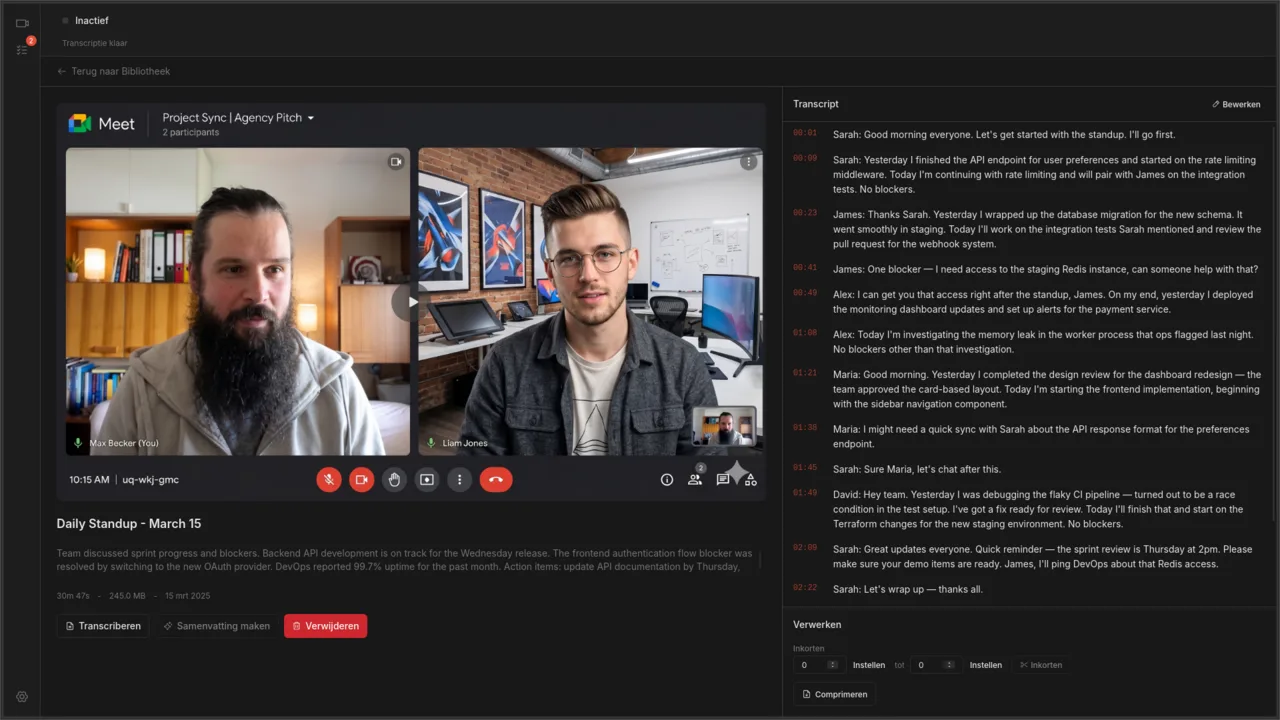
Die screenshot gebruikt een demo-opname, dus de regels in het transcript hebben namen. In jouw transcript staan tijdcodes en de woorden zoals ze zijn uitgesproken, en namen alleen waar iemand ze noemde.
Waar het transcript naartoe gaat
Met een lokaal model via Ollama of LM Studio blijft het transcript op je computer. Met een gehost endpoint gaat de tekst van het transcript naar die provider zodra je samenvat. Je kiest dat per provider, en voor klantgesprekken doet het ertoe. Het artikel over de AVG en het artikel over privacy bij OpenRouter lopen de opties door.
In het kort
- Instellingen, AI-samenvatting: plak een van de prompts hierboven en druk op Instellingen opslaan.
- Verhoog Maximale lengte samenvatting (tokens) als de uitvoer wordt afgekapt.
- Noem namen en datums hardop als je werk verdeelt.
- Druk op Samenvatting maken bij een recente opname en vergelijk.
- Lees het resultaat even door voordat het naar iemand anders gaat.
Zet je samenvattingen door naar je notities, dan laat het artikel over Notion en Obsidian een sjabloon zien dat bij de Markdown-tabel past.
Own your meeting recorder once
Local, private meeting recording for a one-time fee. No monthly bill, no assistant joining your calls.
See pricingGerelateerde artikelen
Meer over lokaal opnemen, transcriberen en de automatisering eromheen.

Meetingnotities in Notion of Obsidian zonder knippen en plakken
Meetings horen notities op te leveren die je later terugvindt, geen bestanden verspreid over drie apps. Zo zet je een local-first workflow op voor Notion, Obsidian en vergelijkbare tools.

Meetings lokaal transcriberen met Whisper
Een rustige, betrouwbare manier om transcripten van je meetings te krijgen zonder ze ergens te uploaden. Lokaal opnemen, Whisper lokaal draaien en er desgewenst AI bovenop zetten.

Meetings automatisch transcriberen: een pipeline die je niet in de steek laat
Verwerk je tientallen opnames per week, dan zit het knelpunt in het bestandsbeheer, niet in de AI. Zo bouw je een batchworkflow voor transcriptie die daar rekening mee houdt.