Itens de ação e responsáveis a partir da transcrição da reunião
O prompt de resumo embutido no Autorec já lista decisões e itens de ação. Veja exatamente o que ele pede, dois prompts prontos para colar que trazem responsáveis, prazos ou um e-mail de follow-up, e por que os responsáveis só aparecem quando alguém fala um nome.

Um cliente nos fez uma pergunta simples: como eu consigo um resumo curto, com os pontos de ação e quem é responsável pelo quê?
Quase tudo isso já funciona com o padrão, e o resto são algumas linhas numa caixa de texto.
O que o prompt embutido já faz
Abra as Configurações e encontre a seção Resumo com IA. A caixa Prompt do resumo mostra o texto exato que o Autorec envia ao seu modelo como prompt de sistema:
You are a helpful assistant. Given a meeting transcript, generate a JSON object with two fields: "title" (a descriptive meeting title, max 80 characters) and "summary" (the meeting summary, formatted as: a one-line gist, then a "Decisions" section with bullet points, then an "Action items" section with bullet points including the owner where stated). If a section is empty, omit it. Respond with ONLY the JSON object, no other text.Ou seja: você recebe uma frase com a essência da reunião, uma lista de decisões e uma lista de itens de ação com o responsável “where stated”, quando ele foi mencionado. O título vira o nome da gravação na sua biblioteca. Se a reunião não teve decisões, essa seção some em vez de ser enchida de linguiça.
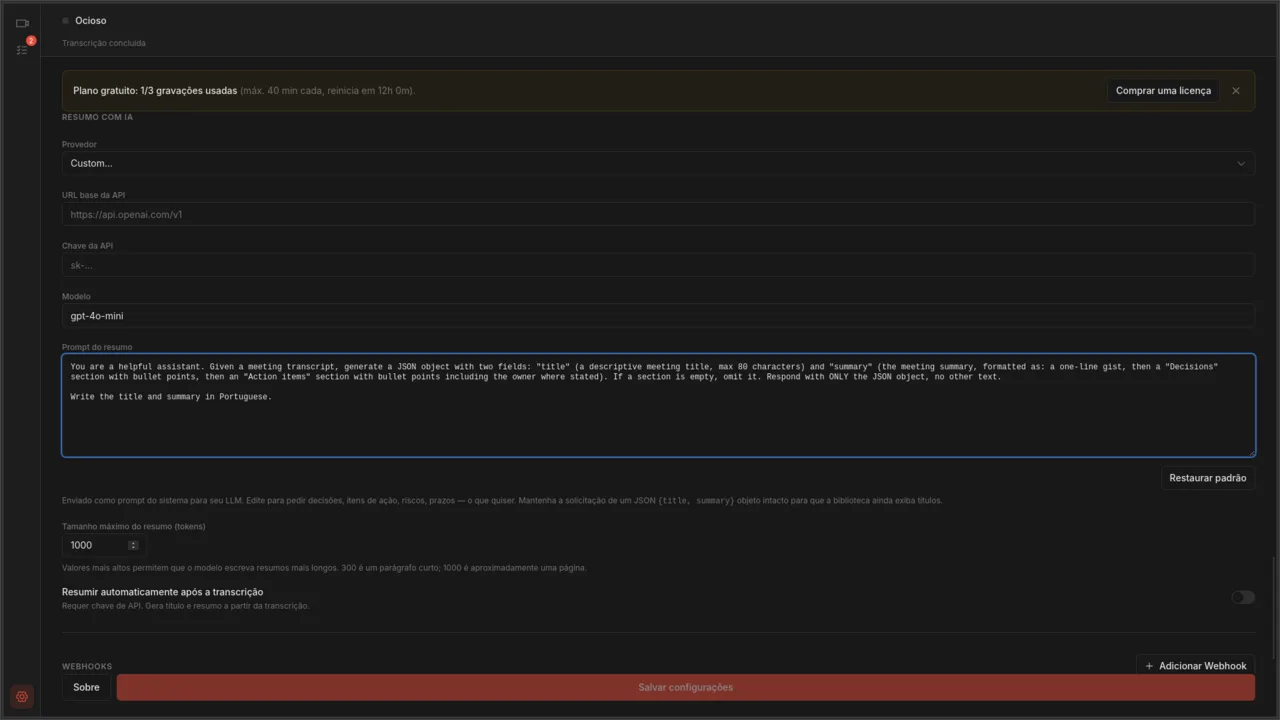
Os resumos funcionam com qualquer endpoint compatível com a OpenAI, hospedado ou na sua própria máquina. Se você ainda não configurou um, o post sobre LLM local e o post de configuração do OpenRouter cobrem os dois caminhos mais comuns.
Por que às vezes falta o responsável
O Autorec transcreve com o whisper.cpp. O Whisper transforma fala em texto com marcações de tempo, mas não identifica quem está falando, e o Autorec não acrescenta rótulos de falante por cima. A transcrição não tem “Sarah:” ou “Falante 2:” no começo da linha.
O modelo só vê esse texto. Ele consegue apontar um responsável quando as palavras trazem um:
- “Sarah, você consegue mandar o orçamento revisado até sexta?” gera um responsável (Sarah) e um prazo (sexta).
- “Alguém precisa atualizar a documentação.” gera um item de ação sem responsável, porque não há nenhum no texto.
- “Deixa comigo.” não gera nada útil, porque a transcrição não diz quem é o “comigo”.
É por isso que o padrão diz “where stated”. Um prompt que exige responsável em todo item empurra o modelo a chutar, e um responsável chutado é pior do que um em branco.
A solução não custa nada e acontece na própria reunião. Quando você atribuir uma tarefa, fale o nome e a data em voz alta:
“Beleza, então a Priya fica com o plano de migração, para quarta que vem.”
Parece engessado nas duas primeiras vezes. Depois vira o jeito normal de fechar a reunião, e quem está na sala também sai com as tarefas mais claras.
Prompt um: itens de ação primeiro, em tabela
Esta versão coloca as ações no topo e pede uma tabela com colunas de responsável e prazo. Quando ninguém foi nomeado, ela escreve “sem responsável” para você enxergar as lacunas.
Você é um assistente prestativo. A partir da transcrição de uma reunião, gere um objeto JSON com dois campos: "title" (um título descritivo para a reunião, no máximo 80 caracteres) e "summary". Escreva o resumo em Markdown, nesta ordem: primeiro uma seção "Itens de ação" como tabela com as colunas Tarefa, Responsável, Prazo. Use apenas responsáveis ou prazos mencionados na transcrição. Se a transcrição não citar um, escreva "sem responsável" ou "sem data". Depois, uma seção "Decisões" com tópicos. Depois, uma seção "Perguntas em aberto" com tópicos. Termine com uma frase que resuma a reunião. Se uma seção ficar vazia, omita-a. Não invente nomes, datas nem tarefas. Escreva o título e o resumo em português. Responda APENAS com o objeto JSON, sem nenhum outro texto.A frase “Use apenas responsáveis ou prazos mencionados” faz diferença. Sem ela, muitos modelos enchem a tabela de palpites plausíveis.
Prompt dois: um e-mail de follow-up
Se o objetivo real é a mensagem que você manda depois, peça isso diretamente.
Você é um assistente prestativo. A partir da transcrição de uma reunião, gere um objeto JSON com dois campos: "title" (um título descritivo para a reunião, no máximo 80 caracteres) e "summary". O resumo é um e-mail curto de follow-up que eu possa mandar aos participantes. Comece com uma recapitulação de duas frases, depois liste as decisões e então os itens de ação no formato "Nome: tarefa (prazo)", usando só nomes e datas ditos na transcrição. Feche com uma linha pedindo que as pessoas respondam se algo estiver errado. Texto simples, sem títulos em Markdown. Escreva o título e o resumo em português. Responda APENAS com o objeto JSON, sem nenhum outro texto.Leia antes de enviar. O modelo trabalha a partir de uma transcrição automática, e o Whisper às vezes entende um nome errado.
Mantenha o invólucro JSON
Os dois prompts preservam a primeira metade do padrão: o pedido de um objeto JSON com dois campos, title e summary, e o “responda APENAS com o objeto JSON”. O Autorec espera esse formato de volta, e o título é o que a biblioteca mostra. Logo abaixo da caixa, o Autorec mostra um aviso para manter intacto o pedido de um objeto JSON {title, summary}. Mexa no que vai dentro de summary e deixe o invólucro em paz.
Mais dois detalhes de como funciona:
- O seu prompt editado é enviado do jeito que você escreveu. O Autorec não acrescenta nada. Com o prompt padrão, o Autorec anexa uma linha de “escreva neste idioma” quando o app não está em inglês, então com o Autorec em português o resumo já sai em português. Se você editar o prompt, inclua o idioma você mesmo, como os dois prompts acima fazem: “Escreva o título e o resumo em português.”
- Restaurar padrão fica no editor. Ele devolve o texto original à caixa, então você não perde o prompt original experimentando.
Clique em Salvar configurações no fim da página para a mudança valer.
O limite de tokens
Abaixo do prompt há um campo chamado Tamanho máximo do resumo (tokens). O padrão é 1000. O texto de ajuda ao lado diz que 300 é um parágrafo curto e 1000 é aproximadamente uma página. O Autorec aceita valores de 100 a 2000 e ajusta qualquer coisa fora disso para o limite mais próximo.
É o teto de tamanho da resposta do modelo. Se o resumo para no meio de uma frase, ou o JSON nunca fecha e o resumo falha, o motivo costuma ser esse teto. Aumente quando:
- você usa o prompt de tabela numa reunião com muitas tarefas
- você pede o e-mail de follow-up mais as decisões
- a chamada foi longa: a transcrição inteira chega ao modelo, então uma reunião de duas horas pode gerar mais itens de ação do que cabe em 1000 tokens (2000 é o máximo)
- você usa um modelo que escreve respostas longas e prolixas
Diminua se você quer só a essência e paga por token. Aumentar o valor não deixa os resumos mais longos. Quem faz isso é o prompt. Um teto maior só impede que o modelo seja cortado.
Gravações antigas
Um prompt editado também funciona em chamadas passadas. Abra uma gravação na biblioteca e clique em Gerar Resumo na tela do vídeo. Ele roda o prompt como está salvo agora sobre a transcrição daquela gravação. O botão fica desabilitado quando ainda não há transcrição, ou quando o endpoint precisa de chave de API e nenhuma foi configurada. Servidores locais não precisam de chave. Se Resumir automaticamente após a transcrição estiver ativado, as gravações novas são resumidas assim que a transcrição termina.
Então um bom jeito de afinar um prompt é escolher uma reunião real, editar, salvar, clicar em Gerar Resumo, ler o resultado e repetir. Três ou quatro rodadas costumam bastar.

Essa captura de tela usa uma gravação de demonstração, por isso as linhas da transcrição trazem nomes. A sua vai ter marcações de tempo e as palavras como foram ditas, com nomes só onde alguém os falou.
Para onde vai a transcrição
Com um modelo local pelo Ollama ou pelo LM Studio, a transcrição fica na sua máquina. Com um endpoint hospedado, o texto da transcrição é enviado a esse provedor quando você gera o resumo. Você decide por provedor, e isso pesa em chamadas com clientes. O post sobre GDPR e o post sobre privacidade no OpenRouter mostram as opções.
A versão curta
- Configurações, Resumo com IA: cole um dos prompts acima e clique em Salvar configurações.
- Aumente o Tamanho máximo do resumo (tokens) se a saída vier cortada.
- Fale nomes e datas em voz alta quando distribuir tarefas.
- Clique em Gerar Resumo numa gravação recente e compare.
- Dê uma lida no resultado antes de mandar para qualquer pessoa.
Se você leva os resumos para as suas anotações, o post sobre Notion e Obsidian mostra um modelo que combina com a tabela em Markdown.
Own your meeting recorder once
Local, private meeting recording for a one-time fee. No monthly bill, no assistant joining your calls.
See pricingArtigos relacionados
Mais sobre gravação local, transcrição e a automação envolvida.

Como colocar anotações de reunião no Notion ou Obsidian sem copiar e colar
Reuniões devem virar anotações que você consiga encontrar depois, não arquivos espalhados por três aplicativos. Veja um fluxo de captura local primeiro para Notion, Obsidian e ferramentas semelhantes.

Transcrevendo reuniões localmente com Whisper
Uma maneira silenciosa e confiável de obter transcrições das suas reuniões sem enviá-las a lugar algum. Gravação local, Whisper local, IA opcional em cima se você quiser.

Um pipeline automatizado de transcrição de reuniões que não vai te morder
Quando você está processando dezenas de gravações por semana, o gargalo é o manuseio de arquivos, não a IA. Aqui está um fluxo de trabalho de transcrição em lote construído em torno disso.