Changelog
Histórico de versões e o que mudou em cada versão.
Um travamento não leva mais a sua gravação junto
Se o Autorec ou o computador inteiro cair no meio de uma reunião, a gravação agora sobrevive. O Autorec grava o arquivo de um jeito que ele pode ser reproduzido a qualquer momento e, na próxima vez que abre, conserta o arquivo interrompido e coloca ele na sua biblioteca com o selo Recuperada. No máximo você perde alguns segundos. O Autorec também captura e registra no log os erros que antes fechavam o aplicativo. E, se a captura de tela travar, ele reinicia a captura enquanto o áudio continua sendo gravado.
Áudio limpo no headset com a supressão de ruído ligada
Com a supressão de ruído ligada, que é o padrão, parte de cada bloco de áudio passava duas vezes pelo filtro. Era daí que vinha aquela voz robótica e picotada que alguns de vocês ouviram no headset. Agora o seu microfone chega à gravação exatamente como entrou. O Autorec também passou a mixar no ritmo do microfone, em vez de esperar pelo áudio do sistema, o que deve acabar com os pequenos cortes na voz que alguns usuários de Windows ouviam durante as chamadas.
O Autorec encontra reuniões em mais lugares
- macOS: o Autorec agora detecta o Google Meet e o Microsoft Teams no Google Chrome. Antes ele não pegava, porque no macOS as janelas do Chrome têm outro nome.
- Linux: o aplicativo Teams for Linux funciona sem nenhuma configuração, assim como os aplicativos de reunião instalados como Flatpak.
- Uma chamada do Teams iniciada pela página Calls, como a chamada de teste Echo, agora conta como reunião enquanto o navegador estiver usando o microfone.
- Entrar em uma reunião do Teams pelo navegador não gera mais duas gravações separadas.
- Um monitor cujo padrão não é uma expressão regular válida agora mostra o selo padrão inválido. Antes ele simplesmente falhava sem avisar.
Quando a janela da reunião fica oculta
Se você minimizar a reunião ou trocar para outra janela, o Autorec agora grava a tela inteira até a janela voltar, em vez de gravar uma imagem congelada ou preta. Para desligar isso, use Gravar a tela quando a janela da reunião estiver oculta. Gravações que mostram a tela inteira durante algum trecho ganham o selo Tela inteira.
Correções
- Windows: o player do aplicativo finalmente reproduz as suas gravações. No Windows ele nunca tinha funcionado.
- Windows: um endereço muito longo no navegador podia fechar o Autorec enquanto ele procurava reuniões.
- Windows: gravações feitas com o codificador nativo do Windows agora são otimizadas depois da gravação, como todas as outras, e o microfone é gravado mesmo quando nada mais no computador está tocando som.
- macOS: o Autorec podia travar no instante em que começava a gravar uma janela de reunião. O player do aplicativo agora também funciona no macOS.
- Linux: com placa de vídeo Intel, parar uma gravação que nunca recebeu imagem podia travar o aplicativo e perder o arquivo. Agora ela para direitinho, e a gravação mantém o áudio.
- Linux Mint / Cinnamon: clicar com o botão direito no ícone da bandeja mostrava uma caixa branca vazia. O menu voltou.
- Momentos muito altos, quando a sua voz e a chamada juntas passam do volume máximo, não causam mais um estalo na gravação.
Uma coisa para saber caso você volte para a 0.12.9: ela não entende o novo monitor “Microsoft Teams (browser, Calls page)” e vai gravar sempre que a página Calls do Teams for a aba em primeiro plano. Se isso atrapalhar, desligue esse monitor nas Configurações.
A transcrição agora roda na placa de vídeo integrada Intel e AMD
Em notebooks com placa de vídeo integrada Intel Iris Xe ou AMD Radeon, o Autorec carregava o backend de GPU e depois transcrevia na CPU mesmo assim, porque só considerava placas de vídeo dedicadas como GPU. Agora ele usa a integrada também. Se o computador tiver as duas, a dedicada continua tendo prioridade. Obrigado ao cliente que investigou o problema no próprio notebook e mandou uma correção que já funcionava.
Em Configurações → Transcrição agora dá para ver onde a transcrição está rodando, além de uma linha Última execução com o dispositivo, o modelo e quanto tempo levou. Assim você confirma se a GPU está mesmo sendo usada.
Correções
- Linux: depois da atualização pelo .deb ou .rpm, o Autorec continua aberto enquanto o sistema instala a nova versão. Abrir as Configurações nessa cópia que ainda estava rodando derrubava o aplicativo. Isso não acontece mais.
- Clicar em Transcrever depois de uma gravação não fazia nada quando o modelo de transcrição definido nas Configurações ainda não tinha sido baixado. Agora o Autorec baixa o modelo primeiro, mostra o progresso e só então transcreve. Escolher o mesmo modelo pela segunda vez em uma gravação também passou a funcionar.
- Sobre agora traz o texto completo da licença de cada componente de código aberto usado no Autorec, em Mostrar todos os textos de licença. Antes, a tela mandava você para um código-fonte que você não tinha como ver. Duas das licenças listadas também estavam erradas e foram corrigidas.
A primeira atualização pelo novo sistema de atualizações
O aplicativo em si não muda nada. Esta versão existe para que todo mundo que está na 0.12.7 possa testar o novo sistema de atualizações: o Autorec deve avisar sobre a 0.12.8 em até um dia, ou na hora, se você clicar em Verificar atualizações, em Sobre. Se a atualização não for instalada do jeito que as notas da 0.12.7 descrevem, conte para a gente em hello@autorec.app qual sistema você usa e o que apareceu na tela.
O Autorec agora avisa quando sai uma atualização
Até agora, o Autorec não tinha como avisar que uma versão nova tinha saído. A partir desta versão, ele consulta o autorec.app uma vez por dia e, quando existe uma atualização, mostra um aviso com um link para as novidades. No AppImage, Instalar agora baixa a atualização, confere o arquivo e reinicia o Autorec já na versão nova. No Windows, o instalador roda e o Autorec abre de novo quando ele termina. O .deb e o .rpm abrem no instalador de programas do seu sistema. No Mac, o Autorec fecha para você arrastar a versão nova para a pasta Aplicativos.
Antes de instalar qualquer coisa, o Autorec confere se o download traz a nossa assinatura digital. Se a verificação falhar, ele apaga o arquivo e não mexe na sua instalação.
A verificação diária envia o número da versão, o sistema operacional e o tipo de processador, e nada que identifique você. Dá para desligá-la em Configurações → Privacidade; depois disso, o Autorec só procura atualizações quando você clica em Verificar atualizações, em Sobre. A mesma página tem uma opção separada, Compartilhar dados de uso anônimos, que fica desligada até você ativá-la. A política de privacidade lista exatamente o que essa opção envia e como pedir que esses dados sejam apagados.
Como esta é a primeira versão que sabe se atualizar sozinha, você vai precisar instalar a 0.12.7 manualmente uma última vez.
Correções
- Clicar em Sobre nas Configurações travava o aplicativo e depois o derrubava. Agora a tela abre normalmente.
- Windows: o progresso de transcrição, recorte e compressão ficava parado depois da primeira tarefa, porque caminhos de arquivo com barra invertida quebravam as atualizações de status. Um nome de arquivo com aspas causava o mesmo problema em todas as plataformas. As duas coisas foram corrigidas.
- Um endereço de e-mail com aspas podia deixar o indicador de ativação da licença girando para sempre, ou impedir que as Configurações carregassem.
- Sair durante o download de um modelo ou uma verificação de licença podia derrubar o Autorec no fechamento ou danificar o arquivo de configurações. Agora o Autorec espera as duas coisas terminarem direito antes de fechar.
- Linux: abrir um link sem nenhum navegador configurado para ele travava o aplicativo por 25 segundos ou mais. Agora dá erro na hora.
- Linux: o aplicativo podia travar com a CPU a 100% enquanto uma janela do navegador estava aberta.
- Rodar uma versão mais nova do Autorec e depois uma mais antiga na mesma máquina podia apagar sua chave de licença e suas configurações. Configurações salvas por uma versão mais nova não causam mais isso, e um arquivo de configurações que não pode ser lido é guardado à parte em vez de ser sobrescrito.
- Linux: o Autorec não deixa mais de abrir a janela quando outro aplicativo feito com o mesmo toolkit web está rodando.
- Os selos de tarefa nos cartões e nas linhas da tabela da biblioteca (“Compressão”, “Transcrição”) agora aparecem traduzidos.
Também nesta versão
O aplicativo agora também está disponível em holandês, polonês, sueco, turco e ucraniano, então todo idioma que você pode escolher para a transcrição tem uma interface no mesmo idioma.
Transcrição em 17 idiomas
A transcrição estava presa ao inglês. Uma reunião em alemão virava um texto sem sentido com cara de inglês, mesmo com os modelos que o Autorec baixa entendendo vários idiomas. Agora o Whisper detecta sozinho o idioma falado, e em Configurações → Transcrição existe a nova opção Idioma falado para fixar um quando a detecção erra: inglês, alemão, espanhol, francês, italiano, português, holandês, polonês, sueco, turco, russo, ucraniano, árabe, hindi, chinês, japonês e coreano.
Transcrições editadas atualizam as legendas
Editar uma transcrição na tela da gravação salvava só o arquivo de texto, então as legendas .srt continuavam com as palavras antigas. Agora as legendas acompanham a edição, desde que o número de linhas continue o mesmo. Se linhas foram adicionadas ou removidas, as legendas ficam como estavam, porque não há como cronometrar as linhas novas com honestidade.
Ao corrigir isso, descobrimos que as legendas de gravações juntadas traziam um número de cue perdido no final do texto de cada cue. Isso também foi corrigido.
Codificação por hardware em Intel e AMD
Os encoders Intel Quick Sync e VAAPI nunca chegaram a funcionar, então as gravações nessas máquinas sempre caíam no encoder por software. Agora eles recebem o formato de quadro que esperam. Isso foi testado só até o ponto de garantir que nada mudou para NVIDIA e para a codificação por software; se uma gravação em uma máquina Intel ou AMD parecer errada, avise a gente.
Também nesta versão
- Linux: a faixa fina da barra de rolagem que aparecia por cima de diálogos abertos na tela da gravação em alguns tamanhos de janela sumiu.
- O comando
--test-recordagora termina com erro quando a gravação não conseguiu começar, então scripts podem confiar nele. Uma pasta de gravação sem permissão de escrita não derruba mais o aplicativo; a gravação não começa e mostra uma mensagem clara.
Os pacotes Windows funcionam sem instalar o ffmpeg
O instalador e o ZIP do Windows não traziam o ffmpeg.exe, então em uma máquina limpa a transcrição, as miniaturas, o recorte, a compressão e a junção falhavam todos. Agora os dois pacotes trazem a mesma ferramenta FFmpeg em LGPL que os pacotes Linux e macOS, ao lado do autorec.exe, e o Autorec usa essa cópia em vez de qualquer ffmpeg que você tenha instalado.
Também nesta versão
- Windows: recortar, comprimir e juntar não faziam nada, só deixavam um “ffmpeg merge failed” como rastro, e o botão Comprimir não aparecia na tela da gravação. As duas coisas vinham do jeito como o Windows executa comandos, e as duas estão corrigidas.
- A duração da gravação agora é lida dentro do próprio aplicativo, e não por uma ferramenta
ffprobeque nenhum pacote inclui. Antes, a duração aparecia como 0 e a miniatura era tirada do primeiro segundo em vez de 10% do vídeo. - As miniaturas e os pontos de recorte saíam errados em sistemas que usam vírgula como separador decimal (alemão, francês e outros), porque o tempo de busca era escrito com vírgula.
Os pacotes Linux gravam em qualquer máquina
O .deb e o AppImage só conseguiam gravar em máquinas com placa NVIDIA. Eles usavam o FFmpeg da distro, e a versão do Ubuntu não tem nenhum encoder H.264 em software que o Autorec tenha permissão de usar. Sem NVENC, toda gravação falhava com “All video encoders failed”.
Agora todos os pacotes Linux trazem o próprio FFmpeg com o encoder OpenH264, então a gravação funciona com ou sem GPU. Junto vem a ferramenta ffmpeg, da qual dependem as miniaturas, a transcrição, o recorte, a compressão e a junção. Antes, tudo isso precisava de um ffmpeg instalado no sistema. A cópia incluída fica dentro da pasta do próprio Autorec e não substitui o ffmpeg da sua distro.
Um RPM para todas as distros RPM
Os pacotes separados para o Fedora 43 e o Fedora 44 dão lugar a um único .rpm. O mesmo arquivo instala no Fedora 43, no Fedora 44 e no openSUSE Tumbleweed.
As gravações mantêm a proporção
Os quadros capturados eram esticados para preencher uma imagem 16:9, então uma janela com qualquer outro formato saía achatada, e a miniatura dela também. Agora os quadros são encaixados dentro da imagem com barras pretas. As gravações feitas antes desta versão ficam como estão.
Também nesta versão
- A biblioteca se atualiza sozinha quando uma gravação para ou quando uma transcrição, um recorte, uma compressão ou uma junção termina. Antes era preciso recarregar na mão.
- Sair fecha o aplicativo mesmo com uma junção, um recorte ou uma compressão em andamento. Antes ele esperava a tarefa terminar, ou travava de vez, e o processo que sobrava bloqueava toda abertura seguinte com “already running”. As tarefas interrompidas podem ser refeitas na próxima abertura.
- Juntar, recortar e comprimir não ficam mais parados em 0% para sempre quando o Autorec é aberto por um terminal. Cancelar agora também funciona em uma tarefa travada.
- Linux: o conteúdo da página aparecendo por cima de diálogos abertos na tela de detalhes da gravação melhorou. Em alguns tamanhos de janela, uma faixa fina da barra de rolagem ainda aparece até sumir.
- O AppImage ficou menor de novo, de 111 MB para 89 MB. O .deb cresceu de 33 MB para 46 MB porque agora leva o FFmpeg.
O AppImage volta a abrir no Fedora
O AppImage travava ao iniciar no Fedora e em qualquer outra distro que não fosse Debian ou Ubuntu. Ele levava a própria cópia do WebKitGTK, e essa cópia procura seus programas auxiliares em um caminho que só existe em sistemas da família Debian.
Agora o AppImage usa o WebKitGTK fornecido pela sua distro e só traz as bibliotecas que um sistema provavelmente não tem. Ele precisa do WebKitGTK 6.0 e da libadwaita instalados, o que as distros de desktop atuais já têm. O download encolheu de 162 MB para 111 MB.
Pacotes RPM
Esta versão traz pacotes RPM para o Fedora 43 e o Fedora 44. Eles instalam com dnf em um sistema padrão, sem precisar do repositório RPM Fusion.
Também nesta versão
- AppImage: sair ou encerrar o aplicativo por um terminal ou um gerenciador de sessão agora chega ao próprio Autorec, e não a um script intermediário, então ele fecha de forma limpa
Trocar de aba no navegador não encerra mais a gravação
Meet, Teams e Zoom no navegador são detectados pelo título da aba. O navegador dá à janela o nome da aba que está na frente, então trocar de aba no meio da chamada fazia a reunião sumir aos olhos do Autorec. Ele fechava o arquivo e começava outro quando você voltava. Uma chamada do Teams chegou a sair como nove gravações.
Agora o Autorec confere o microfone antes de dar uma reunião por encerrada. Enquanto a janela da reunião ainda existir e o app estiver usando o microfone, a gravação continua, diga o título o que disser. Quando o app solta o microfone, a reunião termina depois do período de tolerância de sempre.
Chamadas do Telegram
O Telegram é detectado de fábrica. O título da janela dele é o nome do contato, tanto com uma conversa aberta quanto durante uma chamada, então o título não diz nada sobre você estar ou não em uma chamada. Em vez disso, o Autorec observa o uso do microfone pelo Telegram, do mesmo jeito que faz com o Signal e o Element. O Telegram só segura o microfone durante uma chamada, então deixá-lo aberto o dia inteiro não grava nada.
Se você está atualizando, o monitor do Telegram chega na próxima abertura do aplicativo.
O preço vem de um lugar só
Nada mudou no aplicativo nesta versão. O site não mostra mais um preço fixo em lugar nenhum: o cartão de preços e a calculadora de custos leem o valor ao vivo do provedor de checkout, então o número no site e o número que você paga não têm como divergir.
O aplicativo nunca mostrou um preço próprio. Comprar uma licença abre a página de checkout, e o preço está lá.
Mais quatro apps detectados de fábrica
O Autorec agora percebe chamadas no Proton Meet e no Jitsi Meet no navegador, e nos apps de desktop do Signal, do Element e do Proton Meet. Zoom, Teams e Google Meet continuam funcionando como antes. Se você está atualizando, os novos monitores chegam na próxima abertura do aplicativo. Não precisa clicar em Restaurar Padrões.
Detecção pelo uso do microfone
Signal, Element e o app do Proton Meet nunca mudam o título da janela. Ele diz “Signal” tanto com o app parado quanto no meio de uma chamada, então um monitor de título teria gravado o dia inteiro. O Autorec agora tem um segundo sinal: ele observa se o app está com o microfone aberto. A gravação começa quando o app pega o microfone e termina quando ele solta, depois do período de tolerância de sempre.
Duas coisas para saber. Uma chamada colocada em espera que libera o microfone encerra a gravação. E no macOS esse sinal exige a versão 14.2 ou mais recente; sistemas mais antigos ficam com os monitores de título e pulam este.
Adicionar um app
Configurações → Monitores ganhou um botão Adicionar um app. Ele lista os apps que estão rodando neste momento, copia o nome real do processo para você e pergunta quando gravar: quando o título da janela parecer uma reunião, quando o app estiver usando o microfone ou quando o app simplesmente estiver aberto. Telegram, Discord, Webex ou o seu próprio servidor Jitsi levam poucos cliques cada.
Para um app que não está aberto no momento, escolha o arquivo dele. O monitor mostra um selo “não está rodando” até ver o app pela primeira vez.
Também nesta versão
- Windows: chamadas no navegador voltam a ser detectadas. Google Meet e Teams no navegador nunca eram detectados no Windows, porque os padrões de processo esperavam
chromee o Windows informachrome.exe. Corrigido.
Uma reunião, um arquivo
Antes, uma reunião saía como duas ou três gravações separadas. Trocar de janela partia o arquivo. O Zoom também: ele destrói a própria janela sem avisar e cria outra quando a chamada começa, e mais uma quando alguém compartilha a tela. Toda vez sobrava mais um MP4 e mais uma transcrição para você juntar na mão.
Isso está resolvido na origem. Trocar de janela no meio da gravação agora reaponta a gravação em andamento: mesmo arquivo, mesmo cronômetro, mesmo nome. Se uma reunião recria a janela, o Autorec vai atrás. E uma falha curta na detecção não encerra mais nada: o aplicativo espera 15 segundos antes de dar uma reunião por encerrada.
Juntar gravações
Para as divisões que já aconteceram, e para as quedas do aplicativo: duas ou mais gravações podem virar uma só. Selecione na biblioteca e escolha Juntar.
Quando os trechos combinam, o Autorec emenda sem recodificar: questão de segundos, sem perder qualidade. Quando não combinam, o aplicativo avisa antes de você confirmar, e diz tanto as resoluções envolvidas quanto aquela para a qual vai recodificar. As transcrições vão junto: as entradas do .srt se deslocam para a nova linha do tempo, então as legendas continuam batendo do início ao fim.
Os originais ficam onde estão por padrão. Você pode mandar o Autorec substituí-los, e ele só faz isso depois de conferir o arquivo juntado.
Quando o Autorec não consegue evitar a divisão, depois de uma queda por exemplo, o aviso que aparece ao fim da gravação diz que a reunião saiu em partes e oferece juntá-las.
Também nesta versão
- Compactar funciona no macOS. Lá nunca tinha funcionado: o botão falhava em toda tentativa, por dois motivos independentes nas ferramentas de vídeo que acompanham o aplicativo. Os dois foram corrigidos, com os mesmos tamanhos-alvo do Linux e do Windows.
- Gravações feitas no mesmo minuto não se sobrescrevem mais. Os nomes de arquivo levam marcação de tempo até o minuto, então uma segunda gravação iniciada dentro desse minuto substituía a primeira sem dizer nada.
- Trocar de janela não gasta mais uma segunda gravação da cota gratuita nem reinicia o limite de 40 minutos. Um arquivo contínuo conta uma vez.
Compra e ativação
Clicar em Comprar agora faz algo visível. Se o navegador não abrir, você recebe o link para copiar em vez de silêncio.
- Licenças que chegaram sem endereço de e-mail se consertam sozinhas ao iniciar, então a ativação não parece mais quebrada
- A janela Sobre mostra o e-mail e a data de ativação em uma única linha, sem um traço solto quando o endereço está faltando
Transcrição na placa de vídeo
A transcrição agora usa sua placa de vídeo: Vulkan no Linux e no Windows, Metal no macOS. Reuniões longas, que antes ocupavam o processador por minutos, terminam bem mais rápido.
Não há nada para configurar. O Autorec escolhe a melhor opção disponível ao iniciar e recorre ao processador quando não existe GPU aproveitável. Se uma tentativa na GPU falha, o aplicativo refaz o trabalho no processador, avisa você, e depois deixa aquela GPU em paz em vez de falhar de novo do mesmo jeito.
Nas configurações você vê qual motor e qual dispositivo estão em uso, e há um botão Forçar processador se quiser deixar a placa de fora.
Iniciar junto com o login
Um gravador automático só serve enquanto está rodando, e uma instalação nova nunca voltava depois de um logout. Agora o Autorec se cadastra sozinho para iniciar com o login na primeira vez que abre, e há um botão Iniciar ao fazer login nas configurações caso você prefira que não. Se desligar, fica desligado.
Instalar o .deb ou o .rpm também faz o ícone aparecer na bandeja na hora, em vez de deixar você procurar o aplicativo para abrir.
O .deb do Linux volta a abrir
O .deb da 0.10.0 instalava, mas não abria na maioria das máquinas. Ele tinha sido compilado com bibliotecas de GPU que só existiam no nosso servidor de compilação; em qualquer outro lugar falhava antes mesmo de chegar a uma janela. Recompilado sem elas. Se você instalou a 0.10.0 no Linux, a correção é esta.
Também nesta versão
- A página de downloads já oferece a versão do seu sistema, com a lista completa a um clique
macOS
O Autorec roda em Apple Silicon. O .dmg já vem completo: não precisa de Homebrew nem de instalar o FFmpeg à parte.
O macOS protege o acesso à tela e ao microfone com permissões próprias, então o primeiro início acompanha você na hora de concedê-las. Sem a permissão de gravação de tela, o macOS esconde os títulos das janelas de qualquer aplicativo, e aí o Autorec nem consegue perceber que uma reunião começou. Em vez de ficar calado, agora o aplicativo avisa.
A assinatura é apenas ad hoc, então na primeira vez use clique direito e Abrir em vez de clique duplo.
Também nesta versão
- As alterações no cartão de Prompts nas configurações são salvas (antes se perdiam ao fechar)
Abrir de novo traz a janela de volta
Iniciar o Autorec enquanto ele já estava na bandeja do sistema parecia não fazer absolutamente nada. Agora ele traz para a frente a janela que já existe. Se você abre de propósito, a janela aparece; se ele inicia junto com o login, continua indo direto para a bandeja, sem janela.
Áudio e vídeo continuam sincronizados
Em gravações longas, o áudio se adiantava em relação ao vídeo. Numa reunião de 40 minutos a diferença chegava a uns 21 segundos, o bastante para deixar a gravação inútil para qualquer coisa além de ouvir.
A captura entregava quadros um pouco mais rápido que a taxa pretendida, e as marcações de tempo eram empurradas para a frente para compensar. Depois que o vídeo se adiantava, ele nunca voltava. Agora as marcações estão presas ao relógio, e os quadros sobrando são descartados em vez de empurrados para o futuro. Uma gravação de teste de 45 segundos dá 45,10 s de vídeo contra 45,12 s de áudio.
Também nesta versão
- A biblioteca não mostra mais um rótulo permanente de “Transcrição na fila” quando não há nada sendo transcrito
Os downloads voltaram a funcionar
Todos os links de download deste site estavam quebrados, e a verificação de atualizações dentro do aplicativo também. Os arquivos das publicações ficavam num repositório privado, então quem não estivesse logado como nós recebia um 404. Agora eles são publicados num repositório público.
Se algum download falhou para você antes de hoje, tente de novo.
Também nesta versão
- Uma página de imprensa com logos, capturas de tela e os dados que jornalistas costumam pedir
Versão certa no AppImage
O nome do arquivo AppImage trazia um número de versão desatualizado, então o arquivo baixado não batia de cara com a publicação de onde veio. Agora o número sai da própria compilação.
Manutenção
Mais uma correção na esteira de publicação, sem efeito sobre o aplicativo. Pode pular se você já está na 0.9.3.
Manutenção
Só encanamento de compilação e publicação. Nada muda no aplicativo, então não há motivo para atualizar se você já está na 0.9.2.
Preços em euros
A página de preços agora mostra euros, e exatamente o valor que é cobrado no checkout. A contagem de dispositivos também está certa: uma licença cobre cinco.
O AppImage abre o aplicativo de verdade
O AppImage da 0.9.0 subia mostrando uma janela de espera em vez da interface de configurações. Ele procurava os próprios arquivos em um caminho fixo que só existe numa instalação comum, então dentro de um AppImage não achava nada. Agora procura em relação a si mesmo e funciona onde quer que você o coloque.
O pagamento também passou para um novo provedor. As licenças existentes continuam valendo.
Primeira versão pública
O Autorec fica de olho no Zoom, no Teams e no Google Meet. Assim que uma chamada começa, ele grava; quando ela termina, ele para. Todo o resto acontece na sua própria máquina: transcrição, resumos, cortes.
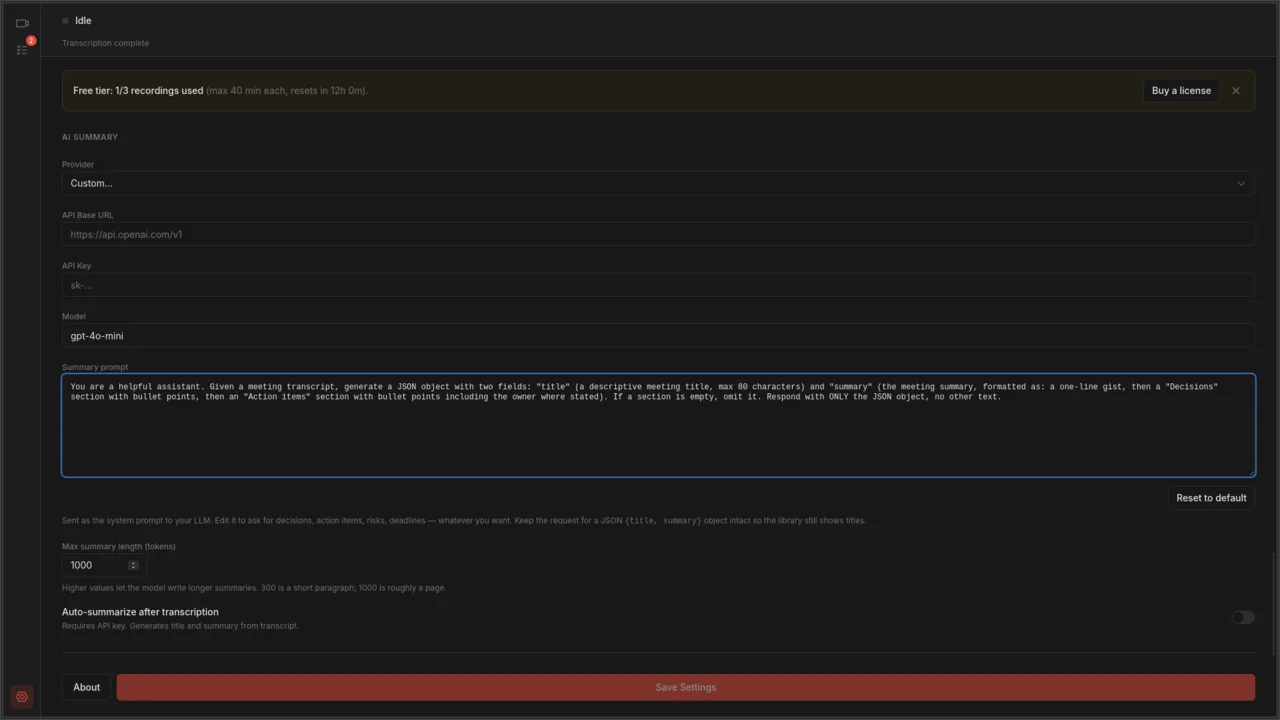
O prompt do resumo é seu
O prompt de sistema por trás de cada resumo pode ser editado. Peça decisões, tarefas, riscos, prazos — aquilo que seu time realmente lê. Por padrão ele devolve um JSON no formato {title, summary}, para que sua biblioteca continue recebendo títulos de reunião automaticamente; mantenha essa parte e reescreva o resto como quiser.
Perfis de provedor: um menu, doze motores de LLM
Alternar entre OpenAI, Anthropic, OpenRouter, Groq, Cerebras, SambaNova, Hyperbolic, Ollama, LM Studio, LocalAI, llama.cpp e vLLM é um clique. Escolha um perfil e a URL base mais um modelo padrão sensato se preenchem sozinhos.

Microfone e áudio do sistema, cada um no seu controle
O microfone e o áudio do sistema têm cada um seu botão, seu seletor de dispositivo, seu controle de ganho e seu medidor ao vivo. Capture a área de trabalho inteira ou apenas certos aplicativos, com atenuação nos dois sentidos ou com prioridade para o microfone, para que nenhum dos dois lados fique soterrado.

Fila de processamento
Cada transcrição, cada resumo e cada compactação cai em uma única lista, com progresso, status e botão de cancelar próprios. Filtre por ativos, concluídos ou com falha. Feche a janela e a fila segue trabalhando.

Shareware honesto
Três gravações gratuitas a cada 24 horas, de até 40 minutos cada, com um aviso cinco minutos antes da parada automática. Pague uma vez e o limite some; uma chave cobre cinco dispositivos. Sem DRM além de um lembrete educado, e suas gravações antigas continuam suas de qualquer jeito.

O que mais vem nesta primeira versão
- Detecção automática de reuniões do Zoom, do Microsoft Teams e do Google Meet
- Captura da janela da reunião, não da tela inteira
- Codificação acelerada por hardware (NVENC, QSV, VAAPI)
- Perfis de qualidade: 1080p, 720p, 480p a 15/24/30 fps
- Transcrição local via whisper.cpp, em
.txte.srt - Cinco tamanhos de modelo de transcrição, de tiny a large
- Títulos e resumos gerados por qualquer API compatível com a OpenAI
- Biblioteca de vídeos em cartões ou em tabela, com busca e ordenação
- Player embutido com transcrição, marcações de tempo clicáveis e edição na hora
- Corte gravações para tirar os tempos mortos; compacte-as para economizar espaço
- Ícone na bandeja do sistema, vermelho durante a gravação: dá para ver do outro lado da sala
- Os medidores de nível agora marcam certo onde a vírgula é o separador decimal, como em português e alemão; antes ficavam travados em −120 dBFS
- Pasta de saída, modelos de nome de arquivo, qualidade e chaves por aplicativo configuráveis
- Disponível para Linux (AppImage,
.deb) e Windows (.exe)