Åtgärdspunkter och ansvariga ur en mötestranskription
Autorecs inbyggda sammanfattningsprompt listar redan beslut och åtgärdspunkter. Här ser du exakt vad den ber om, två prompter att klistra in för ansvariga, deadlines eller ett uppföljningsmejl, och varför ansvariga bara dyker upp när någon säger ett namn.

En kund ställde en enkel fråga till oss: hur får jag en kort sammanfattning med åtgärdspunkter och vem som ansvarar för vad?
Det mesta fungerar redan med standardinställningarna, och resten är några rader i en textruta.
Vad den inbyggda prompten redan gör
Öppna Inställningar och leta upp avsnittet AI-sammanfattning. Rutan Prompt för sammanfattning visar exakt den text som Autorec skickar till din modell som systemprompt:
You are a helpful assistant. Given a meeting transcript, generate a JSON object with two fields: "title" (a descriptive meeting title, max 80 characters) and "summary" (the meeting summary, formatted as: a one-line gist, then a "Decisions" section with bullet points, then an "Action items" section with bullet points including the owner where stated). If a section is empty, omit it. Respond with ONLY the JSON object, no other text.Du får alltså en sammanfattning på en rad, en lista med beslut och en lista med åtgärdspunkter med ansvarig ”where stated”, det vill säga där det framgår. Titeln blir inspelningens namn i biblioteket. Fattades inga beslut på mötet utelämnas det avsnittet i stället för att fyllas ut.
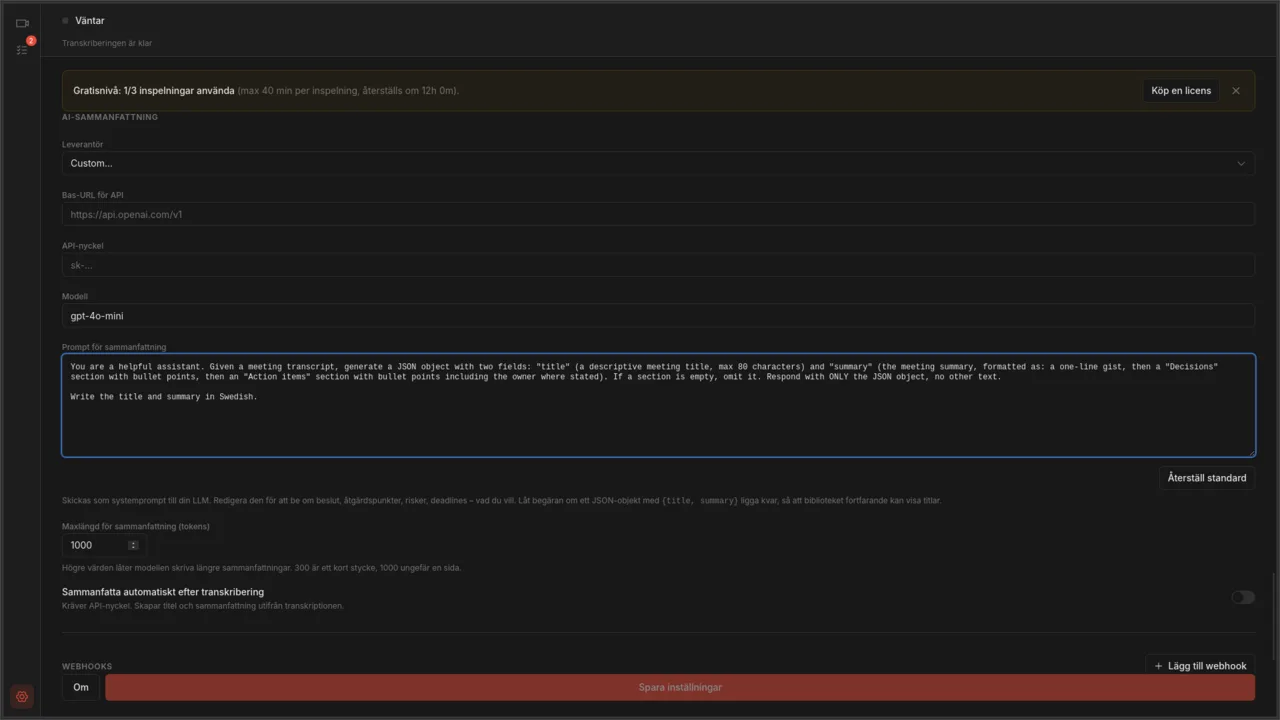
Sammanfattningar fungerar med vilken OpenAI-kompatibel endpoint som helst, i molnet eller på din egen dator. Har du inte ställt in någon än går artikeln om lokala LLM:er och artikeln om att sätta upp OpenRouter igenom de två vanligaste vägarna.
Varför ansvarig ibland saknas
Autorec transkriberar med whisper.cpp. Whisper gör om tal till text med tidsstämplar, på svenska lika väl som på engelska, men räknar inte ut vem som pratar, och Autorec lägger inte till talaretiketter ovanpå. Transkriptionen har inget ”Sara:” eller ”Talare 2:” i början av raderna.
Modellen ser bara texten. Den kan ange en ansvarig när orden innehåller en:
- ”Sara, kan du skicka den reviderade offerten senast fredag?” ger en ansvarig (Sara) och en deadline (fredag).
- ”Någon borde uppdatera dokumentationen.” ger en åtgärdspunkt utan ansvarig, eftersom det inte finns någon i texten.
- ”Jag tar det.” ger ingenting användbart, eftersom transkriptionen inte säger vem ”jag” är.
Det är därför standardprompten säger ”where stated”. En prompt som kräver en ansvarig för varje punkt får modellen att gissa, och en gissad ansvarig är sämre än en tom rad.
Lösningen kostar ingenting och sker på mötet. När du delar ut något, säg namnet och datumet högt:
”Okej, då äger Elin migreringsplanen, klar till onsdag nästa vecka.”
Det känns stelt de första två gångerna. Sedan är det bara så mötet avslutas, och de som är med får tydligare uppdrag också.
Prompt ett: åtgärdspunkter först, som tabell
Den här versionen lägger åtgärderna först och ber om en tabell med kolumner för ansvarig och deadline. Där ingen nämndes skriver den ”ej tilldelad”, så att du ser luckorna.
Du är en hjälpsam assistent. Utifrån en mötestranskription ska du skapa ett JSON-objekt med två fält: "title" (en beskrivande mötestitel, högst 80 tecken) och "summary". Skriv sammanfattningen i Markdown, i den här ordningen: först ett avsnitt "Åtgärdspunkter" som en tabell med kolumnerna Uppgift, Ansvarig, Deadline. Använd bara en ansvarig eller deadline som uttryckligen nämns i transkriptionen. Om transkriptionen inte nämner någon, skriv "ej tilldelad" eller "inget datum". Sedan ett avsnitt "Beslut" med punktlista. Sedan ett avsnitt "Öppna frågor" med punktlista. Avsluta med en sammanfattning på en rad. Om ett avsnitt är tomt, utelämna det. Hitta inte på namn, datum eller uppgifter. Skriv titeln och sammanfattningen på svenska. Svara ENDAST med JSON-objektet, ingen annan text.Meningen ”Använd bara en ansvarig eller deadline som uttryckligen nämns” är viktig. Utan den fyller många modeller tabellen med rimliga gissningar.
Prompt två: ett uppföljningsmejl
Är det egentliga målet meddelandet du skickar efteråt, be om det direkt.
Du är en hjälpsam assistent. Utifrån en mötestranskription ska du skapa ett JSON-objekt med två fält: "title" (en beskrivande mötestitel, högst 80 tecken) och "summary". Sammanfattningen är ett kort uppföljningsmejl som jag kan skicka till deltagarna. Börja med en återblick på två meningar, lista sedan besluten och sedan åtgärdspunkterna som "Namn: uppgift (deadline)", med bara namn och datum som sägs i transkriptionen. Avsluta med en rad där du ber folk svara om något är fel. Vanlig text, inga Markdown-rubriker. Skriv titeln och sammanfattningen på svenska. Svara ENDAST med JSON-objektet, ingen annan text.Läs igenom det innan du skickar det. Modellen utgår från en maskintranskription, och Whisper hör ibland fel på ett namn.
Behåll JSON-ramen
Båda prompterna behåller första halvan av standardprompten: ”skapa ett JSON-objekt med två fält: title och summary” och ”Svara ENDAST med JSON-objektet”. Autorec förväntar sig den formen tillbaka, och titeln är det som visas i biblioteket. Under rutan visar Autorec en påminnelse om att låta begäran om ett JSON-objekt med {title, summary} ligga kvar. Ändra vad som ska stå i summary och låt ramen vara.
Två detaljer till om hur det fungerar:
- Din redigerade prompt skickas precis som den är skriven. Autorec lägger inte till något. Med standardprompten lägger Autorec till en rad om vilket språk som ska användas när appen inte är inställd på engelska, så med appen på svenska får du sammanfattningen på svenska. Redigerar du prompten lägger du till språket själv, till exempel ”Skriv titeln och sammanfattningen på svenska.” Därför finns den meningen med i båda prompterna ovan.
- Återställ standard finns i redigeraren. Den lägger tillbaka den inbyggda texten i rutan, så du kan inte bli av med originalet genom att experimentera.
Klicka på Spara inställningar längst ner för att ändringen ska gälla.
Inställningen för max antal tokens
Under prompten finns ett fält som heter Maxlängd för sammanfattning (tokens). Standard är 1000. Hjälptexten bredvid säger att 300 är ett kort stycke och 1000 ungefär en sida. Autorec tar emot värden från 100 till 2000 och justerar allt utanför det intervallet.
Det här är taket för hur långt modellens svar får bli. Slutar sammanfattningen mitt i en mening, eller stängs JSON-objektet aldrig så att sammanfattningen misslyckas, är taket oftast orsaken. Höj det när:
- du använder tabellprompten på ett möte med många uppgifter
- du ber om uppföljningsmejlet plus beslut
- samtalet var långt: hela transkriptionen når modellen, så ett möte på två timmar kan ge fler åtgärdspunkter än vad 1000 tokens rymmer (2000 är max)
- du kör en modell som skriver långa, ordrika svar
Sänk det om du vill ha korta sammanfattningar och betalar per token. Att höja det gör inte sammanfattningarna längre. Det gör prompten. Ett högre tak hindrar bara att modellen blir avbruten.
Befintliga inspelningar
En redigerad prompt fungerar även på tidigare samtal. Öppna en inspelning i biblioteket och tryck på Skapa sammanfattning i videovyn. Då körs prompten, så som den är sparad nu, på den inspelningens transkription. Knappen är gråtonad när det inte finns någon transkription än, eller när endpointen kräver en API-nyckel och ingen är angiven. Lokala servrar behöver ingen. Har du Sammanfatta automatiskt efter transkribering påslaget sammanfattas nya inspelningar så fort transkriptionen är klar.
Ett vettigt sätt att finslipa en prompt är alltså att välja ett riktigt möte, redigera, spara, trycka på Skapa sammanfattning, läsa resultatet och upprepa. Tre eller fyra varv brukar räcka.
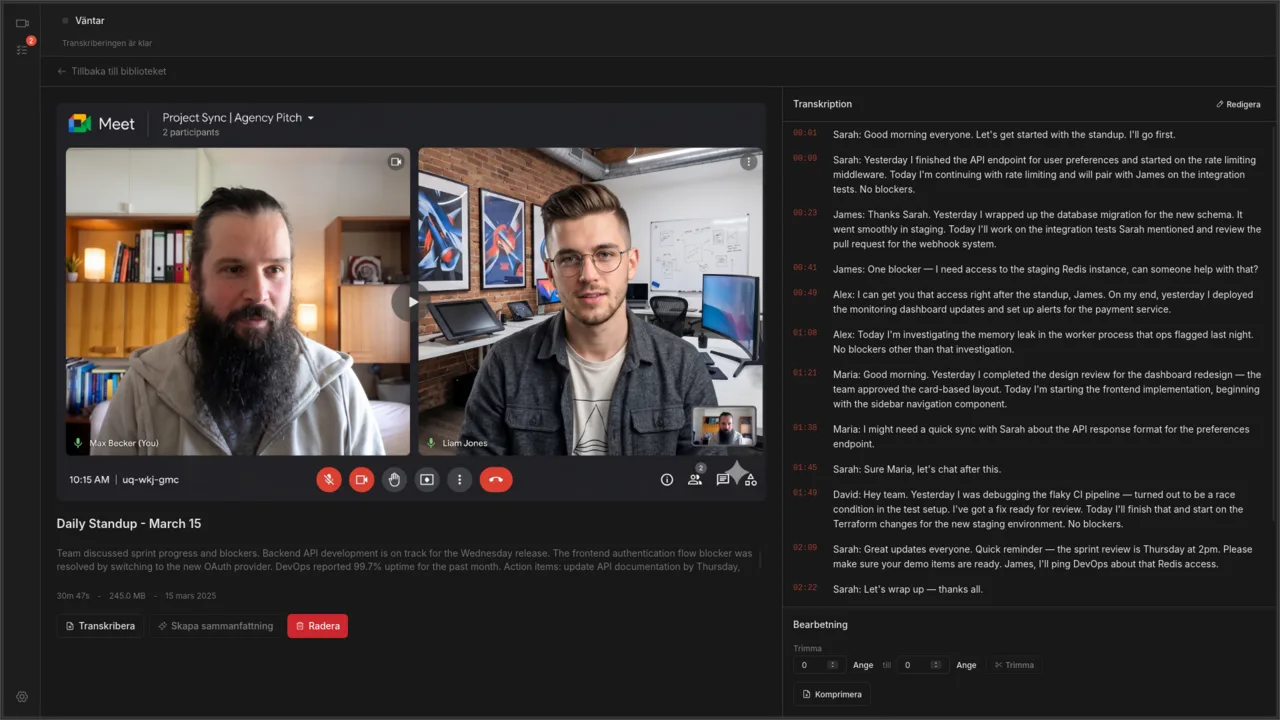
Skärmbilden visar en demoinspelning, så transkriptionens rader har namn. Dina kommer att ha tidsstämplar och orden som de sades, och namn bara där någon sa dem.
Vart transkriptionen tar vägen
Med en lokal modell via Ollama eller LM Studio stannar transkriptionen på din dator. Med en endpoint i molnet skickas transkriptionens text till den leverantören när du sammanfattar. Du väljer per leverantör, och det spelar roll för kundsamtal. Artikeln om GDPR och artikeln om integritet på OpenRouter går igenom alternativen.
Kortversionen
- Inställningar, AI-sammanfattning: klistra in en av prompterna ovan och tryck på Spara inställningar.
- Höj Maxlängd för sammanfattning (tokens) om svaret kapas.
- Säg namn och datum högt när du delar ut uppgifter.
- Tryck på Skapa sammanfattning på en färsk inspelning och jämför.
- Skumma igenom resultatet innan det går vidare till någon annan.
Skickar du sammanfattningar vidare till dina anteckningar visar artikeln om Notion och Obsidian en mall som passar Markdown-tabellen.
Own your meeting recorder once
Local, private meeting recording for a one-time fee. No monthly bill, no assistant joining your calls.
See pricingRelaterade artiklar
Mer om lokal inspelning, transkribering och automatiseringen runt dem.

Mötesanteckningar till Notion eller Obsidian – utan copy-paste
Möten ska bli anteckningar du hittar senare, inte filer utspridda över tre appar. Så ser ett lokalt upplägg ut för Notion, Obsidian och liknande verktyg.

Transkribera möten lokalt med Whisper
Ett diskret och pålitligt sätt att få transkriptioner av dina möten utan att ladda upp dem någonstans. Lokal inspelning, lokal Whisper och AI ovanpå om du vill.

Automatisk transkribering av möten: en pipeline som inte ställer till det
När du hanterar dussintals mötesinspelningar i veckan är det filhanteringen som bromsar, inte AI:n. Så bygger du ett arbetsflöde för batchtranskribering kring just det.