从会议转录文本中提取待办事项和负责人
Autorec 内置的摘要提示词已经会列出决策和待办事项。本文给出它的原文、两段可以直接粘贴的提示词(用来提取负责人、截止日期或生成跟进邮件),并解释为什么只有有人说出名字时,负责人才会出现。

一位用户问了我们一个很简单的问题:怎样才能得到一份简短的摘要,列出待办事项,并写明谁负责什么?
其中大部分用默认设置就能做到,剩下的只需在文本框里加几行字。
内置提示词已经做了什么
打开设置,找到 AI 摘要 部分。摘要提示词 框里显示的,就是 Autorec 作为系统提示词发给模型的原文:
You are a helpful assistant. Given a meeting transcript, generate a JSON object with two fields: "title" (a descriptive meeting title, max 80 characters) and "summary" (the meeting summary, formatted as: a one-line gist, then a "Decisions" section with bullet points, then an "Action items" section with bullet points including the owner where stated). If a section is empty, omit it. Respond with ONLY the JSON object, no other text.所以你会得到一句话要点、一个决策列表,以及一个待办事项列表,“提到负责人的地方”会注明负责人。标题会成为这段录像在媒体库里的名字。如果会议没有做出任何决策,这一部分就直接省略,而不是硬凑内容。
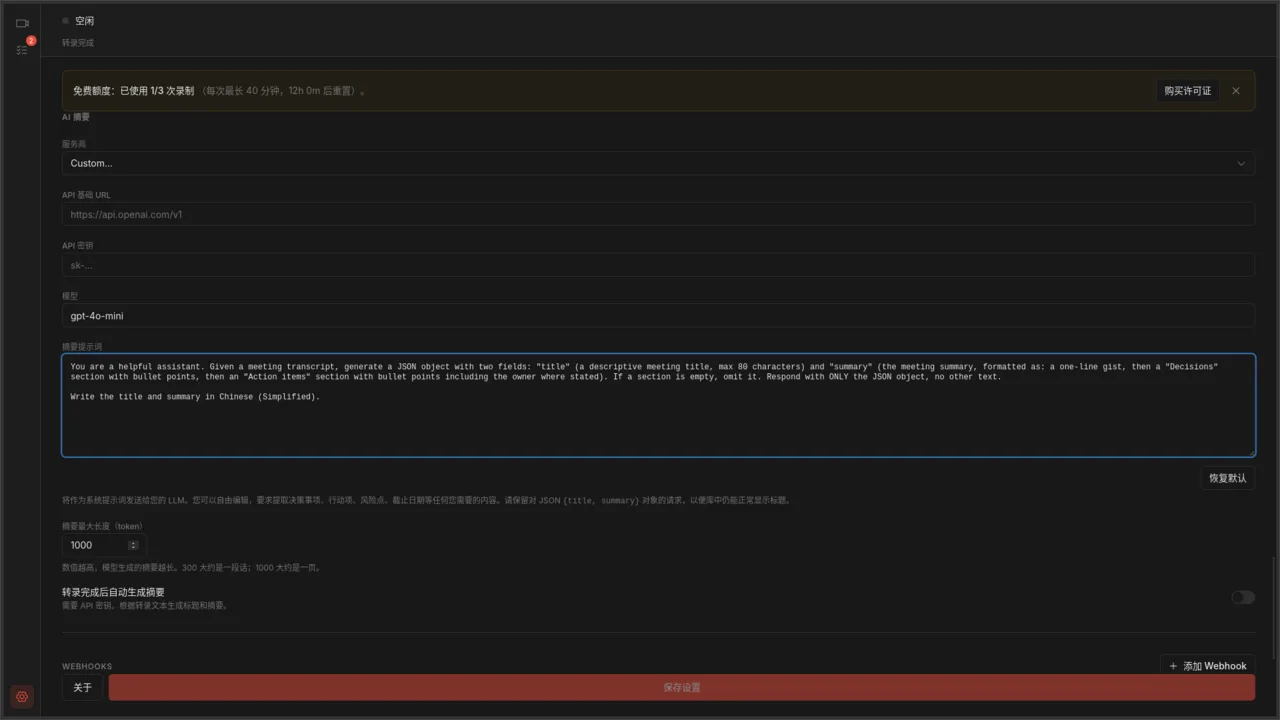
摘要适用于任何兼容 OpenAI 的端点,无论是托管的还是跑在你自己电脑上的。如果你还没配置,本地大模型文章和 OpenRouter 设置文章介绍了两种常见的方式。
为什么有时没有负责人
Autorec 用 whisper.cpp 转录。Whisper 把语音(中文也一样)转成带时间戳的文字,但它不会判断是谁在说话,Autorec 也没有在此基础上添加说话人标签。转录文本的每一行开头都没有“小王:”或“发言人 2:”这样的标记。
模型只能看到这些文字。只有文字里出现了负责人,它才能写出负责人:
- “小王,周五前能把修改后的报价发出来吗?”会得到一个负责人(小王)和一个截止日期(周五)。
- “文档得有人更新一下。”会得到一个没有负责人的待办事项,因为文字里本来就没有。
- “这个我来。”得不到任何有用的信息,因为转录文本没说“我”是谁。
这就是默认提示词写“where stated”(提到负责人的地方)的原因。如果提示词要求每一项都必须有负责人,模型就会被迫去猜,而猜出来的负责人比空着还糟。
解决办法不花一分钱,在会议上就能做到:分配任务时,把名字和日期大声说出来:
“好,那迁移方案由李娜负责,下周三前完成。”
头两次会觉得有点生硬。之后这就成了会议收尾的方式,在场的人拿到的分工也更清楚。
提示词一:待办事项放最前,用表格呈现
这个版本把行动项放在最前面,并要求生成一个包含负责人和截止日期列的表格。没人被点名的地方写“未指派”,这样你一眼就能看出缺口。
你是一个得力的助手。根据会议转录文本,生成一个包含两个字段的 JSON 对象:"title"(描述性的会议标题,最多 80 个字符)和 "summary"。summary 用 Markdown 书写,顺序如下:先是"待办事项"部分,用表格呈现,列为:任务、负责人、截止日期。只使用转录文本中明确提到的负责人或截止日期;如果转录文本没有提到,就写"未指派"或"无日期"。然后是"决策"部分,用项目符号列出。然后是"待解决问题"部分,用项目符号列出。最后用一句话概括要点。某个部分为空时省略该部分。不要编造姓名、日期或任务。标题和摘要都用简体中文撰写。只返回 JSON 对象,不要输出任何其他文字。“只使用转录文本中明确提到的负责人或截止日期”这句话很关键。没有它,很多模型会用看似合理的猜测把表格填满。
提示词二:跟进邮件
如果你真正想要的是会后要发的那封邮件,那就直接要它。
你是一个得力的助手。根据会议转录文本,生成一个包含两个字段的 JSON 对象:"title"(描述性的会议标题,最多 80 个字符)和 "summary"。summary 是一封我可以发给参会者的简短跟进邮件。先用两句话回顾会议,然后列出决策,再按"姓名:任务(截止日期)"的格式列出待办事项,只使用转录文本中说到的姓名和日期。最后用一句话请大家如有出入回复指正。使用纯文本,不要 Markdown 标题。标题和摘要都用简体中文撰写。只返回 JSON 对象,不要输出任何其他文字。发出去之前先读一遍。模型依据的是机器生成的转录文本,而 Whisper 有时会听错名字。
保留 JSON 外壳
两个提示词都保留了默认提示词的前半部分:“生成一个包含 title 和 summary 两个字段的 JSON 对象”以及“只返回 JSON 对象”。Autorec 期望拿回的就是这个结构,而标题就是媒体库里显示的内容。提示词框下方有一行提示,提醒你保留对 JSON {title, summary} 对象的要求。改 summary 里面要写什么,外壳别动。
还有两个细节,来自它的工作方式:
- 你修改过的提示词会原样发送,Autorec 不会往里面加任何内容。使用默认提示词时,如果应用界面不是英文,Autorec 会追加一句“用该语言撰写”的指令;界面设为中文时,就是要求用简体中文写标题和摘要。如果你改了提示词,就得自己写上语言,比如“标题和摘要都用简体中文撰写。”上面两个提示词已经包含了这一句。
- 恢复默认 就在编辑器里。它会把内置的原文放回框中,所以你怎么试验都不会弄丢原始版本。
点击底部的 保存设置,修改才会生效。
最大 token 设置
提示词下方有一个字段叫 摘要最大长度(token),默认值是 1000。旁边的说明文字写着:300 大约是一段话,1000 大约是一页。Autorec 接受 100 到 2000 之间的值,超出范围的会被限制在这个区间内。
这是模型回答长度的上限。如果摘要在句子中间断掉,或者 JSON 没有闭合导致摘要失败,原因通常就是这个上限。以下情况需要调高:
- 你在任务很多的会议上使用表格提示词
- 你要求生成跟进邮件外加决策
- 通话很长:完整的转录文本都会发给模型,所以两小时的会议产生的待办事项可能超出 1000 个 token 能容纳的量(最大值是 2000)
- 你用的模型回答起来又长又啰嗦
如果你只想要简短的要点,而且按 token 付费,那就调低。调高并不会让摘要变长,决定长短的是提示词。调高上限只是让模型不会被中途截断。
已有的录像
修改后的提示词对过去的通话也有效。在媒体库里打开一段录像,在视频视图中按 生成摘要。它会用当前保存的提示词处理这段录像的转录文本。如果还没有转录文本,或者端点需要 API 密钥却没有填写,这个按钮会变灰。本地服务器不需要密钥。如果你打开了 转录完成后自动生成摘要,新录像一转录完就会生成摘要。
所以调提示词的好办法是:挑一场真实的会议,修改、保存、按 生成摘要、读结果,然后重复。通常三四轮就够了。

这张截图用的是演示录像,所以转录文本的每一行都带有名字。你自己的转录文本会是时间戳加上原话,只有有人说出名字的地方才会有名字。
转录文本去了哪里
通过 Ollama 或 LM Studio 使用本地模型时,转录文本留在你的电脑上。使用托管端点时,生成摘要时转录文本会发给该服务商。这由你按服务商来选择,对客户通话来说很重要。GDPR 文章和 OpenRouter 隐私文章逐一讲解了各种选项。
简短版
- 设置 → AI 摘要:粘贴上面任一提示词,然后按保存设置。
- 如果输出被截断,调高 摘要最大长度(token)。
- 分配工作时把名字和日期大声说出来。
- 在最近的一段录像上按 生成摘要,对比一下效果。
- 结果发给别人之前先过一遍。
如果你把摘要导入笔记软件,Notion 和 Obsidian 文章里有一个与这个 Markdown 表格配套的模板。
Own your meeting recorder once
Local, private meeting recording for a one-time fee. No monthly bill, no assistant joining your calls.
See pricing相关文章
更多关于本地录制、转录及其自动化的内容。

无需复制粘贴,将会议记录导入 Notion 或 Obsidian
会议结束后,记录应变成日后可查找的内容,而不是散落在三个应用中的文件。本文介绍一种面向 Notion、Obsidian 等工具的本地优先记录路径。