Proton-Meet-Calls lokal aufnehmen
Autorec erkennt Proton-Meet-Calls von selbst und speichert sie in einem Ordner auf Ihrer Festplatte. Transkribiert wird auf dem Gerät, zusammengefasst auf Wunsch über einen lokalen oder einen EU-Endpunkt. Kein Bot tritt dem Call bei.
Wer Proton Meet nutzt, will meist nicht, dass ein Call über ein Unternehmen läuft, das mitlesen kann. Dann sollen aber doch Notizen her, und die meisten Meeting-Recorder verlangen, dass man genau das wieder aufgibt: Ein Bot tritt dem Call bei, oder das Audio wandert zur Transkription in irgendeine Cloud.
Es geht auch beides. Autorec nimmt den Call auf Ihrem eigenen Rechner auf, transkribiert ihn dort und schickt nur dann Text irgendwohin, wenn Sie das so einrichten.
Was Proton Meet ist und was eine lokale Aufnahme ändert
Proton Meet ist ein Videokonferenzdienst der Macher von Proton Mail. Laut Protons eigener Seite läuft er im Browser, hat Desktop-Apps für macOS, Windows und Linux und mobile Apps für iOS und Android. Proton gibt an, dass Calls, Bildschirmfreigaben und Chatnachrichten mit dem Protokoll Messaging Layer Security (MLS) Ende-zu-Ende-verschlüsselt sind und Proton nicht auf die Inhalte Ihrer Meetings zugreifen kann.
Diese Aussage betrifft den Call auf dem Übertragungsweg und auf Protons Servern. Was auf Ihrem eigenen Computer passiert, deckt sie nicht ab. Eine Aufnahme auf Ihrem Rechner ist eine Kopie des Calls, und um die müssen jetzt Sie sich kümmern. Speichern Sie sie an einem Ort, dem Sie vertrauen, verschlüsseln Sie die Festplatte, wenn der Call sensibel war, und löschen Sie die Aufnahme, wenn Sie sie nicht mehr brauchen.
Sagen Sie Bescheid, dass Sie aufnehmen
Tun Sie das jedes Mal, zu Beginn des Calls oder schon in der Einladung. Vielerorts müssen alle Beteiligten einwilligen, und Ihr Arbeitgeber oder Kunde hat womöglich zusätzliche Regeln. Verschlüsselung ändert daran nichts, und in einem privaten Call rechnet am allerwenigsten jemand mit einer stillen Aufnahme.
Da kein Bot beitritt, zeigt nichts in der Teilnehmerliste, dass eine Aufnahme läuft. Sie müssen es also sagen.
Wie Autorec Proton Meet erkennt
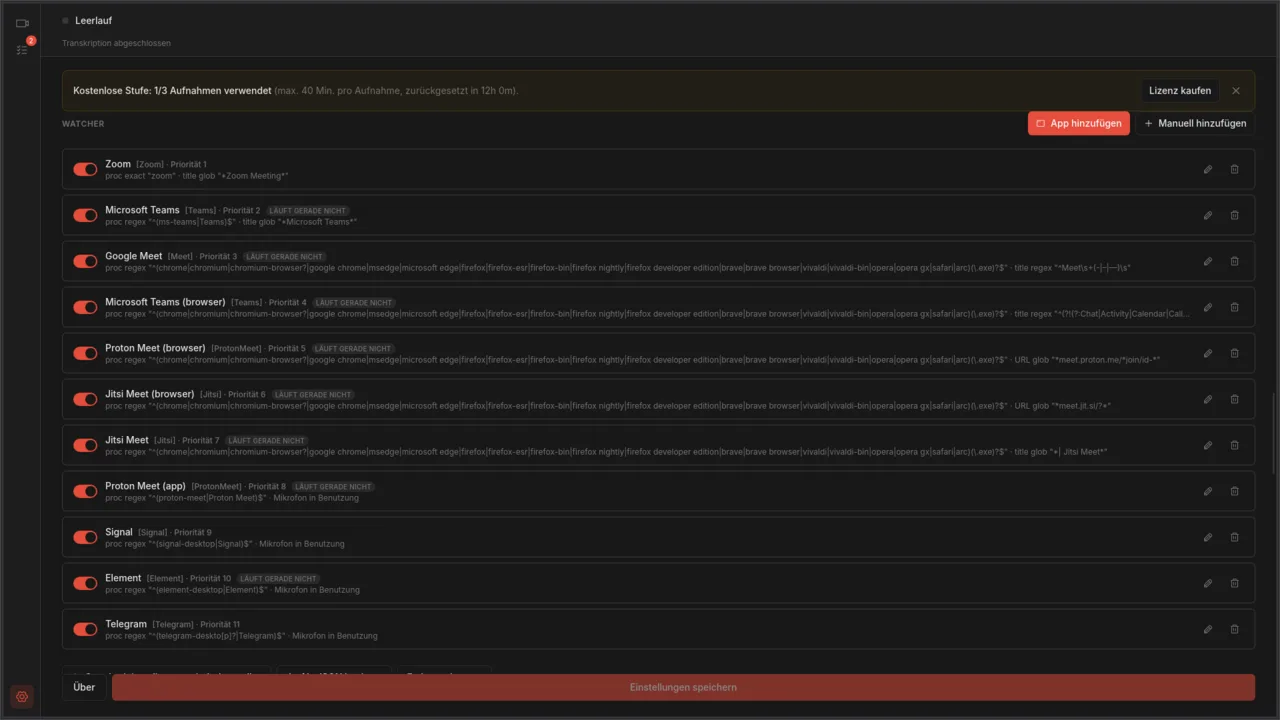
Seit Version 0.12 steht Proton Meet auf der Standardliste der Watcher. Es sind zwei Watcher, weil sich Browser und Desktop-App unterschiedlich verhalten.
Im Browser. Die Web-App von Proton Meet verwendet auf jeder Seite denselben Tab-Titel, „Proton Meet“. Am Titel kann Autorec also nicht ablesen, ob Sie in einem Call sind. An der Adresse schon. Ein Watcher namens „Proton Meet (browser)“ liest die URL des Tabs in Chrome, Chromium, Edge, Firefox, Brave, Vivaldi, Opera, Safari oder Arc und erkennt Adressen mit meet.proton.me/, gefolgt von einem Meeting-Pfad join/id-. Das Dashboard im Leerlauf und die Seite vor dem Beitritt passen nicht dazu, Autorec nimmt also nicht auf, bevor Sie im Call sind.
In der Desktop-App. Die Desktop-App von Proton Meet behält denselben Fenstertitel, egal ob sie im Leerlauf oder in einem Call ist. Der Watcher „Proton Meet (app)“ achtet deshalb auf das Mikrofon: Die Aufnahme startet, wenn die App das Mikrofon öffnet, und stoppt, wenn sie es wieder freigibt. Unter macOS braucht das Version 14.2 oder neuer. Ältere Versionen behalten die übrigen Watcher und vermerken das im Protokoll.
Ein Kunde, der Autorec mit einem Proton-Meet-Call ausprobiert hat, schrieb uns, dass die Aufnahme problemlos lief. Ein Vorbehalt zum Desktop-Watcher: Er sucht nach einem Prozess namens proton-meet oder Proton Meet, und dieser Name wurde nicht an einer installierten Kopie der App getestet. Springt er bei Ihnen nie an, hilft Schritt 4 unten.
Einrichtung
- Installieren und öffnen Sie Autorec. Die Proton-Meet-Watcher sind schon aktiv, Sie müssen also nichts einschalten.
- Prüfen Sie, wo die Dateien landen. Öffnen Sie die Einstellungen und sehen Sie sich das Ausgabeverzeichnis an. Standard ist ein Ordner
Videos/autorecin Ihrem Home-Verzeichnis (unter Windows ein Ordnerautorecin Ihrem Videos-Ordner). Ändern Sie ihn, wenn die Aufnahmen auf einem verschlüsselten Laufwerk liegen sollen. - Sehen Sie sich in den Einstellungen den Bereich Watcher an. Dort sollten „Proton Meet (browser)“ und „Proton Meet (app)“ stehen, beide aktiv. Ein Hinweis „läuft gerade nicht“ bedeutet nur, dass diese App oder dieser Browser im Moment nicht geöffnet ist.
- Wird die Desktop-App nicht erkannt, nutzen Sie im selben Bereich App hinzufügen, wählen die Proton-Meet-App und dann die Option „die App das Mikrofon benutzt“. Damit entsteht ein Watcher für genau den Prozess auf Ihrem Rechner.
- Treten Sie einem Call bei. Autorec startet, wenn das Meeting beginnt, und stoppt kurz nachdem es endet. Sie können das Fenster auch einfach in Ruhe lassen und Autorec machen lassen.
Ein Call, den Sie halten, gibt unter Umständen das Mikrofon frei. Bei der Desktop-App kann das eine Aufnahme vorzeitig beenden, und der Rest des Calls landet in einer neuen Datei.
Wo die Dateien landen
Aufnahmen landen als normale Dateien im Ausgabeordner, und die Aufnahme selbst lädt nichts hoch. Öffnen Sie sie in einem beliebigen Player, kopieren Sie sie in ein verschlüsseltes Archiv oder löschen Sie sie.
Auf dem eigenen Rechner transkribieren
Autorec transkribiert fertige Aufnahmen mit whisper.cpp, das auf Ihrer eigenen Hardware läuft. Das Audio geht also nie an einen Transkriptionsdienst. Beim ersten Mal lädt Autorec ein Sprachmodell herunter, danach funktioniert alles offline. Deutschsprachige Calls sind dabei kein Sonderfall: Whisper transkribiert Deutsch, und unter Gesprochene Sprache können Sie Deutsch fest einstellen oder die Sprache automatisch erkennen lassen. Modellgrößen und Geschwindigkeit behandelt der Beitrag zum Whisper-Workflow.

Zusammenfassen, ohne das Transkript Fremden zu überlassen
Ein Transkript ist durchsuchbarer Text eines privaten Calls. Behandeln Sie es so vertraulich wie den Call selbst. Zusammenfassungen sind optional und bleiben aus, bis Sie einen Anbieter hinzufügen.
In den Einstellungen erwartet der Bereich KI-Zusammenfassung einen Anbieter, eine API-Basis-URL, einen API-Schlüssel (bei lokalen Servern nicht nötig) und ein Modell. Jeder OpenAI-kompatible Endpunkt funktioniert, Sie entscheiden also, wohin der Text geht:
- Auf Ihren eigenen Rechner. Verbinden Sie Autorec mit Ollama oder LM Studio auf localhost. Das Transkript verlässt den Computer nie. Der Leitfaden für lokale LLMs führt durch die Einrichtung.
- Zu einem Endpunkt in der EU. Ist Ihnen ein lokales Modell zu langsam, ist ein Anbieter mit Hosting in der EU und einem Auftragsverarbeitungsvertrag die nächstbeste Wahl. Was Sie prüfen sollten, steht im Beitrag zu DSGVO und KI-Zusammenfassungen.
Schalten Sie Nach Transkription automatisch zusammenfassen ein, entstehen Zusammenfassungen, sobald ein Transkript fertig ist. Lassen Sie es aus, wenn Sie lieber pro Call entscheiden.
Was Sie dafür aufgeben
- Die Teilnehmenden sehen keinen Recorder, die Einwilligung liegt also bei Ihnen.
- Die Datei liegt unverschlüsselt auf Ihrer Festplatte, solange Sie die Festplatte nicht verschlüsseln.
- Lokale Modelle sind langsamer und weniger ausgefeilt als die großen gehosteten.
- Autorec nimmt auf, was auf Ihrem Bildschirm erscheint und über Ihr Audio läuft. Auf Protons Seite hat es keinerlei Zugriff.
Nächste Schritte
- Erste Schritte führt durch die Installation.
- Der Beitrag zum Recorder ohne Bot erklärt, warum kein Teilnehmer dem Call beitritt.
Own your meeting recorder once
Local, private meeting recording for a one-time fee. No monthly bill, no assistant joining your calls.
See pricingVerwandte Artikel
Mehr zu lokaler Aufzeichnung, Transkription und der Automatisierung rund darum.

Meeting-Zusammenfassungen mit lokalem LLM: Ollama und LM Studio
Lassen Sie auch das Zusammenfassungsmodell auf Ihrem eigenen Rechner laufen. Richten Sie Ollama oder LM Studio ein, verbinden Sie Autorec damit, und Aufnahme, Transkript und Zusammenfassung verlassen Ihren Computer nie.

DSGVO und KI-Zusammenfassungen von Meetings: Welcher Endpunkt passt?
Autorec schickt ein Transkript an den KI-Anbieter Ihrer Wahl, sonst nichts. Was das unter der DSGVO bedeutet, wie Mistral, Scaleway, IONOS, OpenAI und Anthropic im Vergleich dastehen und wann ein lokales Modell die bessere Antwort ist.
Ich will keinen Bot in meinen Meetings
Die meisten Meeting-Mitschneider betreten den Anruf als dritter Teilnehmer und senden das Audio in die Cloud. Hier steht, warum das viele stört – und wie ein Bot-freier Rekorder es stattdessen macht.