Proton Meet कॉल को लोकल कैसे रिकॉर्ड करें
Autorec Proton Meet कॉल को ख़ुद पहचानता है और आपकी डिस्क के एक फ़ोल्डर में सेव करता है। ट्रांसक्रिप्ट डिवाइस पर ही बनता है, और सारांश लोकल या EU endpoint से बन सकता है। कॉल में कोई बॉट नहीं जुड़ता।
लोग Proton Meet इसलिए चुनते हैं कि वे नहीं चाहते उनकी कॉल किसी ऐसी कंपनी से होकर गुज़रे जो उसे पढ़ सके। फिर उन्हें उस कॉल के नोट्स चाहिए होते हैं, और ज़्यादातर मीटिंग रिकॉर्डर उनसे वही चीज़ फिर छोड़ने को कहते हैं: या तो कॉल में एक बॉट जुड़ता है, या ट्रांसक्रिप्शन के लिए ऑडियो किसी और के cloud पर जाता है।
आपको दोनों मिल सकते हैं। Autorec कॉल को आपकी अपनी मशीन पर रिकॉर्ड करता है, वहीं ट्रांसक्रिप्ट बनाता है, और टेक्स्ट कहीं तभी भेजता है जब आप ऐसा सेट करें।
Proton Meet क्या है, और लोकल रिकॉर्डिंग से क्या बदलता है
Proton Meet, Proton Mail बनाने वालों की वीडियो कॉन्फ़्रेंसिंग सेवा है। Proton के अपने पेज के मुताबिक़ यह ब्राउज़र में चलती है, macOS, Windows और Linux के लिए इसके डेस्कटॉप ऐप हैं, और iOS व Android के लिए मोबाइल ऐप। Proton का कहना है कि कॉल, स्क्रीन शेयर और चैट मैसेज Messaging Layer Security (MLS) प्रोटोकॉल से end-to-end encrypted हैं, और Proton आपकी मीटिंग के कंटेंट तक नहीं पहुँच सकता।
यह दावा रास्ते में और Proton के सर्वरों पर मौजूद कॉल के बारे में है। आपके अपने कंप्यूटर पर क्या होता है, यह उसमें शामिल नहीं। आपकी मशीन पर बनी रिकॉर्डिंग कॉल की एक कॉपी है, और अब उसकी देखभाल आपकी ज़िम्मेदारी है। उसे किसी भरोसेमंद जगह रखें, कॉल संवेदनशील थी तो डिस्क encrypt करें, और काम पूरा होने पर उसे मिटा दें।
लोगों को बताएँ कि आप रिकॉर्ड कर रहे हैं
यह हर बार करें, कॉल की शुरुआत में या invite में। कई जगह सबकी सहमति ज़रूरी होती है, और आपके employer या क्लाइंट के नियम इसके ऊपर से हो सकते हैं। Encryption इनमें से कुछ नहीं बदलता, और निजी कॉल ही वह आख़िरी जगह है जहाँ कोई चुपचाप रिकॉर्डिंग की उम्मीद करता है।
चूँकि कोई बॉट नहीं जुड़ता, प्रतिभागियों की सूची में कुछ भी नहीं दिखाता कि रिकॉर्डिंग चल रही है। इसलिए आपको ख़ुद बोलकर बताना होगा।
Autorec Proton Meet को कैसे पहचानता है
वर्ज़न 0.12 से Proton Meet डिफ़ॉल्ट वॉचर सूची में है। इसके दो वॉचर हैं, क्योंकि ब्राउज़र और डेस्कटॉप ऐप अलग तरह से बर्ताव करते हैं।
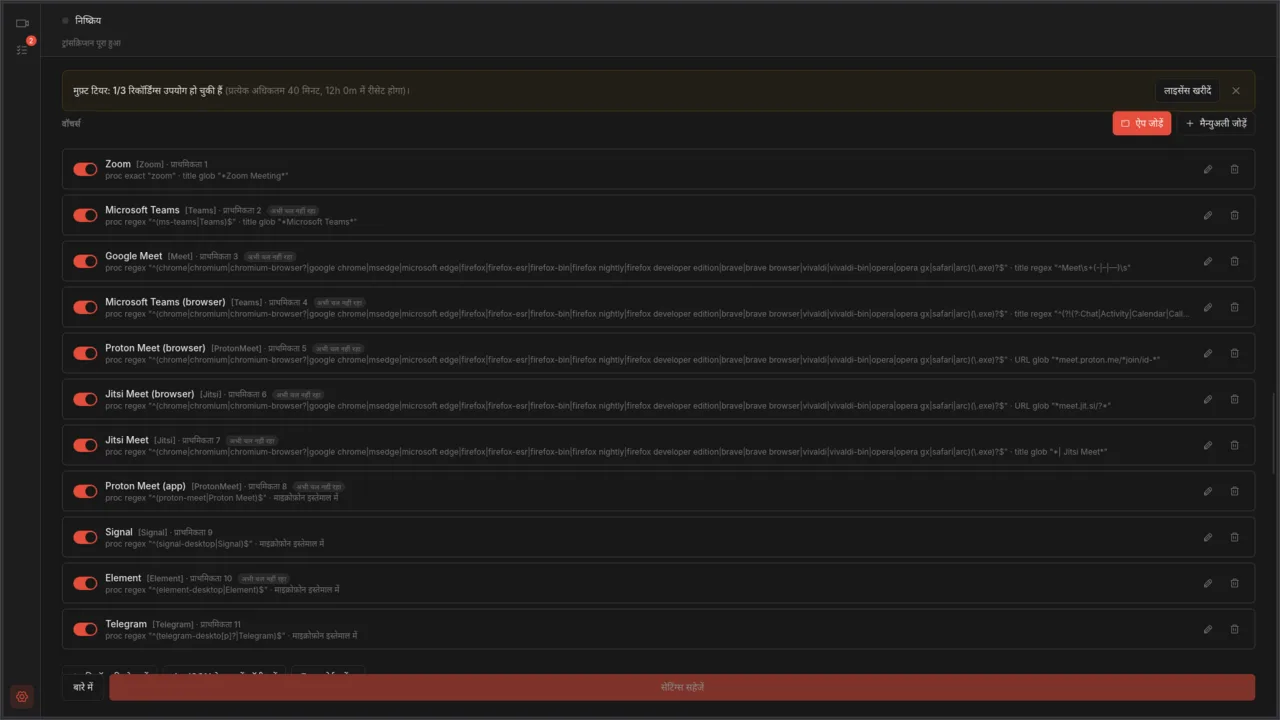
ब्राउज़र में। Proton Meet वेब ऐप हर पेज पर एक ही टैब शीर्षक रखता है, “Proton Meet”, इसलिए शीर्षक से Autorec को पता नहीं चल सकता कि आप कॉल में हैं या नहीं। पता (URL) बता सकता है। “Proton Meet (browser)” नाम का वॉचर Chrome, Chromium, Edge, Firefox, Brave, Vivaldi, Opera, Safari या Arc में टैब का URL देखता है, और उन पतों से मेल खाता है जिनमें meet.proton.me/ के बाद join/id- वाला मीटिंग path हो। ख़ाली dashboard और pre-join पेज मेल नहीं खाते, इसलिए कॉल में पहुँचने से पहले Autorec रिकॉर्ड नहीं करता।
डेस्कटॉप ऐप में। Proton Meet डेस्कटॉप ऐप चाहे ख़ाली हो या कॉल में, उसकी विंडो का शीर्षक एक ही रहता है। इसलिए “Proton Meet (app)” वॉचर माइक्रोफ़ोन पर नज़र रखता है: ऐप माइक खोले तो रिकॉर्डिंग शुरू, छोड़े तो बंद। macOS पर इसके लिए 14.2 या उससे नया वर्ज़न चाहिए। पुराने वर्ज़न बाक़ी वॉचर रखते हैं और लॉग में एक नोट छोड़ देते हैं।
एक ग्राहक ने Proton Meet कॉल पर Autorec आज़माया और बताया कि रिकॉर्डिंग ठीक हुई। डेस्कटॉप वॉचर के बारे में एक सावधानी: यह proton-meet या Proton Meet नाम का process ढूँढता है, और यह नाम ऐप की इंस्टॉल की हुई कॉपी पर टेस्ट नहीं किया गया। अगर आपके यहाँ यह कभी ट्रिगर न हो, तो नीचे चरण 4 देखें।
सेटअप
- Autorec इंस्टॉल करें और खोलें। Proton Meet वॉचर पहले से चालू हैं, इसलिए कुछ ऑन करने की ज़रूरत नहीं।
- देख लें कि फ़ाइलें कहाँ जाती हैं। सेटिंग्स खोलें और आउटपुट डिरेक्टरी देखें। डिफ़ॉल्ट आपकी होम डिरेक्टरी में
Videos/autorecफ़ोल्डर है (Windows पर आपके Videos फ़ोल्डर के अंदरautorecनाम का फ़ोल्डर)। अगर रिकॉर्डिंग किसी encrypted volume पर चाहिए, तो इसे बदल दें। - सेटिंग्स में वॉचर्स सेक्शन देखें। वहाँ “Proton Meet (browser)” और “Proton Meet (app)” दिखने चाहिए, दोनों चालू। “अभी चल नहीं रहा” बैज का बस इतना मतलब है कि वह ऐप या ब्राउज़र इस समय खुला नहीं है।
- अगर डेस्कटॉप ऐप नहीं पकड़ा जाता, तो उसी सेक्शन में ऐप जोड़ें इस्तेमाल करें, Proton Meet ऐप चुनें और माइक्रोफ़ोन वाला विकल्प लें। इससे आपकी मशीन के ठीक उसी process के लिए वॉचर बन जाता है।
- कॉल जॉइन करें। मीटिंग शुरू होते ही Autorec रिकॉर्डिंग शुरू करता है और ख़त्म होने के थोड़ी देर बाद रोक देता है। आप विंडो को अनदेखा करके इसे अपने आप चलने भी दे सकते हैं।
होल्ड पर रखी कॉल माइक्रोफ़ोन छोड़ सकती है। डेस्कटॉप ऐप में इससे रिकॉर्डिंग जल्दी ख़त्म हो सकती है, और बाक़ी कॉल एक नई फ़ाइल बन जाती है।
फ़ाइलें कहाँ पहुँचती हैं
रिकॉर्डिंग आउटपुट फ़ोल्डर में सामान्य फ़ाइलों के रूप में आती हैं, और रिकॉर्डिंग के दौरान कुछ भी अपलोड नहीं होता। उन्हें किसी भी प्लेयर में खोलें, किसी encrypted archive में कॉपी करें, या मिटा दें।
ट्रांसक्रिप्ट अपनी ही मशीन पर
Autorec पूरी हो चुकी रिकॉर्डिंग का ट्रांसक्रिप्ट whisper.cpp से बनाता है, जो आपके अपने हार्डवेयर पर चलता है, इसलिए ऑडियो कभी किसी ट्रांसक्रिप्शन सेवा तक नहीं जाता। पहली बार यह एक स्पीच मॉडल डाउनलोड करता है और उसके बाद ऑफ़लाइन काम करता है। Whisper हिंदी भी समझता है, तो हिंदी में हुई कॉल का ट्रांसक्रिप्ट हिंदी में ही बनता है। Whisper वर्कफ़्लो वाला लेख मॉडल के साइज़ और रफ़्तार के बारे में बताता है।

सारांश, ट्रांसक्रिप्ट किसी अजनबी को सौंपे बिना
ट्रांसक्रिप्ट एक निजी कॉल का खोजा जा सकने वाला टेक्स्ट है, इसलिए उसे उतना ही संवेदनशील मानें जितनी कॉल ख़ुद है। सारांश वैकल्पिक हैं और जब तक आप कोई प्रदाता न जोड़ें, बंद रहते हैं।
सेटिंग्स में AI सारांश सेक्शन एक प्रदाता, एक API बेस URL, एक API कुंजी (लोकल सर्वर के लिए ज़रूरी नहीं) और एक मॉडल लेता है। कोई भी OpenAI-compatible endpoint चलता है, इसलिए टेक्स्ट कहाँ जाए, यह आप तय करते हैं:
- अपनी ही मशीन पर। इसे localhost पर चल रहे Ollama या LM Studio से जोड़ें। ट्रांसक्रिप्ट कंप्यूटर से बाहर नहीं जाता। लोकल LLM गाइड पूरा तरीक़ा बताती है।
- EU में होस्ट किया endpoint। अगर लोकल मॉडल आपके लिए बहुत धीमा है, तो EU होस्टिंग और data processing agreement वाला प्रदाता अगला सबसे अच्छा विकल्प है। GDPR सारांश वाला लेख बताता है कि क्या-क्या जाँचें।
ट्रांसक्रिप्शन के बाद ऑटो-सारांश बनाएं चालू करने पर ट्रांसक्रिप्ट तैयार होते ही सारांश बन जाता है। अगर आप हर कॉल के लिए ख़ुद तय करना चाहते हैं, तो इसे बंद रखें।
आप क्या छोड़ते हैं
- प्रतिभागियों को कोई रिकॉर्डर नहीं दिखता, इसलिए सहमति लेना आपकी ज़िम्मेदारी है।
- जब तक आप डिस्क encrypt न करें, फ़ाइल आपकी डिस्क पर बिना encryption के रहती है।
- लोकल मॉडल बड़े होस्टेड मॉडलों से धीमे और कम निखरे हुए हैं।
- Autorec वही रिकॉर्ड करता है जो आपकी स्क्रीन पर दिखता है और आपके ऑडियो से बजता है। Proton की तरफ़ की किसी चीज़ तक इसकी पहुँच नहीं है।
आगे क्या
- Getting started में इंस्टॉल करने का पूरा तरीक़ा है।
- बिना बॉट वाले रिकॉर्डर पर लेख बताता है कि कॉल में कोई प्रतिभागी क्यों नहीं जुड़ता।
Own your meeting recorder once
Local, private meeting recording for a one-time fee. No monthly bill, no assistant joining your calls.
See pricingसंबंधित लेख
स्थानीय रिकॉर्डिंग, ट्रांसक्रिप्शन और उनके आसपास के स्वचालन पर और अधिक।

लोकल LLM से मीटिंग सारांश: Ollama और LM Studio
सारांश वाला मॉडल भी अपनी ही मशीन पर चलाइए। Ollama या LM Studio सेट करें, Autorec को उसकी तरफ़ मोड़ें, और रिकॉर्डिंग, ट्रांसक्रिप्ट और सारांश, तीनों आपके कंप्यूटर से बाहर नहीं जाते।

GDPR और AI मीटिंग सारांश: कौन-सा endpoint चुनें
Autorec आपके चुने हुए AI प्रदाता को सिर्फ़ ट्रांसक्रिप्ट भेजता है, और कुछ नहीं। GDPR के तहत इसका क्या मतलब है, Mistral, Scaleway, IONOS, OpenAI और Anthropic की तुलना कैसी है, और कब लोकल मॉडल बेहतर जवाब है।
मैं अपनी बैठकों में एक बॉट नहीं चाहता
अधिकांश बैठक नोट-लेने वाले आपकी कॉल में तीसरे प्रतिभागी के रूप में शामिल होते हैं और ऑडियो को क्लाउड पर भेज देते हैं। यहां बताया गया है कि लोगों को यह क्यों परेशान करता है, और एक बॉट-मुक्त रिकॉर्डर इसके बजाय क्या करता है।