チェンジログ
リリース履歴と各バージョンでの変更点。
クラッシュしても録画は失われません
ミーティングの途中で Autorec が落ちても、コンピューターごと止まっても、録画は残るようになりました。Autorec はいつ止まっても再生できる形でファイルを書き込み、次に起動したときに中断されたファイルを修復して、復元済みバッジ付きでライブラリに追加します。失われるのは長くても数秒です。また、これまで Autorec を終了させていたエラーを捕捉してログに記録するようになりました。画面キャプチャが止まった場合は、音声の録音を続けたままキャプチャを再開します。
ノイズ抑制をオンにしてもヘッドセットの音声がクリアに
ノイズ抑制がオン(デフォルト)のとき、音声ブロックごとにその一部がフィルターを 2 回通っていました。ヘッドセットで声がロボットのようになったり途切れたりしたのは、これが原因です。今後はマイクの音声が入力されたとおりに録画に収まります。さらに、システム音声を待たずにマイクのタイミングに合わせてミックスするようにしたため、一部の Windows ユーザーが通話中に経験していた、声が一瞬途切れる現象も解消されるはずです。
より多くの場所でミーティングを検出
- macOS: Google Chrome 上の Google Meet と Microsoft Teams を検出できるようになりました。macOS では Chrome のウィンドウ名が異なるため、これまでは見逃していました。
- Linux: Teams for Linux アプリも、Flatpak でインストールしたミーティングアプリも、設定なしでそのまま使えます。
- Teams の通話(Calls)ページから始めた通話(Echo テスト通話など)も、ブラウザーがマイクを使っている間はミーティングとして扱われるようになりました。
- ブラウザーで Teams のミーティングに参加しても、録画が 2 つに分かれなくなりました。
- パターンが正しい正規表現になっていないウォッチャーには、パターン無効バッジが表示されるようになりました。以前は何も知らせずに失敗していました。
ミーティングのウィンドウが隠れているとき
ミーティングを最小化したり別のウィンドウに切り替えたりすると、ウィンドウが戻るまで画面全体を録画するようになりました。以前は止まった映像や真っ黒な画面が録画されていました。この動作はミーティングのウィンドウが隠れているときは画面全体を録画でオフにできます。途中で画面全体が映っている録画には、全画面を含むバッジが付きます。
修正
- Windows: アプリ内プレーヤーで録画を再生できるようになりました。Windows ではこれまで一度も再生できていませんでした。
- Windows: ミーティングを探している最中に、長いブラウザーのアドレスが原因で Autorec が終了することがありました。
- Windows: Windows 標準のエンコーダーで作成した録画も、ほかの録画と同様に録画後に最適化されるようになりました。また、コンピューターでほかに何も音が鳴っていないときでも、マイクの音声が録音されます。
- macOS: ミーティングのウィンドウの録画を開始した瞬間に Autorec がクラッシュすることがありました。macOS でもアプリ内プレーヤーが使えるようになりました。
- Linux: Intel グラフィックスで、映像を一度も受け取らなかった録画を停止するとクラッシュし、ファイルが失われることがありました。今後は正常に停止し、録画の音声も残ります。
- Linux Mint / Cinnamon: トレイアイコンを右クリックすると、空の白い枠が表示されていました。メニューが表示されるよう修正しました。
- 自分の声と通話の音声が重なって最大音量を超えるほど大きくなった瞬間に、録画にクリック音が入らなくなりました。
0.12.9 に戻すことがある場合の注意点がひとつあります。0.12.9 は新しい「Microsoft Teams (browser, Calls page)」ウォッチャーを認識できず、Teams の通話ページが最前面のタブになっている間はずっと録画してしまいます。邪魔になる場合は、「設定」でこのウォッチャーをオフにしてください。
Intel や AMD の内蔵グラフィックスでも文字起こしできるように
Intel Iris Xe や AMD Radeon の内蔵グラフィックスを搭載したノート PC では、Autorec は GPU バックエンドを読み込んでおきながら、実際には CPU で文字起こしをしていました。GPU として扱っていたのが、独立したグラフィックスカードだけだったためです。今後は内蔵グラフィックスも使います。両方を備えたコンピューターでは、これまでどおり専用のグラフィックスカードが優先されます。ご自身のノート PC で原因を突き止め、動作する修正まで送ってくださったお客様に感謝します。
「設定」>「文字起こし」に、文字起こしが何で実行されているかが表示されるようになりました。あわせて前回の実行の行に、使ったデバイス、モデル、処理にかかった時間が出るので、GPU が本当に使われているかをひと目で確認できます。
修正
- Linux: .deb や .rpm でアップデートすると、システムが新しいバージョンをインストールしている間も Autorec は起動したままになります。この起動中の Autorec で「設定」を開くとクラッシュしていましたが、修正しました。
- 「設定」で選んだ音声認識モデルがまだダウンロードされていないと、録画後に文字起こしをクリックしても何も起きませんでした。今後はまずモデルをダウンロードし、進捗を表示してから文字起こしを始めます。録画で同じモデルをもう一度選んだ場合も、正しく動くようになりました。
- このアプリについてに、Autorec を支えるすべてのオープンソースコンポーネントのライセンス全文を収録しました。ライセンス全文をすべて表示から確認できます。以前は、実際には見ることのできないソースツリーを参照するよう案内していました。また、一覧のライセンスのうち 2 件に誤りがあったため、正しく直しました。
新しいアップデーターで届く、最初のアップデート
アプリそのものに変更はありません。このリリースは、0.12.7 をお使いのみなさんに新しいアップデーターを試していただくためのものです。1 日以内に Autorec から 0.12.8 のお知らせが届くはずです。「このアプリについて」でアップデートを確認を押せば、すぐに確認することもできます。0.12.7 の更新内容で説明したとおりにインストールされなかった場合は、お使いのシステムと、実際に何が起きたかを hello@autorec.app までお知らせください。
アップデートがあると Autorec が知らせてくれるようになりました
これまで Autorec には、新しいバージョンが出たことを知らせる手段がありませんでした。今回のリリースからは 1 日 1 回 autorec.app に問い合わせ、アップデートがあれば更新内容へのリンク付きでお知らせします。AppImage 版では、今すぐインストールを押すとアップデートをダウンロードして検証し、新しいバージョンで Autorec を再起動します。Windows ではインストーラーが実行され、完了すると Autorec が再び開きます。.deb と .rpm はシステムのソフトウェアインストーラーで開きます。Mac では Autorec が終了するので、新しいバージョンを「アプリケーション」フォルダにドラッグしてください。
Autorec は何かをインストールする前に、ダウンロードしたファイルをすべて私たちのリリース署名と照合します。照合に失敗した場合はファイルを削除し、今のインストールには手を付けません。
毎日の確認で送信するのは、バージョン番号、OS、プロセッサーの種類だけで、あなたを特定できる情報は一切含みません。この確認は設定 → プライバシーでオフにできます。オフにした後は、「このアプリについて」でアップデートを確認を押したときにだけ確認します。同じページには、これとは別に匿名の利用状況データを共有というオプションもあります。こちらは自分でオンにしないかぎりオフのままです。何が送信され、どうすれば削除を依頼できるかは、プライバシーポリシーに詳しく記載しています。
自動でアップデートできるのはこのバージョンからなので、0.12.7 だけは最後にもう一度、手動でインストールしてください。
修正
- 「設定」でこのアプリについてをクリックすると、アプリがフリーズしてからクラッシュしていました。今は普通に開きます。
- Windows: 最初のタスクが終わると、文字起こし・トリミング・圧縮の進行状況が止まったままになっていました。ファイルパスのバックスラッシュが状態の更新を壊していたためです。ファイル名に引用符が含まれている場合も、どのプラットフォームでも同じことが起きていました。どちらも修正済みです。
- 引用符を含むメールアドレスだと、ライセンス認証のスピナーがいつまでも回り続けたり、「設定」が読み込めなくなったりすることがありました。
- モデルのダウンロード中やライセンスの確認中に終了すると、終了時に Autorec がクラッシュしたり、設定ファイルが壊れたりすることがありました。今後は、両方がきちんと止まるのを待ってから終了します。
- Linux: 対応するブラウザが設定されていないリンクを開くと、アプリが 25 秒以上フリーズしていました。今はすぐにエラーになります。
- Linux: ブラウザのウィンドウが開いている間、アプリが CPU を使い切ったままフリーズすることがありました。
- 同じマシンで新しい Autorec のビルドを実行した後に古いビルドを実行すると、ライセンスキーと設定が消えてしまうことがありました。新しいバージョンの設定でこうなることはもうありません。また、読み込めない設定ファイルは上書きせず、別に保管するようにしました。
- Linux: 同じウェブツールキットで作られた別のアプリが動いていても、Autorec のウィンドウが開かなくなることはなくなりました。
- ライブラリのカードや表の行に表示されるタスクのバッジ(「圧縮」「文字起こし」)が翻訳されるようになりました。
このリリースのその他の変更
アプリがオランダ語、ポーランド語、スウェーデン語、トルコ語、ウクライナ語に対応しました。これで、文字起こしで選べるすべての言語に、同じ言語のインターフェースがそろいました。
17 の言語で文字起こしできるようになりました
文字起こしは英語に固定されていました。Autorec がダウンロードするモデルは多くの言語を理解できるのに、ドイツ語の会議が英語もどきの意味不明な文章になっていたのです。Whisper が話されている言語を自動で検出するようになり、「設定」→「文字起こし」に話されている言語の設定を追加しました。検出が外れたときは、ここで言語を固定できます。対応言語は、英語、ドイツ語、スペイン語、フランス語、イタリア語、ポルトガル語、オランダ語、ポーランド語、スウェーデン語、トルコ語、ロシア語、ウクライナ語、アラビア語、ヒンディー語、中国語、日本語、韓国語です。
文字起こしを編集すると、字幕にも反映されるようになりました
録画の詳細ビューで文字起こしを編集しても、保存されるのはテキストファイルだけで、.srt 字幕には古い文章が残っていました。今後は、行数が変わらないかぎり、編集内容が字幕にも反映されます。行を追加したり削除したりした場合は、新しい行に正しいタイミングを付ける手立てがないため、字幕はそのままにしておきます。
この修正の途中で、結合した字幕では各キューの文末に余分なキュー番号が付いていることも分かりました。こちらも修正済みです。
Intel と AMD でのハードウェアエンコード
Intel Quick Sync と VAAPI のエンコーダーは一度も使える状態になっておらず、これらのマシンでの録画は常にソフトウェアエンコーダーにフォールバックしていました。今後は、エンコーダーが期待するフレーム形式で渡します。テストしたのは、NVIDIA とソフトウェアエンコードで何も変わっていないことの確認までです。Intel や AMD のマシンで録画がおかしく見えたら、ぜひお知らせください。
このリリースのその他の変更
- Linux: 録画の詳細ビューで、ウィンドウサイズによっては開いているダイアログの上に透けて見えていた細いスクロールバーの帯をなくしました。
--test-recordコマンドが、録画を開始できなかったときにエラーで終了するようになりました。スクリプトから結果を当てにできます。書き込めない録画フォルダでアプリが落ちることもなくなり、はっきりしたメッセージとともに録画の開始が失敗するようになりました。
Windows 版パッケージが、ffmpeg のインストールなしで動くようになりました
Windows のインストーラーと ZIP には ffmpeg.exe が入っていませんでした。そのため、何も追加していないマシンでは、文字起こし、サムネイル、トリム、圧縮、結合がすべて失敗していました。どちらのパッケージにも、Linux 版と macOS 版と同じ LGPL の FFmpeg ツールを autorec.exe の隣に同梱しました。Autorec は、お使いのマシンにどんな ffmpeg が入っていようと、この同梱版を使います。
このリリースのその他の変更
- Windows: トリム、圧縮、結合がまったく動かず、手がかりは「ffmpeg merge failed」の表示だけでした。加えて、録画の詳細ビューから圧縮が消えていました。原因はどちらも Windows のコマンド実行のしくみにあり、どちらも修正しました。
- 録画の長さを、どのパッケージにも入っていない
ffprobeツール経由ではなく、アプリ内で直接読み取るようにしました。これまでは長さが 0 と表示され、サムネイルも 10% の位置ではなく最初の 1 秒から切り出されていました。 - 小数点にカンマを使う環境(ドイツ語、フランス語など)では、シーク位置がカンマ付きで書き出されていたため、サムネイルとトリム位置がずれていました。
Linux 版パッケージが、どのマシンでも録画できるようになりました
.deb と AppImage は、NVIDIA のグラフィックカードを積んだマシンでしか録画できませんでした。ディストリビューションの FFmpeg を使っていたのですが、Ubuntu のビルドには、Autorec が利用を許されているソフトウェア H.264 エンコーダーが入っていません。NVENC がなければ、どの録画も「All video encoders failed」で失敗していました。
すべての Linux 版パッケージに、OpenH264 エンコーダー入りの独自の FFmpeg を同梱しました。GPU があってもなくても録画できます。サムネイル、文字起こし、トリム、圧縮、結合が頼っている ffmpeg ツールも一緒に入ります。これまでは、システムに ffmpeg がインストールされている必要がありました。同梱版は Autorec 自身のフォルダの中に収まり、ディストリビューションの ffmpeg を置き換えることはありません。
すべての RPM 系ディストリビューションに、ひとつの RPM
Fedora 43 用と Fedora 44 用に分かれていたパッケージを、単一の .rpm に置き換えました。同じファイルが Fedora 43、Fedora 44、openSUSE Tumbleweed にインストールできます。
録画が元の縦横比を保つようになりました
キャプチャしたフレームを 16:9 の画面いっぱいに引き伸ばしていたため、それ以外の形のウィンドウはつぶれて録画され、サムネイルも同じようにつぶれていました。今後は、フレームを画面の中に収め、余白に黒帯を入れます。このリリースより前の録画は、そのままです。
このリリースのその他の変更
- 録画が止まったとき、あるいは文字起こし、トリム、圧縮、結合が終わったときに、ライブラリが自動で更新されるようになりました。これまでは手動で再読み込みする必要がありました。
- 結合、トリム、圧縮の実行中でも、「終了」でアプリが閉じるようになりました。これまでは処理が終わるまで待つか、そのまま固まってしまい、残ったプロセスのせいで以後の起動がすべて「already running」で止められていました。中断された処理は、次回の起動後にやり直せます。
- Autorec をターミナルから起動した場合に、結合、トリム、圧縮が 0% のまま進まなくなる問題を解消しました。固まった処理にもキャンセルが効くようになりました。
- Linux: 録画の詳細ビューで、開いているダイアログの上にページの内容が描画されてしまう問題を改善しました。ウィンドウサイズによっては、細いスクロールバーの帯がフェードアウトするまで透けて見えることがあります。
- AppImage がさらに小さくなり、111 MB から 89 MB になりました。一方 .deb は、FFmpeg を同梱するようになったため 33 MB から 46 MB に増えました。
AppImage が Fedora で再び起動するようになりました
AppImage は、Fedora をはじめ、Debian と Ubuntu 以外のすべてのディストリビューションで起動時にクラッシュしていました。AppImage の中に WebKitGTK を丸ごと同梱していたのですが、その WebKitGTK は、Debian 系のシステムにしか存在しないパスで補助プログラムを探すためです。
AppImage は、ディストリビューションが提供する WebKitGTK を使うようになり、同梱するのはシステムに入っていない可能性が高いライブラリだけになりました。WebKitGTK 6.0 と libadwaita がインストールされている必要がありますが、現行のデスクトップ向けディストリビューションなら入っています。ダウンロードサイズは 162 MB から 111 MB に減りました。
RPM パッケージ
このリリースから、Fedora 43 と Fedora 44 向けの RPM パッケージを用意しました。素のシステムに dnf でそのままインストールでき、RPM Fusion リポジトリは不要です。
このリリースのその他の変更
- AppImage: ターミナルやセッションマネージャーからアプリを終了・停止したとき、その指示がラッパースクリプトではなく Autorec 本体に届くようになり、正常に終了します
ブラウザのタブを切り替えても、録画が終わらなくなりました
ブラウザ版の Meet、Teams、Zoom は、タブのタイトルで検出しています。ところがブラウザは、前面にあるタブの名前をウィンドウ名にします。通話中に別のタブへ切り替えると、Autorec からはミーティングが消えたように見えていました。そこでファイルを閉じ、タブを戻すと新しいファイルで録画を始めます。Teams の通話 1 回が、9 本の録画に分かれたこともありました。
Autorec は、ミーティングが終わったと見なす前にマイクを確認するようになりました。ミーティングのウィンドウがまだ存在し、そのアプリがマイクを使っている限り、タイトルが何であれ録画は続きます。アプリがマイクを手放したら、いつもの猶予時間を置いてミーティング終了となります。
Telegram の通話
Telegram を追加設定なしで検出できるようになりました。Telegram のウィンドウタイトルは相手の名前で、チャットを開いているだけのときも通話中も変わりません。つまりタイトルからは、通話中かどうかが何もわかりません。そこで Autorec は、Signal や Element と同じように、Telegram のマイク使用を監視します。Telegram がマイクをつかむのは通話中だけなので、一日中開いたままでも何も録画されません。
アップグレードする場合、Telegram のウォッチャーは次回起動時に追加されます。
価格の出どころをひとつに
このリリースで、アプリ自体に変更はありません。変わったのはウェブサイトで、固定の価格をどこにも書かなくなりました。料金カードもコスト計算ツールも、決済プロバイダーから価格をその場で読み込みます。サイトに出ている金額と実際に支払う金額がずれることは、もうありません。
アプリが独自に価格を表示したことは一度もありません。ライセンスを購入を押すと決済ページが開き、価格はそこに出ています。
追加設定なしで検出できるアプリが 4 つ増えました
Autorec が、ブラウザ版の Proton Meet と Jitsi Meet、そしてデスクトップアプリの Signal、Element、Proton Meet での通話を検出するようになりました。Zoom、Teams、Google Meet はこれまでどおり動きます。アップグレードする場合、新しいウォッチャーは次回起動時に自動で追加されます。デフォルトに戻すを押す必要はありません。
マイクの使用状況による検出
Signal、Element、Proton Meet アプリは、ウィンドウタイトルがまったく変わりません。待機中でも通話中でも「Signal」のままなので、タイトルを見張るウォッチャーでは一日中録画し続けることになります。そこで Autorec に 2 つ目の手がかりを持たせました。アプリがマイクを開いているかどうかを監視します。アプリがマイクをつかんだ時点で録画が始まり、手放したら、いつもの猶予時間を置いて終わります。
知っておいてほしいことが 2 つあります。通話を保留にしてアプリがマイクを解放すると、録画は終了します。また、macOS でこの検出を使うには 14.2 以降が必要です。それより古いシステムではタイトルのウォッチャーはそのまま使え、こちらだけが無効になります。
アプリを追加
設定 → ウォッチャーにアプリを追加ボタンが加わりました。いま起動しているアプリを一覧にし、実際のプロセス名を代わりに写し取り、いつ録画するかを尋ねます。ウィンドウタイトルがミーティングらしいとき、アプリがマイクを使用しているとき、あるいはアプリが起動しているとき(常時)の 3 択です。Telegram、Discord、Webex、自前の Jitsi サーバーも、それぞれ数クリックで済みます。
いま開いていないアプリは、代わりにその実行ファイルを選んでください。アプリが初めて確認されるまで、ウォッチャーには「未起動」のバッジが表示されます。
このリリースのその他の変更
- Windows でブラウザでの通話が再び検出されるようになりました。 ブラウザ版の Google Meet と Teams は、Windows では一度も検出されていませんでした。プロセスのパターンが
chromeを想定していたのに、Windows はchrome.exeと報告するためです。修正しました。
ひとつの会議に、ひとつのファイル
これまでは、ひとつの会議から 2 つも 3 つも別々の録画ができていました。録画対象のウィンドウを切り替えるとファイルが分かれます。Zoom も同じで、通話が始まるときと誰かが画面を共有するときに、黙って自分のウィンドウを壊して作り直します。そのたびに MP4 と文字起こしがもう一組増え、手作業でつなぎ直すことになっていました。
これを根本から直しました。録画中にウィンドウを切り替えても、進行中の録画の対象が差し替わるだけです。ファイルもタイマーもファイル名もそのまま。会議がウィンドウを作り直したときは Autorec が追いかけます。検出が一瞬途切れても、もう録画は終わりません。会議が本当に終わったと判断するまで 15 秒待ちます。
録画の結合
すでに分かれてしまったものや、クラッシュで分断されたものは、2 つ以上の録画をひとつにまとめられます。ライブラリで選び、結合を選んでください。
各クリップの条件がそろっていれば、Autorec は再エンコードせずにつなぎます。数秒で終わり、画質も落ちません。そろっていない場合は、確定する前にその旨を伝え、関係する解像度と変換先の解像度の両方を示します。文字起こしも一緒に移ります。.srt の各項目は新しいタイムラインへずらされるので、字幕は最後までぴったり合ったままです。
元のファイルは既定でそのまま残ります。置き換えるよう指示することもできますが、その場合も結合後のファイルを検証したあとにしか実行しません。
クラッシュなどで分割を避けられなかったときは、録画終了後の画面が「この会議は複数に分かれています」と伝え、結合を提案します。
このリリースのその他の変更
- macOS で圧縮が使えるようになりました。 これまで一度も動いたことがなく、ボタンを押すたびに失敗していました。同梱の動画ツール群に原因が 2 つ、それも互いに無関係な形で潜んでいたためです。どちらも解消し、目標サイズは Linux や Windows と同じです。
- 同じ分に録った動画どうしが上書きし合わなくなりました。ファイル名のタイムスタンプは分単位なので、その 1 分の間に始めた 2 本目が、何も言わずに 1 本目を置き換えていました。
- ウィンドウの切り替えで無料枠の録画本数を余計に消費することはなくなり、40 分の上限もリセットされません。ひと続きのファイルは 1 本として数えます。
購入とアクティベーション
購入を押したときに、目に見える反応が返るようになりました。ブラウザーが開かない場合は、何も起きないのではなくコピーできるリンクが表示されます。
- メールアドレスが欠けたまま届いたライセンスは起動時に自動で修復されるので、アクティベーションが壊れているように見えることはなくなりました
- バージョン情報のダイアログで、ライセンスのメールアドレスとアクティベーション日が 1 行に収まり、アドレスが空のときに余分なハイフンが残らなくなりました
文字起こしが GPU で動きます
文字起こしにグラフィックスカードを使うようになりました。Linux と Windows では Vulkan、macOS では Metal です。これまで CPU を何分も占有していた長時間の会議が、はるかに速く終わります。
設定は不要です。Autorec は起動時に使える中で最良の方法を選び、使える GPU がないマシンでは CPU に切り替えます。GPU での処理が失敗した場合は CPU でやり直し、その旨をお知らせしたうえで、以降その GPU には手を出しません。同じ失敗を繰り返さないためです。
どの方式とどのデバイスを使っているかは設定画面に表示されます。グラフィックスカードを使わせたくない場合はCPU を強制を有効にしてください。
ログイン時に起動
自動録画ツールは動いていてこそ役に立ちますが、入れたばかりの状態ではログアウトすると二度と戻ってきませんでした。今の Autorec は初回起動時に自分でログイン項目へ登録し、不要なら設定のログイン時に起動で切れます。切った状態はそのまま保たれます。
.deb や .rpm をインストールすると、トレイアイコンもすぐ現れます。自分でアプリを探して起動する必要はありません。
Linux の .deb がまた起動します
0.10.0 の .deb はインストールはできるものの、ほとんどのマシンで起動しませんでした。ビルドサーバーにしか存在しない GPU ライブラリを前提に作られていたため、それ以外の環境ではウィンドウが出る前に落ちていました。今回はそれらを外してビルドし直しています。Linux で 0.10.0 を入れた方は、これが修正版です。
このリリースのその他の変更
- ダウンロードページがお使いのシステム向けのビルドを直接提示するようになりました。全一覧はワンクリックで開けます
macOS
Autorec が Apple シリコンで動きます。.dmg は単体で完結しているので、Homebrew も FFmpeg の個別インストールも不要です。
macOS は画面とマイクへのアクセスを独自の許可で管理しているため、初回起動時にその付与を案内します。画面収録の許可がないと、macOS はすべてのアプリからウィンドウタイトルを隠してしまい、Autorec は会議が始まったことすら分かりません。黙って待つのではなく、その旨をお知らせするようにしました。
署名はアドホックのみなので、初回だけはダブルクリックではなく右クリックから開くを選んでください。
このリリースのその他の変更
- 設定のプロンプトカードで加えた変更が保存されるようになりました(これまでは閉じると失われていました)
もう一度起動するとウィンドウが戻ります
トレイで動いている状態で Autorec を起動しても、まったく反応がないように見えていました。今は既存のウィンドウを手前に呼び出します。自分で起動したときはウィンドウが開き、ログイン時の自動起動では従来どおりウィンドウなしでトレイに入ります。
音声と映像がずれなくなりました
長い録画では、音声が映像より先に進んでいました。40 分の会議では差が 21 秒ほどに広がり、聞く用途以外では使い物にならない状態でした。
取り込み側が目標フレームレートよりわずかに速くフレームを渡しており、それを埋め合わせるためにタイムスタンプが前へずらされていました。いったん映像が先行すると、二度と戻りません。今はタイムスタンプを時計に固定し、余ったフレームは未来へ押し出さずに捨てています。45 秒のテスト録画で、映像 45.10 秒に対して音声 45.12 秒に収まりました。
このリリースのその他の変更
- 何も処理していないのにライブラリが「文字起こし待機中」と表示し続ける問題を解消
ダウンロードが復旧しました
このサイトのダウンロードリンクはすべて壊れており、アプリ内の更新確認も同様でした。リリースファイルを非公開のリポジトリに置いていたため、私たちとしてログインしていない人には 404 が返っていました。今は公開リポジトリで配布しています。
以前ダウンロードに失敗していた方は、もう一度お試しください。
このリリースのその他の変更
- ロゴ、スクリーンショット、報道関係者からよく聞かれる情報をまとめたプレスページを追加
AppImage のバージョン表記を修正
AppImage のファイル名に古いバージョン番号が入っていたため、ダウンロードしたファイルがどのリリースのものか見ただけでは分かりませんでした。今はビルドそのものから番号を取っています。
メンテナンス
リリース手順のもうひとつの修正で、アプリ本体には影響しません。すでに 0.9.3 をお使いなら飛ばしてかまいません。
メンテナンス
ビルドとリリースの裏方まわりだけの更新です。アプリ側は何も変わらないので、すでに 0.9.2 をお使いなら更新する理由はありません。
価格をユーロ表記に
価格ページの表示がユーロになり、決済時に実際に請求される金額と一致するようになりました。台数の記載も正しくなっています。ライセンス 1 つで 5 台までです。
AppImage が本来の画面を開くようになりました
0.9.0 の AppImage は、設定画面ではなく仮のウィンドウを出して起動していました。自分のファイルを固定のパスから探しており、そのパスは通常インストールでしか存在しないため、AppImage の中では何も見つからなかったのです。今は自分自身からの相対位置で探すので、どこに置いても動きます。
あわせて、決済も新しい事業者に移行しました。すでにお持ちのライセンスはそのまま使えます。
最初の公開版
Autorec は Zoom、Teams、Google Meet を見張っています。通話が始まれば録画を始め、終われば止まります。その後の処理はすべて手元のマシンで完結します。文字起こしも、要約も、トリミングも。
要約のプロンプトはあなたのもの
要約の土台になっているシステムプロンプトは自由に書き換えられます。決定事項、やるべきこと、リスク、期限。チームが実際に読むものを指定してください。既定では {title, summary} という形の JSON を返すので、ライブラリには引き続き会議タイトルが自動で入ります。その部分だけ残して、あとは好きに書き換えてかまいません。
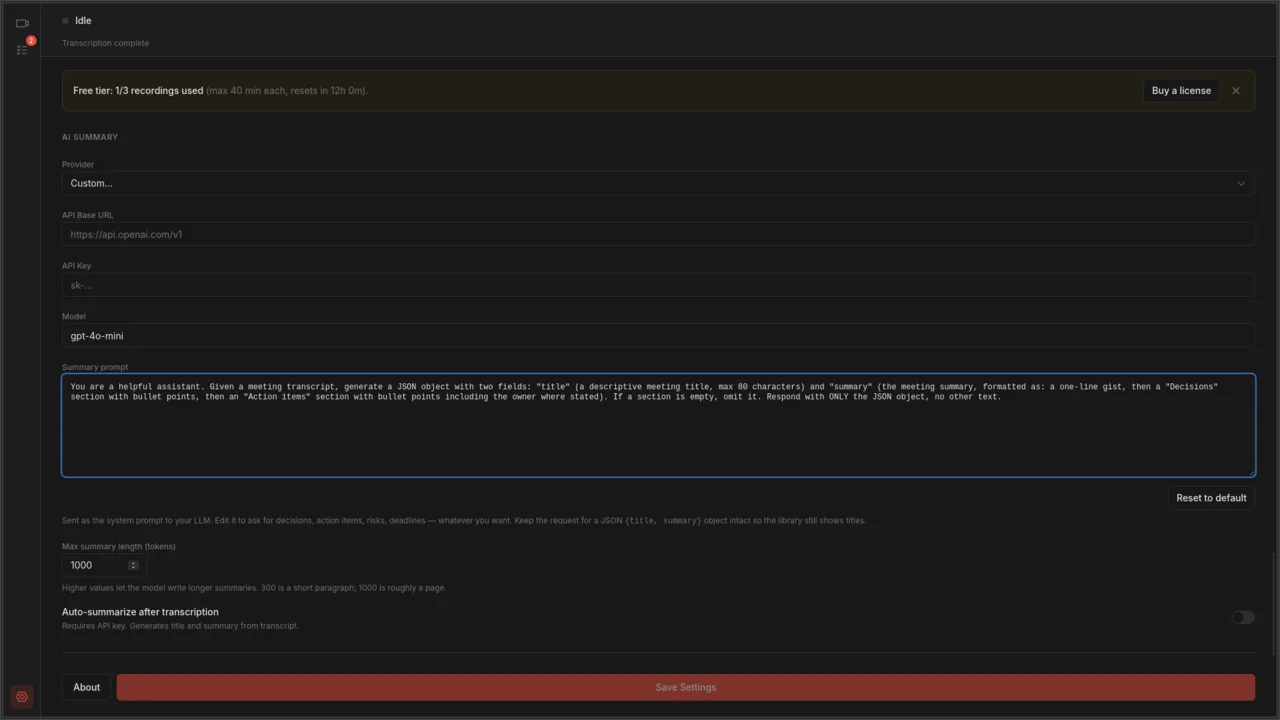
プロバイダのプリセット:ひとつのメニューに 12 種類の LLM
OpenAI、Anthropic、OpenRouter、Groq、Cerebras、SambaNova、Hyperbolic、Ollama、LM Studio、LocalAI、llama.cpp、vLLM の切り替えはワンクリックです。プリセットを選べば、接続先の URL と無難な既定モデルが自動で入ります。

マイクとデスクトップ音声を別々に
マイクとデスクトップ音声には、それぞれ専用のスイッチ、デバイス選択、ゲイン、リアルタイムのレベルメーターがあります。デスクトップ全体でも、特定のアプリだけでも録音でき、双方向のダッキングとマイク優先のダッキングを選べるので、どちらかが埋もれることはありません。

処理キュー
文字起こし、要約、圧縮のすべてがひとつのリストに並び、進捗、状態、キャンセルボタンがそれぞれに付きます。実行中、完了、失敗で絞り込めます。ウィンドウを閉じてもキューは動き続けます。

正直なシェアウェア
24 時間ごとに 3 本まで無料、1 本あたり最長 40 分、自動停止の 5 分前に予告が出ます。一度払えば上限はなくなり、ライセンスキー 1 つで 5 台まで使えます。丁寧な通知以外の DRM はなく、すでに録った動画はどちらにせよあなたのものです。

最初の版に入っているその他の機能
- Zoom、Microsoft Teams、Google Meet の会議を自動検出
- 画面全体ではなく、会議ウィンドウだけを録画
- ハードウェアアクセラレーションによるエンコード(NVENC、QSV、VAAPI)
- 画質プリセット:1080p、720p、480p、15/24/30 fps
- whisper.cpp によるローカル文字起こし、
.txtと.srtで出力 - 文字起こしモデルは tiny から large まで 5 種類
- OpenAI 互換 API ならどれでも使えるタイトル・要約の生成
- カード表示とテーブル表示を切り替えられ、検索と並べ替えができる動画ライブラリ
- 内蔵プレーヤー、クリックできるタイムスタンプ付きの文字起こし、その場での編集
- 無駄な時間を切り落とすトリミングと、容量を節約する圧縮
- 録画中は赤くなるトレイアイコン。部屋の反対側からでも状態が分かります
- 小数点にカンマを使う言語環境(ドイツ語やフランス語など)でもレベルメーターが正しく振れるようになりました。以前は −120 dBFS のまま動きませんでした
- 出力先フォルダ、ファイル名のテンプレート、画質、アプリごとの切り替えを設定可能
- Linux(AppImage、
.deb)と Windows(.exe)に対応