
Autorec은 녹화와 텍스트 변환을 이미 내 컴퓨터에서 처리합니다. 밖으로 나갈 수 있는 단계는 요약 하나뿐입니다. 요약에는 언어 모델이 필요하고, 대부분은 호스팅된 모델을 쓰기 때문입니다.
꼭 그래야 하는 건 아닙니다. Autorec은 OpenAI 호환 엔드포인트라면 어디든 연결할 수 있고, Ollama와 LM Studio는 둘 다 localhost에 그런 엔드포인트를 띄워 줍니다. Autorec을 거기에 연결하면 어느 단계에서도 컴퓨터 밖으로 나가는 게 없습니다. 이 글에서는 두 가지를 차례로 설정해 보고, RAM 8GB, 16GB, 32GB별로 어떤 모델을 고르면 좋은지, 그리고 긴 회의에는 왜 기본값보다 큰 컨텍스트 창이 필요한지 설명합니다.
실제로 무엇이 전송되나
Autorec이 엔드포인트로 보내는 건 두 가지입니다. 시스템 메시지로 들어가는 요약 프롬프트와, 사용자 메시지로 들어가는 전사본 전체입니다. 오디오나 비디오는 보내지 않습니다. (전사본이 약 400,000자, 말로 치면 8시간 분량을 넘으면 Autorec이 잘라 내고 ”[Transcript truncated]” 표시를 붙입니다.) 로컬 서버를 쓰면 이 요청은 http://localhost:11434/v1(Ollama)이나 http://localhost:1234/v1(LM Studio)로 가서 거기서 끝납니다.
방법 1: Ollama
- ollama.com/download에서 Ollama를 설치합니다. Linux에서는 설치 스크립트
curl -fsSL https://ollama.com/install.sh | sh를 쓰고, macOS와 Windows에서는 일반 설치 프로그램을 쓰면 됩니다. - 터미널에서 모델을 받습니다. 예를 들면
ollama pull qwen3.5:9b입니다. 어떤 모델을 고를지는 아래에서 다룹니다. - 실행 중인지 확인합니다. Ollama는 기본적으로
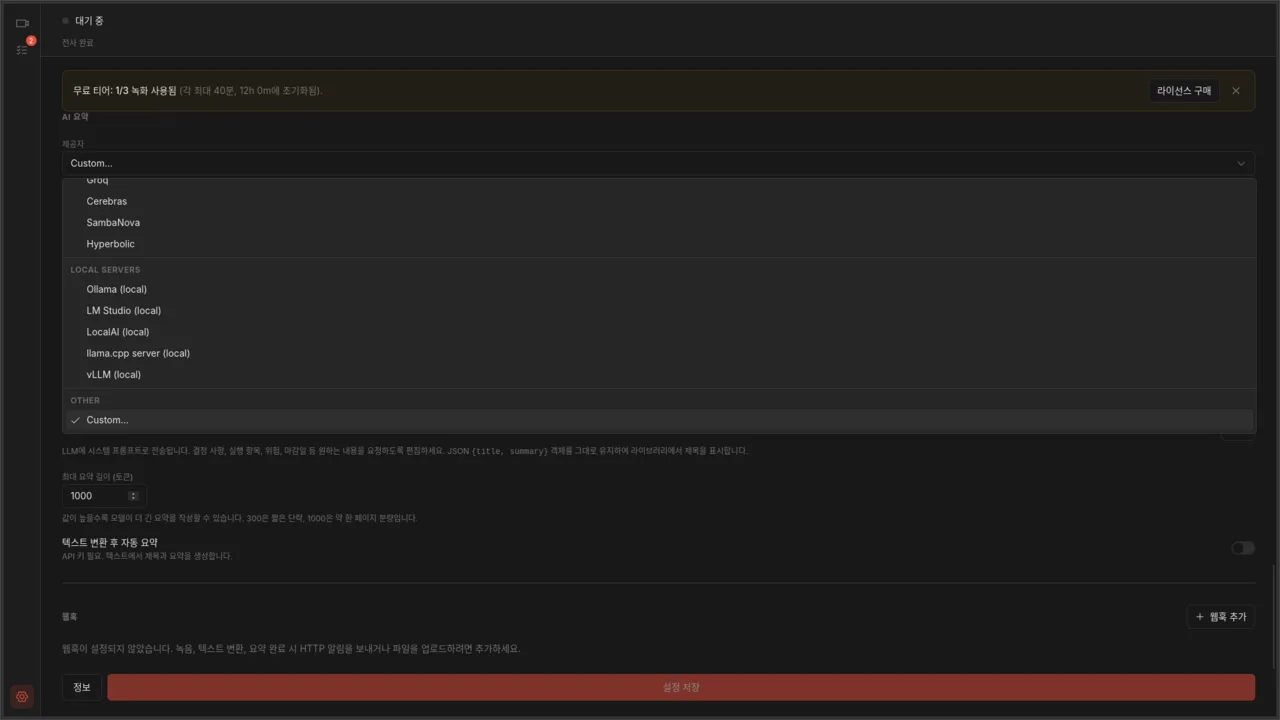
127.0.0.1:11434에서 대기하고,ollama ps를 실행하면 지금 올라가 있는 모델이 보입니다. - Autorec에서 설정을 열고 AI 요약까지 스크롤합니다. 제공자에서 Local servers 그룹의 Ollama (local)을 고르면 API 기본 URL이
http://localhost:11434/v1로 채워집니다. - API 키는 비워 둡니다. 입력란에도 “Not needed for local servers”라고 나옵니다.
- 모델에는 받은 태그를 정확히 입력합니다. 예:
qwen3.5:9b. 프리셋이 제안하는llama3.1은 그 모델을 받았을 때만 작동합니다. - 설정 저장을 누릅니다.
방법 2: LM Studio
- lmstudio.ai에서 LM Studio를 설치하고, 내장 검색으로 모델을 하나 받습니다.
- 서버를 켭니다. LM Studio의 Developer 탭에서 Start server를 켜거나, 터미널에서
lms server start를 실행합니다. 포트는 1234입니다. - Autorec에서 설정, AI 요약으로 가서 제공자로 LM Studio (local)을 고릅니다. 기본 URL이
http://localhost:1234/v1이 됩니다. - API 키는 비워 둡니다.
- LM Studio 프리셋에는 기본 모델이 없으니, LM Studio에 표시되는 모델 식별자를 그대로 입력합니다.
- 설정 저장을 누릅니다.
명령어보다 클릭이 편하다면 LM Studio가 쉽습니다. Ollama는 더 가볍고, 창 없이 백그라운드에서 조용히 돌아갑니다.
녹화 하나로 테스트하기
라이브러리에서 전사본이 있는 녹화를 열고 요약 생성을 누르세요. 잘 작동하면 모델이 작업을 마친 뒤 제목과 요약이 나타납니다. 걸리는 시간은 하드웨어에 따라 다릅니다. 결과가 마음에 들면 텍스트 변환 후 자동 요약을 켜 두세요. 새 녹화는 텍스트 변환이 끝나자마자 요약까지 만들어집니다. 앱 언어가 한국어로 설정되어 있으면 기본 프롬프트가 제목과 요약을 한국어로 써 달라고 요청하므로, 한국어 회의도 한국어 요약으로 받아 볼 수 있습니다.

모델 고르기
중요한 숫자는 두 개입니다. 하나는 모델 파일 크기로, 회의 앱과 Autorec이 쓸 메모리를 남기고도 RAM(또는 VRAM)에 들어가야 합니다. 다른 하나는 컨텍스트 창으로, 전사본을 한 번에 얼마나 읽을 수 있는지를 정합니다.
아래는 2026년 10월 기준 ollama.com/library에 있는 태그입니다. 크기는 기본 양자화 버전의 다운로드 크기입니다.
| 내 RAM | 모델 | 다운로드 크기 |
|---|---|---|
| 8 GB | qwen3.5:4b | 약 3.3~4 GB |
| 16 GB | qwen3.5:9b 또는 gemma4:e4b | 약 6.6~7.6 GB |
| 32 GB | gemma4:26b 또는 qwen3.5:27b | 약 16~20 GB |
이건 모델 목록에서 뽑은 출발점이지 벤치마크 결과가 아닙니다. 어떤 모델이 내 회의를 가장 잘 요약하는지 알고 싶다면, 실제 전사본을 두 모델에 넣어 비교해 보세요. 모델 라이브러리는 빠르게 바뀌어서 위 이름도 곧 낡을 겁니다. 받기 전에 라이브러리 페이지를 확인하세요.
- 8GB는 빠듯합니다. 통화, 화면 캡처, Whisper 변환, 모델이 한 컴퓨터에서 동시에 돌 수도 있습니다. 4B 모델도 작동은 하지만 요약이 거칠 수 있으니, 돌리는 동안에는 다른 앱을 닫아 두세요.
- 텍스트 변환과 요약은 겹치지 않아도 됩니다. Autorec은 먼저 텍스트로 변환하고 그다음에 요약하므로, 모델은 녹화가 끝난 뒤에만 메모리를 쓰면 됩니다.
- GPU가 있으면 훨씬 낫습니다. CPU만으로도 9B 모델을 쓸 수는 있지만 느립니다. 1시간짜리 전사본이면 몇 분이 걸릴 수 있습니다.
- 작은 모델은 입력이 길면 흐트러집니다. 요약이 회의 후반부를 놓친다면 프롬프트를 탓하기 전에 더 큰 모델부터 써 보세요.
긴 회의라면 컨텍스트 길이를 늘리세요
많은 사람이 여기서 막힙니다. 1시간 회의의 전사본은 영어 기준 대략 9,000단어, 토큰으로는 12,000개 안팎이거나 그 이상입니다. 모델은 컨텍스트 창에 들어가는 만큼만 읽을 수 있습니다.
Ollama 문서에 따르면 기본 컨텍스트 길이는 VRAM에 따라 다릅니다. 24GiB 미만은 4k 토큰, 24~48GiB는 32k, 48GiB 이상은 256k입니다. 그러니 일반 노트북이나 중급 GPU에서는 기본값이 4,096 토큰이고, 긴 전사본은 들어가지 않습니다. 전사본, 프롬프트, 응답이 모두 그 창 안에 들어가야 하기 때문입니다. 분명한 오류가 뜨지 않을 수도 있습니다. 그냥 회의 일부만 다룬 요약이 나올 뿐입니다.
늘리려면 서버를 시작하기 전에 OLLAMA_CONTEXT_LENGTH를 설정하세요.
OLLAMA_CONTEXT_LENGTH=32768 ollama serveOllama가 서비스로 돌고 있다면 서비스 환경에 변수를 넣어야 합니다. Linux에서는 systemctl edit ollama.service로 [Service] 아래에 Environment="OLLAMA_CONTEXT_LENGTH=32768" 줄을 추가한 뒤 재시작합니다. Ollama 데스크톱 앱은 설정에 컨텍스트 길이 슬라이더도 있습니다. 바꾼 다음에는 요약이 생성되는 동안 ollama ps를 실행해 CONTEXT 열에서 새 값이 적용됐는지 확인하세요.
Autorec AI 요약 설정의 Extra request fields (JSON) 상자는 여기서 도움이 안 됩니다. Ollama의 OpenAI 호환 엔드포인트에는 컨텍스트 크기를 정하는 필드가 없고, 문서에도 그렇게 나와 있습니다. 환경 변수 대신 쓸 수 있는 방법은 PARAMETER num_ctx 32768을 넣은 Modelfile을 ollama create로 새 모델 이름으로 빌드하고, 그 이름을 모델 필드에 입력하는 것입니다.
컨텍스트가 클수록 메모리를 더 씁니다. 32k 토큰이면 1시간 회의는 대부분 충분하니 처음엔 이 값으로 시작해 보세요. ollama ps에서 모델이 GPU와 CPU에 나뉘어 올라가 있다면 VRAM보다 많이 요청한 것이니, 값을 낮추거나 더 작은 모델을 쓰세요.
LM Studio에서는 컨텍스트 길이가 모델별 로드 설정입니다. 모델을 로드할 때 정할 수 있고, My Models의 톱니바퀴 아이콘에서 그 모델의 기본값으로 저장할 수 있습니다. 가장 긴 회의를 감당할 수 있는 값을 고르되, 메모리 사용량은 계속 지켜보세요.
Autorec AI 요약 설정의 최대 요약 길이 (토큰)도 확인하세요. 이 값은 입력이 아니라 응답의 길이를 제한합니다. 도움말에 따르면 300은 짧은 단락, 1000은 약 한 페이지 분량입니다.
결과적으로 얻는 것
녹화는 내 디스크에 있는 .mp4 파일입니다. 전사본은 내 CPU나 GPU에서 Whisper가 만듭니다. 요약은 localhost에서 도는 모델이 씁니다. 계정을 만들 필요도 없고, 어떤 업체도 사본을 갖고 있지 않습니다. 클라이언트가 자기 통화가 어디로 갔냐고 물으면 한 문장으로 답할 수 있습니다. 같은 생각을 더 넓게 다룬 글은 Whisper로 회의를 로컬에서 텍스트로 변환하기입니다.
대가는 품질과 속도입니다. 노트북에서 도는 9B 모델이 호스팅 API의 최상위 모델을 따라잡지는 못합니다. 그 차이가 중요하다면 중간 지점도 있습니다. EU에서 호스팅되는 엔드포인트로 요약하기는 데이터를 GDPR 아래에 두고, OpenRouter는 호스팅 모델을 쓴 만큼만 내는 가격으로 제공합니다.
설정이 끝났다면 다음은 프롬프트입니다. 요약 프롬프트를 고치면 뻔한 요약 대신 결정 사항, 실행 항목, 담당자를 받아 볼 수 있습니다.
문제 해결
- Connection refused. 서버가 꺼져 있습니다. Ollama는
ollama ps로 확인하거나 서비스를 재시작하세요. LM Studio는 Start server가 켜져 있는지 확인하세요. - Model not found. 모델 필드가 태그나 식별자와 정확히 일치해야 합니다. 크기 접미사까지 포함해서요.
- 회의 끝부분을 빼먹는 요약. 컨텍스트 창이 너무 작습니다. 위에서 설명한 대로 늘리세요.
Own your meeting recorder once
Local, private meeting recording for a one-time fee. No monthly bill, no assistant joining your calls.
See pricing관련 기사
로컬 녹화, 변환, 그리고 그 주변 자동화에 대한 더 많은 내용.

로컬에서 Whisper로 회의 내용 자동 텍스트 변환하기
회의 내용을 어디에도 업로드하지 않고도 전사본을 얻을 수 있는 조용하고 신뢰할 수 있는 방법. 로컬에서 녹음하고, 로컬에서 Whisper을 실행하며, 원한다면 선택적으로 AI 기능을 추가할 수 있습니다.

회의 전사본에서 실행 항목과 담당자 뽑아내기
Autorec의 기본 요약 프롬프트는 이미 결정 사항과 실행 항목을 정리해 줍니다. 프롬프트가 정확히 무엇을 요청하는지, 담당자와 기한이나 후속 이메일을 받아 낼 수 있는 붙여 넣기용 프롬프트 두 개, 그리고 왜 누군가 이름을 말해야만 담당자가 나오는지 설명합니다.

GDPR와 AI 회의 요약: 어떤 엔드포인트를 써야 할까
Autorec은 내가 고른 AI 제공자에게 전사본만 보냅니다. 그게 GDPR에서 어떤 의미인지, Mistral, Scaleway, IONOS, OpenAI, Anthropic을 비교하면 어떤지, 그리고 언제 로컬 모델이 더 나은 답인지 정리했습니다.