Proton Meet 통화를 로컬에서 녹화하는 방법
Autorec은 Proton Meet 통화를 스스로 감지해 내 디스크의 폴더에 저장합니다. 텍스트 변환은 기기 안에서 하고, 요약은 로컬이나 EU 엔드포인트로 할 수 있습니다. 통화에 봇이 들어오지 않습니다.
Proton Meet을 고르는 사람은 통화 내용을 읽을 수 있는 회사를 거치고 싶지 않기 때문입니다. 그런데 회의록이 필요해지면, 대부분의 회의 녹음기는 그걸 다시 포기하라고 합니다. 봇이 통화에 들어오거나, 텍스트 변환을 위해 오디오가 누군가의 클라우드로 갑니다.
둘 다 가질 수 있습니다. Autorec은 통화를 내 컴퓨터에서 녹화하고, 거기서 텍스트로 변환하며, 직접 설정한 경우에만 텍스트를 다른 곳으로 보냅니다.
Proton Meet이란, 그리고 로컬 녹화가 바꾸는 것
Proton Meet은 Proton Mail을 만든 회사의 화상 회의 서비스입니다. Proton 공식 페이지에 따르면 브라우저에서 돌아가고, macOS, Windows, Linux용 데스크톱 앱과 iOS, Android용 모바일 앱이 있습니다. Proton은 통화, 화면 공유, 채팅 메시지가 MLS(Messaging Layer Security) 프로토콜로 종단 간 암호화되며, Proton도 회의 내용에 접근할 수 없다고 설명합니다.
이 설명은 전송 중인 통화와 Proton 서버에 있는 통화에 관한 것입니다. 내 컴퓨터에서 일어나는 일까지 다루지는 않습니다. 내 컴퓨터에서 만든 녹화는 통화의 사본이고, 이제 그걸 관리할 책임은 나에게 있습니다. 믿을 수 있는 곳에 저장하고, 민감한 통화였다면 디스크를 암호화하고, 다 쓰고 나면 지우세요.
녹화한다고 알리세요
매번 알리세요. 통화를 시작할 때든 초대장에서든요. 많은 지역에서 모든 참석자의 동의를 요구하고, 회사나 고객이 별도 규칙을 두기도 합니다. 암호화가 이 중 어느 것도 바꾸지 않으며, 비공개 통화야말로 아무도 몰래 녹화되리라 예상하지 않는 자리입니다.
봇이 들어오지 않으니 참석자 목록 어디에도 녹화 중이라는 표시가 없습니다. 그러니 직접 말해야 합니다.
Autorec이 Proton Meet을 감지하는 방법
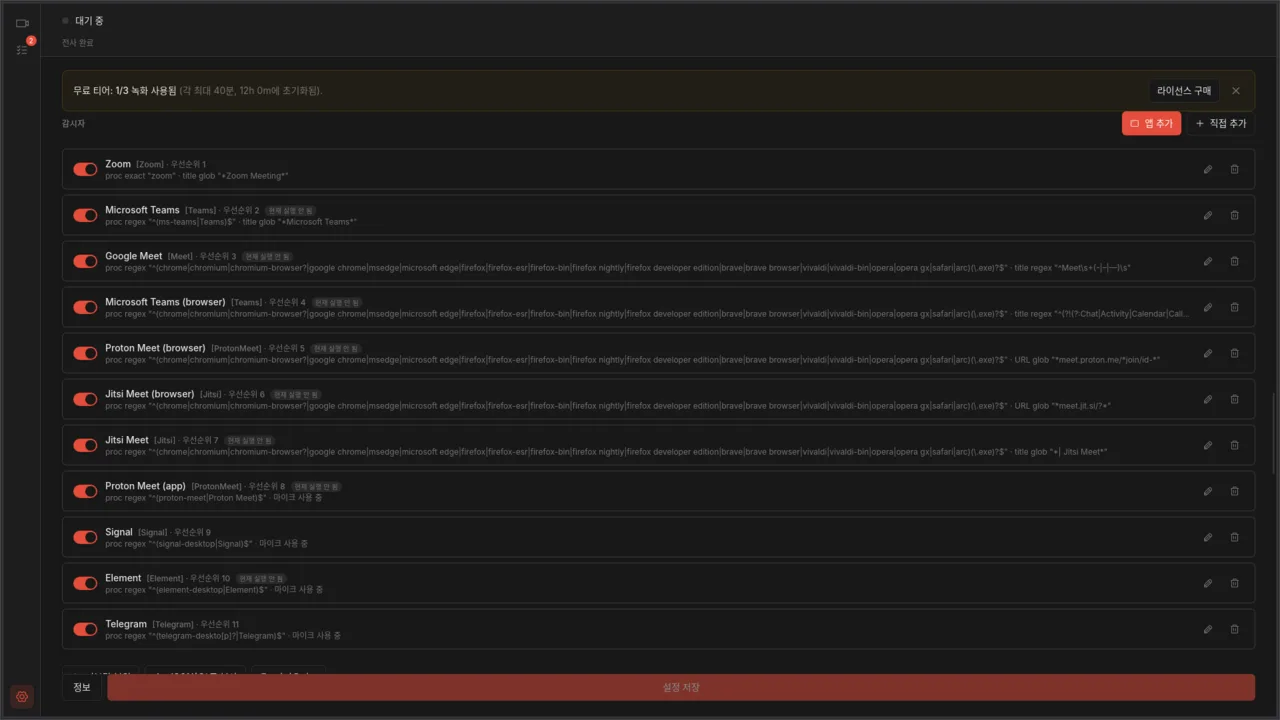
0.12 버전부터 Proton Meet은 기본 감시자 목록에 들어 있습니다. 브라우저와 데스크톱 앱이 다르게 동작하기 때문에 감시자는 두 개입니다.
브라우저에서. Proton Meet 웹 앱은 모든 페이지에서 탭 제목이 “Proton Meet”으로 같아서, 제목만으로는 통화 중인지 알 수 없습니다. 주소로는 알 수 있습니다. “Proton Meet (browser)“라는 감시자가 Chrome, Chromium, Edge, Firefox, Brave, Vivaldi, Opera, Safari, Arc 탭의 URL을 보고, meet.proton.me/ 뒤에 join/id- 회의 경로가 붙은 주소를 잡아냅니다. 대기 중인 대시보드나 참가 전 페이지는 해당하지 않으므로, 통화에 들어가기 전에는 녹화하지 않습니다.
데스크톱 앱에서. Proton Meet 데스크톱 앱은 대기 중이든 통화 중이든 창 제목이 같습니다. 그래서 “Proton Meet (app)” 감시자는 마이크를 봅니다. 앱이 마이크를 열면 녹화가 시작되고, 놓으면 멈춥니다. macOS에서는 14.2 이상이 필요합니다. 그보다 오래된 버전은 다른 감시자만 유지하고 로그에 안내를 남깁니다.
Proton Meet 통화에서 Autorec을 써 본 고객은 녹화가 잘 됐다고 알려 왔습니다. 데스크톱 감시자에 관해 단서가 하나 있습니다. 이 감시자는 proton-meet 또는 Proton Meet이라는 프로세스를 찾는데, 이 이름을 실제 설치된 앱으로 테스트하지는 않았습니다. 전혀 작동하지 않는다면 아래 4단계를 보세요.
설정하기
- Autorec을 설치하고 엽니다. Proton Meet 감시자는 이미 켜져 있으니 따로 켤 것은 없습니다.
- 파일이 저장될 위치를 확인합니다. 설정을 열고 출력 디렉터리를 보세요. 기본값은 홈 디렉터리의
Videos/autorec폴더입니다(Windows에서는 동영상 폴더 안의autorec폴더). 녹화를 암호화된 볼륨에 두고 싶다면 바꾸세요. - 설정의 감시자 섹션을 확인합니다. “Proton Meet (browser)“와 “Proton Meet (app)“이 모두 켜져 있어야 합니다. “현재 실행 안 됨” 배지는 그 앱이나 브라우저가 지금 열려 있지 않다는 뜻일 뿐입니다.
- 데스크톱 앱이 감지되지 않으면 같은 섹션의 앱 추가를 눌러 Proton Meet 앱을 고르고 “앱이 마이크를 사용할 때” 옵션을 선택하세요. 내 컴퓨터에 있는 정확한 프로세스에 맞춘 감시자가 만들어집니다.
- 통화에 참가합니다. Autorec은 회의가 시작되면 녹화를 시작하고, 회의가 끝나고 잠시 뒤에 멈춥니다. 창은 그냥 두고 알아서 돌게 하면 됩니다.
통화를 대기 상태로 돌리면 마이크가 풀릴 수 있습니다. 데스크톱 앱이라면 녹화가 일찍 끝나고, 나머지 통화는 새 파일이 될 수 있습니다.
파일이 저장되는 곳
녹화는 출력 폴더에 일반 파일로 저장되고, 녹화 과정에서 업로드되는 것은 없습니다. 아무 플레이어로나 열고, 암호화된 보관소에 복사하고, 지우면 됩니다.
내 컴퓨터에서 텍스트로 변환하기
Autorec은 녹화가 끝나면 whisper.cpp로 텍스트를 변환합니다. 내 하드웨어에서 돌아가므로 오디오가 텍스트 변환 서비스로 가지 않습니다. 처음 한 번 음성 인식 모델을 받고 나면 그 뒤로는 오프라인으로 작동합니다. Whisper는 한국어도 지원하니, 한국어로 진행한 통화도 그대로 텍스트가 됩니다. 모델 크기와 속도는 Whisper 워크플로 글에서 다룹니다.

낯선 곳에 전사본을 넘기지 않고 요약하기
전사본은 비공개 통화를 검색 가능한 텍스트로 만든 것이니, 통화만큼 민감하게 다루세요. 요약은 선택 사항이고, 제공자를 추가하기 전까지 꺼져 있습니다.
설정의 AI 요약 섹션에서 제공자, API 기본 URL, API 키(로컬 서버는 필요 없음), 모델을 정합니다. OpenAI 호환 엔드포인트라면 무엇이든 되므로, 텍스트가 어디로 갈지 직접 고를 수 있습니다.
- 내 컴퓨터에서. localhost의 Ollama나 LM Studio로 연결하세요. 전사본이 컴퓨터를 떠나지 않습니다. 방법은 로컬 LLM 가이드에 있습니다.
- EU 호스팅 엔드포인트. 로컬 모델이 너무 느리다면, EU에서 호스팅하고 데이터 처리 계약을 맺을 수 있는 제공자가 그다음으로 좋은 선택입니다. 무엇을 확인해야 하는지는 GDPR 요약 글에서 다룹니다.
텍스트 변환 후 자동 요약을 켜면 전사본이 준비되는 대로 요약이 만들어집니다. 통화마다 직접 정하고 싶다면 꺼 두세요.
포기하는 것
- 참석자에게 녹음기가 보이지 않으니, 동의는 내가 챙겨야 합니다.
- 디스크를 암호화하지 않으면 파일은 암호화되지 않은 상태로 저장됩니다.
- 로컬 모델은 호스팅된 대형 모델보다 느리고 덜 다듬어져 있습니다.
- Autorec은 내 화면에 보이고 내 오디오로 재생되는 것만 녹화합니다. Proton 쪽의 어떤 것에도 접근하지 않습니다.
다음 단계
- 시작하기에서 설치 과정을 안내합니다.
- 봇 없는 녹화기 글에서 왜 통화에 참석자가 추가되지 않는지 설명합니다.
Own your meeting recorder once
Local, private meeting recording for a one-time fee. No monthly bill, no assistant joining your calls.
See pricing관련 기사
로컬 녹화, 변환, 그리고 그 주변 자동화에 대한 더 많은 내용.

로컬 LLM으로 회의 요약하기: Ollama와 LM Studio
요약 모델까지 내 컴퓨터에서 돌려 보세요. Ollama나 LM Studio를 설치하고 Autorec을 연결하면 녹화 파일도, 전사본도, 요약도 컴퓨터 밖으로 나가지 않습니다.

GDPR와 AI 회의 요약: 어떤 엔드포인트를 써야 할까
Autorec은 내가 고른 AI 제공자에게 전사본만 보냅니다. 그게 GDPR에서 어떤 의미인지, Mistral, Scaleway, IONOS, OpenAI, Anthropic을 비교하면 어떤지, 그리고 언제 로컬 모델이 더 나은 답인지 정리했습니다.
회의에 봇을 초대하고 싶지 않다면
대부분의 회의 녹음 도구는 회의에 제3의 참가자로 참여해 오디오를 클라우드로 전송합니다. 왜 이런 방식이 불편한지, 그리고 봇 없는 녹음 방식은 어떻게 다른지 설명합니다.