Jak nagrywać rozmowy w Proton Meet lokalnie
Autorec sam wykrywa rozmowy w Proton Meet i zapisuje je w folderze na twoim dysku. Transkrybuje na urządzeniu, a podsumowanie może zrobić przez lokalny albo unijny endpoint. Do rozmowy nie dołącza żaden bot.
Ludzie wybierają Proton Meet, bo nie chcą, żeby ich rozmowa przechodziła przez firmę, która może ją przeczytać. Potem chcą mieć z niej notatki, a większość rejestratorów spotkań każe im z tej prywatności znowu zrezygnować: do rozmowy dołącza bot albo dźwięk trafia do czyjejś chmury do transkrypcji.
Możesz mieć jedno i drugie. Autorec nagrywa rozmowę na twoim własnym komputerze, tam ją transkrybuje i wysyła gdziekolwiek tylko tekst, i to wyłącznie wtedy, gdy to skonfigurujesz.
Czym jest Proton Meet i co zmienia lokalne nagranie
Proton Meet to usługa wideokonferencji od twórców Proton Mail. Według strony Protona działa w przeglądarce, ma aplikacje desktopowe na macOS, Windows i Linuksa oraz aplikacje mobilne na iOS i Androida. Proton podaje, że rozmowy, udostępniany ekran i wiadomości na czacie są szyfrowane end-to-end protokołem Messaging Layer Security (MLS) i że Proton nie ma dostępu do treści twoich spotkań.
Ta deklaracja dotyczy rozmowy w trakcie przesyłania i na serwerach Protona. Nie obejmuje tego, co dzieje się na twoim komputerze. Nagranie zrobione na twoim sprzęcie to kopia rozmowy i od teraz to ty musisz o nią zadbać. Trzymaj ją w zaufanym miejscu, zaszyfruj dysk, jeśli rozmowa była wrażliwa, i usuń ją, gdy przestanie być potrzebna.
Powiedz, że nagrywasz
Rób to za każdym razem, na początku rozmowy albo w zaproszeniu. W wielu miejscach potrzebna jest zgoda wszystkich uczestników, a pracodawca albo klient mogą mieć dodatkowe zasady. Szyfrowanie niczego tu nie zmienia, a prywatna rozmowa to ostatnie miejsce, w którym ktoś spodziewa się cichego nagrywania.
Ponieważ nie dołącza żaden bot, na liście uczestników nic nie wskazuje, że trwa nagrywanie. Dlatego musisz to powiedzieć.
Jak Autorec wykrywa Proton Meet
Od wersji 0.12 Proton Meet jest na domyślnej liście reguł wykrywania. Reguły są dwie, bo przeglądarka i aplikacja desktopowa zachowują się inaczej.
W przeglądarce. Aplikacja webowa Proton Meet ma na każdej stronie ten sam tytuł karty, „Proton Meet”, więc po tytule Autorec nie pozna, czy jesteś w trakcie rozmowy. Po adresie już tak. Reguła „Proton Meet (browser)” sprawdza adres URL karty w Chrome, Chromium, Edge, Firefoksie, Brave, Vivaldi, Operze, Safari albo Arc i dopasowuje adresy, które zawierają meet.proton.me/, a po nim ścieżkę spotkania join/id-. Bezczynny panel i ekran przed dołączeniem nie pasują, więc Autorec nie zacznie nagrywać, zanim nie dołączysz do rozmowy.
W aplikacji desktopowej. Desktopowa aplikacja Proton Meet ma jeden tytuł okna niezależnie od tego, czy jest bezczynna, czy trwa rozmowa. Dlatego reguła „Proton Meet (app)” obserwuje mikrofon: nagrywanie zaczyna się, gdy aplikacja otwiera mikrofon, i kończy, gdy go zwalnia. Na macOS wymaga to wersji 14.2 lub nowszej. Starsze wersje zachowują pozostałe reguły i zapisują informację w logu.
Klient, który wypróbował Autorec na rozmowie w Proton Meet, odpisał, że nagrało się bez problemu. Jedno zastrzeżenie dotyczące reguły desktopowej: szuka ona procesu o nazwie proton-meet albo Proton Meet, a ta nazwa nie została sprawdzona na zainstalowanej kopii aplikacji. Jeśli u ciebie nagrywanie nigdy się nie uruchamia, zobacz krok 4 poniżej.
Konfiguracja
- Zainstaluj i otwórz Autorec. Reguły dla Proton Meet są już włączone, więc nie trzeba niczego przełączać.
- Sprawdź, gdzie trafiają pliki. Otwórz Ustawienia i zajrzyj do pola Folder wyjściowy. Domyślnie to folder
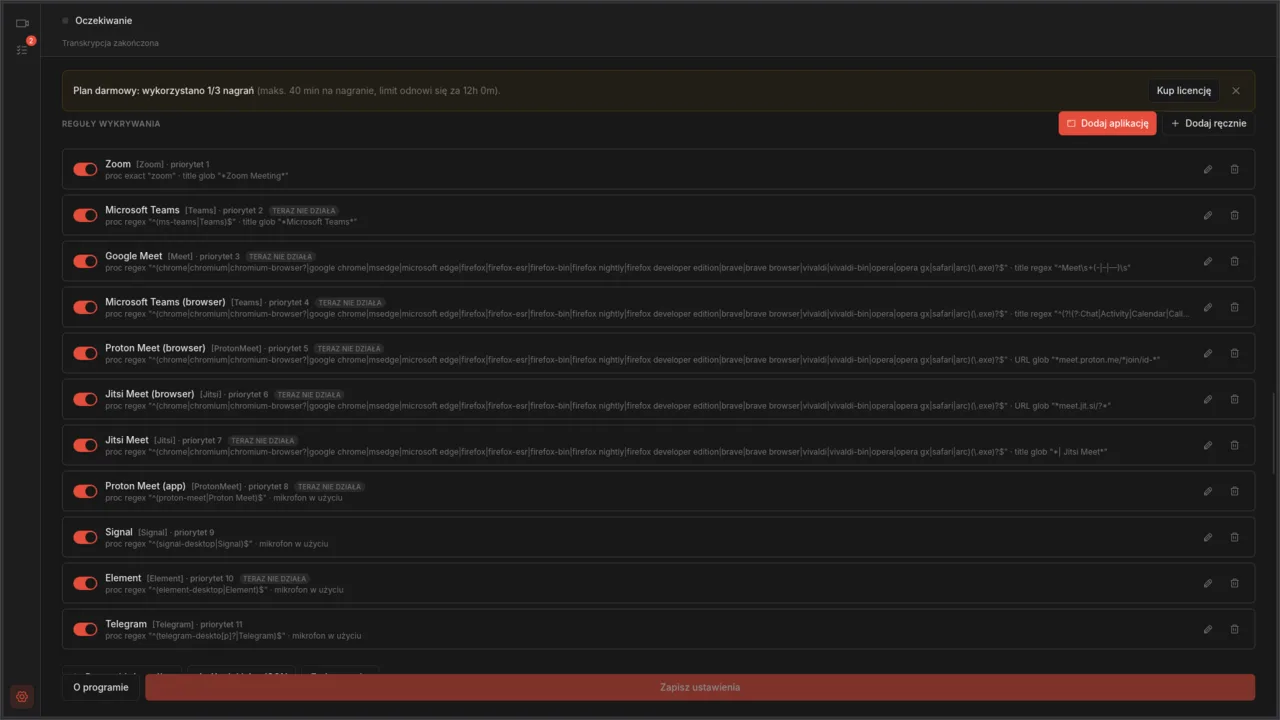
Videos/autorecw twoim katalogu domowym (w Windows folderautorecw folderze Wideo). Zmień go, jeśli chcesz trzymać nagrania na zaszyfrowanym wolumenie. - Zajrzyj do sekcji Reguły wykrywania w Ustawieniach. Powinny tam być „Proton Meet (browser)” i „Proton Meet (app)”, obie włączone. Plakietka „teraz nie działa” oznacza tylko, że ta aplikacja albo przeglądarka nie jest w tej chwili otwarta.
- Jeśli aplikacja desktopowa nie jest wykrywana, w tej samej sekcji użyj Dodaj aplikację, wybierz aplikację Proton Meet i zaznacz opcję „aplikacja używa mikrofonu”. Powstanie reguła dla dokładnie tego procesu, który działa na twoim komputerze.
- Dołącz do rozmowy. Autorec zaczyna nagrywać, gdy zaczyna się spotkanie, i kończy chwilę po jego zakończeniu. Okno możesz zostawić w spokoju i pozwolić mu działać.
Rozmowa zawieszona na chwilę może zwolnić mikrofon. W aplikacji desktopowej może to wcześniej zakończyć nagranie, a dalsza część rozmowy trafi do nowego pliku.
Gdzie lądują pliki
Nagrania trafiają do folderu wyjściowego jako zwykłe pliki, a samo nagrywanie niczego nie wysyła. Otworzysz je w dowolnym odtwarzaczu, skopiujesz do zaszyfrowanego archiwum albo usuniesz.
Transkrypcja na twoim komputerze
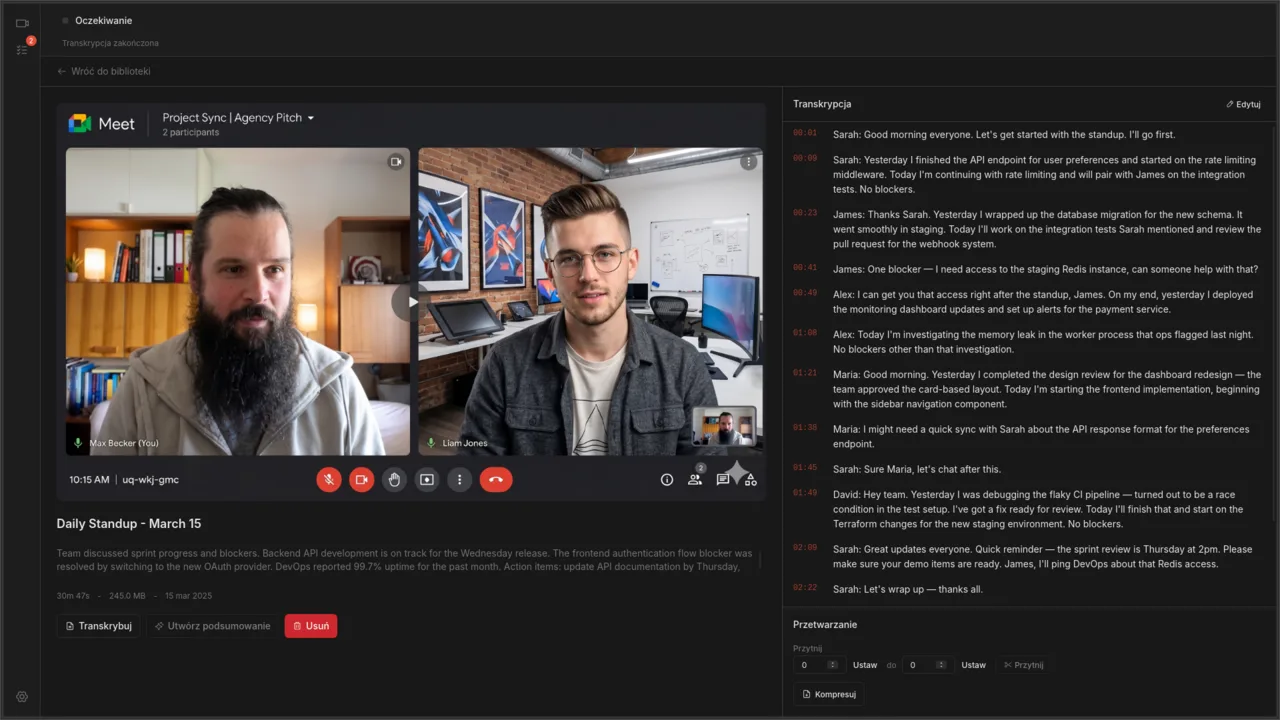
Autorec transkrybuje gotowe nagrania za pomocą whisper.cpp, który działa na twoim sprzęcie, więc dźwięk nigdy nie trafia do usługi transkrypcji. Whisper rozumie też polski, więc rozmowa po polsku daje polską transkrypcję. Za pierwszym razem Autorec pobiera model mowy, a potem działa offline. Wpis o workflow z Whisperem omawia rozmiary modeli i szybkość.
Podsumowanie bez oddawania transkrypcji obcym
Transkrypcja to przeszukiwalny tekst prywatnej rozmowy, więc traktuj ją jako równie wrażliwą jak samą rozmowę. Podsumowania są opcjonalne i pozostają wyłączone, dopóki nie dodasz dostawcy.
W Ustawieniach sekcja Podsumowanie AI przyjmuje dostawcę, Bazowy URL API, Klucz API (niepotrzebny przy serwerach lokalnych) i Model. Działa każdy endpoint zgodny z OpenAI, więc to ty decydujesz, dokąd trafia tekst:
- Na twoim komputerze. Wskaż Ollamę albo LM Studio na localhost. Transkrypcja nigdy nie opuszcza komputera. Krok po kroku pokazuje to poradnik o lokalnych LLM.
- Endpoint hostowany w UE. Jeśli model lokalny jest dla ciebie za wolny, następną najlepszą opcją jest dostawca z hostingiem w UE i umową powierzenia przetwarzania danych. Co sprawdzić, opisuje wpis o podsumowaniach a RODO.
Jeśli włączysz Automatycznie podsumowuj po transkrypcji, podsumowania powstają, gdy tylko transkrypcja jest gotowa. Zostaw to wyłączone, jeśli wolisz decydować przy każdej rozmowie z osobna.
Z czego rezygnujesz
- Uczestnicy nie widzą rejestratora, więc zgoda jest na twojej głowie.
- Plik leży na dysku niezaszyfrowany, chyba że zaszyfrujesz dysk.
- Modele lokalne są wolniejsze i mniej dopracowane niż duże modele hostowane.
- Autorec nagrywa to, co widać na twoim ekranie i słychać z twojego dźwięku. Nie ma dostępu do niczego po stronie Protona.
Co dalej
- Pierwsze kroki to instrukcja instalacji krok po kroku.
- Wpis o rejestratorze bez bota wyjaśnia, dlaczego do rozmowy nie dołącza żaden dodatkowy uczestnik.
Own your meeting recorder once
Local, private meeting recording for a one-time fee. No monthly bill, no assistant joining your calls.
See pricingPowiązane artykuły
Więcej o lokalnym nagrywaniu, transkrypcji i automatyzacji wokół nich.

Podsumowania spotkań z lokalnym LLM: Ollama i LM Studio
Model do podsumowań też może działać na twoim komputerze. Skonfiguruj Ollamę albo LM Studio, wskaż je w Autorec, a nagranie, transkrypcja i podsumowanie nigdy nie opuszczą twojego sprzętu.

RODO a podsumowania spotkań przez AI: jaki endpoint wybrać
Autorec wysyła transkrypcję do wybranego przez ciebie dostawcy AI i nic poza nią. Co to oznacza w świetle RODO, jak wypadają Mistral, Scaleway, IONOS, OpenAI i Anthropic, i kiedy lepszym wyjściem jest model lokalny.
Nie chcę bota na moich spotkaniach
Większość narzędzi do notatek ze spotkań dołącza do rozmowy jako trzeci uczestnik i wysyła dźwięk do chmury. Wyjaśniamy, dlaczego to ludziom przeszkadza i jak działa nagrywanie spotkań bez bota.