Как записывать звонки в Proton Meet локально
Autorec сам распознаёт звонки в Proton Meet и сохраняет их в папку на вашем диске. Расшифровывает прямо на устройстве, а сводку может сделать через локальный или европейский эндпоинт. Никакой бот к звонку не подключается.
Proton Meet выбирают те, кто не хочет, чтобы звонок шёл через компанию, способную его прочитать. А потом им нужны заметки по звонку — и большинство рекордеров предлагает снова от всего этого отказаться: к звонку подключается бот или аудио уходит в чьё-то облако на расшифровку.
Можно получить и то и другое. Autorec записывает звонок на вашем компьютере, там же его расшифровывает и отправляет текст куда-либо, только если вы сами это настроили.
Что такое Proton Meet и что меняет локальная запись
Proton Meet — сервис видеоконференций от создателей Proton Mail. Как сказано на странице самого Proton, он работает в браузере, есть настольные приложения для macOS, Windows и Linux и мобильные для iOS и Android. По словам Proton, звонки, демонстрация экрана и сообщения в чате защищены сквозным шифрованием по протоколу Messaging Layer Security (MLS), и Proton не имеет доступа к содержимому ваших встреч.
Это утверждение касается звонка при передаче и на серверах Proton. Того, что происходит на вашем компьютере, оно не покрывает. Запись, сделанная на вашей машине, — это копия звонка, и заботиться о ней теперь вам. Храните её там, где доверяете, зашифруйте диск, если звонок был конфиденциальным, и удаляйте, когда она больше не нужна.
Предупредите, что ведёте запись
Делайте это каждый раз — в начале звонка или в приглашении. Во многих странах требуется согласие всех участников, а у работодателя или клиента могут быть свои правила сверх этого. Шифрование здесь ничего не меняет, а уж на приватном звонке тайную запись не ждёт никто.
Бот не подключается, поэтому в списке участников ничто не показывает, что идёт запись. Значит, сказать об этом должны вы.
Как Autorec распознаёт Proton Meet
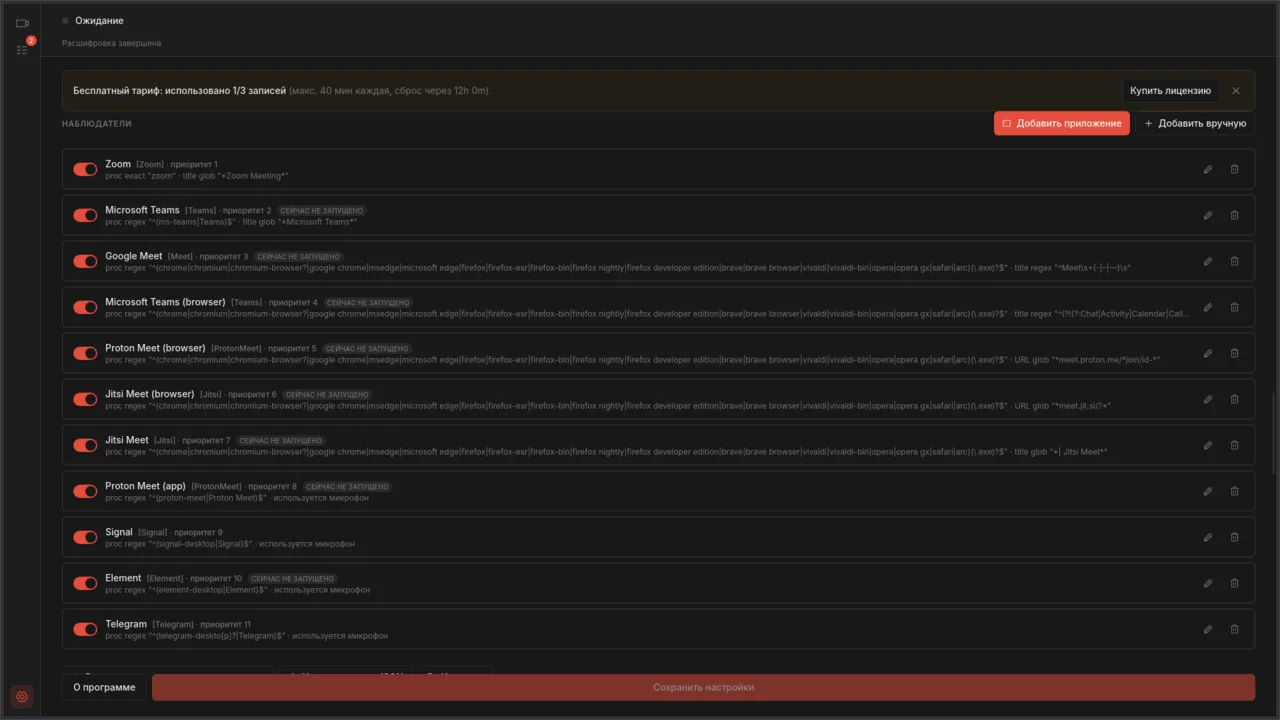
Начиная с версии 0.12, Proton Meet есть в списке наблюдателей по умолчанию. Их два, потому что браузер и настольное приложение ведут себя по-разному.
В браузере. Веб-приложение Proton Meet использует один и тот же заголовок вкладки на всех страницах — «Proton Meet», так что по заголовку Autorec не поймёт, идёт ли звонок. Зато поймёт по адресу. Наблюдатель «Proton Meet (browser)» смотрит на URL вкладки в Chrome, Chromium, Edge, Firefox, Brave, Vivaldi, Opera, Safari или Arc и срабатывает на адреса, где за meet.proton.me/ идёт путь встречи join/id-. Главная страница и экран перед входом не подходят, поэтому Autorec не начнёт запись, пока вы не окажетесь в звонке.
В настольном приложении. У настольного приложения Proton Meet заголовок окна один и тот же и в простое, и во время звонка. Поэтому наблюдатель «Proton Meet (app)» следит за микрофоном: запись начинается, когда приложение открывает микрофон, и останавливается, когда отпускает. На macOS для этого нужна версия 14.2 или новее. На более старых системах остаются остальные наблюдатели, а в журнал пишется пометка.
Клиент, который попробовал Autorec на звонке в Proton Meet, написал нам, что всё записалось нормально. Одна оговорка про наблюдатель для настольного приложения: он ищет процесс с именем proton-meet или Proton Meet, и это имя не проверялось на установленной копии приложения. Если наблюдатель у вас так и не срабатывает, смотрите шаг 4 ниже.
Настройка
- Установите и откройте Autorec. Наблюдатели для Proton Meet уже включены, ничего включать не нужно.
- Проверьте, куда сохраняются файлы. Откройте Настройки и найдите Папка для сохранения. По умолчанию это папка
Videos/autorecв домашнем каталоге (в Windows — папкаautorecвнутри папки «Видео»). Если хотите хранить записи на зашифрованном томе, поменяйте путь. - Загляните в раздел настроек Наблюдатели. Там должны быть «Proton Meet (browser)» и «Proton Meet (app)», оба включённые. Метка «сейчас не запущено» означает лишь, что это приложение или браузер сейчас не открыты.
- Если настольное приложение не распознаётся, нажмите Добавить приложение в том же разделе, выберите приложение Proton Meet и вариант с микрофоном. Так вы создадите наблюдатель для того процесса, который действительно работает на вашем компьютере.
- Подключитесь к звонку. Autorec начнёт запись вместе со встречей и остановит её вскоре после окончания. Окно можно вообще не трогать — всё работает само.
Звонок на удержании может отпустить микрофон. В настольном приложении это способно досрочно завершить запись, и остаток звонка попадёт в новый файл.
Где оказываются файлы
Записи попадают в папку для сохранения как обычные файлы, и сама запись ничего никуда не загружает. Открывайте их в любом плеере, копируйте в зашифрованный архив или удаляйте.
Расшифровка на вашем компьютере
Готовые записи Autorec расшифровывает с помощью whisper.cpp, который работает на вашем собственном железе, поэтому аудио никогда не попадает в сервис расшифровки. При первом запуске он скачивает модель распознавания речи, а дальше работает офлайн. Русскую речь Whisper распознаёт, так что звонки на русском расшифровываются без дополнительных настроек. О размерах моделей и скорости рассказывает пост о работе с Whisper.

Сводка без передачи расшифровки посторонним
Расшифровка — это текст приватного звонка, по которому можно искать, так что относитесь к ней так же бережно, как к самому звонку. Сводки необязательны и выключены, пока вы не добавите провайдера.
В Настройках раздел AI-сводка принимает провайдера, Базовый URL API, Ключ API (для локальных серверов не нужен) и Модель. Подойдёт любой OpenAI-совместимый эндпоинт, так что куда уходит текст, решаете вы:
- На вашем компьютере. Укажите Ollama или LM Studio на localhost. Расшифровка не покидает компьютер. Пошагово — в руководстве по локальным LLM.
- Эндпоинт в ЕС. Если локальная модель для вас слишком медленная, следующий по надёжности вариант — провайдер с размещением в ЕС и договором об обработке данных. Что проверить, рассказывает пост о сводках и GDPR.
Если включить Автоматически создавать сводку после расшифровки, сводка будет появляться сразу, как только готова расшифровка. Не включайте, если хотите решать по каждому звонку отдельно.
Чем приходится жертвовать
- Участники не видят рекордера, поэтому согласие — на вас.
- Файл лежит на диске незашифрованным, если вы не зашифровали сам диск.
- Локальные модели медленнее и пишут менее гладко, чем крупные облачные.
- Autorec записывает то, что видно на вашем экране и звучит в ваших динамиках. Доступа к чему-либо на стороне Proton у него нет.
Что дальше
- Начало работы — пошаговая установка.
- Пост о записи без бота объясняет, почему к звонку не подключается лишний участник.
Own your meeting recorder once
Local, private meeting recording for a one-time fee. No monthly bill, no assistant joining your calls.
See pricingСвязанные статьи
Больше о локальной записи, транскрипции и автоматизации вокруг них.

Сводки встреч на локальной LLM: Ollama и LM Studio
Пусть и модель для сводок работает на вашем компьютере. Настройте Ollama или LM Studio, укажите их в Autorec — и ни запись, ни расшифровка, ни сводка больше никуда не уходят.

GDPR и AI-сводки встреч: какой эндпоинт выбрать
Autorec отправляет выбранному вами AI-провайдеру расшифровку — и больше ничего. Разбираем, что это значит с точки зрения GDPR, чем различаются Mistral, Scaleway, IONOS, OpenAI и Anthropic и когда лучше обойтись локальной моделью.
Я не хочу бота на своих встречах
Большинство инструментов для заметок на встречах подключаются к звонку как третий участник и отправляют аудио в облако. Вот почему это вызывает вопросы и как работает запись без бота.