Сводки встреч на локальной LLM: Ollama и LM Studio
Пусть и модель для сводок работает на вашем компьютере. Настройте Ollama или LM Studio, укажите их в Autorec — и ни запись, ни расшифровка, ни сводка больше никуда не уходят.

Autorec и так записывает и расшифровывает встречи на вашем компьютере. Единственный шаг, на котором данные могут его покинуть, — сводка: для неё нужна языковая модель, а большинство пользуется облачной.
Но это не обязательно. Autorec работает с любым OpenAI-совместимым эндпоинтом, а Ollama и LM Studio поднимают такой эндпоинт на localhost. Укажите его в Autorec — и ничего не покинет компьютер ни на одном этапе. Ниже — настройка обоих вариантов, выбор модели под 8, 16 или 32 ГБ памяти и объяснение, почему длинным встречам нужно контекстное окно больше стандартного.
Что именно отправляется
Autorec передаёт эндпоинту две вещи: ваш промпт для сводки в виде системного сообщения и всю расшифровку в виде сообщения пользователя. Ни аудио, ни видео не отправляются. (Расшифровки длиннее примерно 400 000 символов — это около восьми часов речи — Autorec обрезает и ставит пометку «[Transcript truncated]».) С локальным сервером запрос идёт на http://localhost:11434/v1 (Ollama) или http://localhost:1234/v1 (LM Studio) и дальше не уходит.
Вариант 1: Ollama
- Установите Ollama со страницы ollama.com/download. В Linux это скрипт
curl -fsSL https://ollama.com/install.sh | sh, в macOS и Windows — обычный установщик. - Скачайте модель в терминале, например
ollama pull qwen3.5:9b. Какую выбрать — ниже. - Проверьте, что сервер работает: по умолчанию Ollama слушает
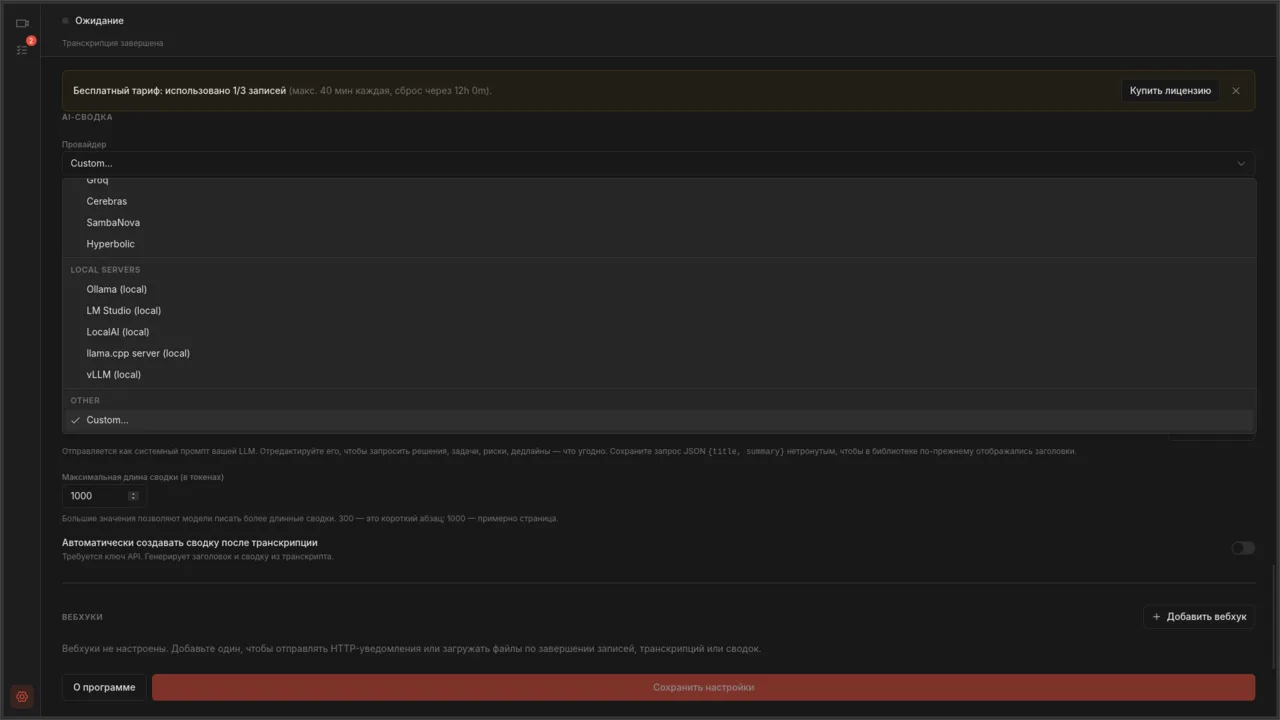
127.0.0.1:11434, аollama psпоказывает загруженные модели. - В Autorec откройте Настройки и прокрутите до раздела AI-сводка. В поле Провайдер выберите Ollama (local) из группы Local servers. Базовый URL API заполнится сам:
http://localhost:11434/v1. - Ключ API оставьте пустым. В поле написано «Not needed for local servers».
- В поле Модель впишите ровно тот тег, который скачали, например
qwen3.5:9b. Пресет предлагаетllama3.1, но это сработает, только если вы скачали именно её. - Нажмите Сохранить настройки.
Вариант 2: LM Studio
- Установите LM Studio с lmstudio.ai и скачайте модель через встроенный поиск.
- Запустите сервер. На вкладке Developer в LM Studio включите Start server или выполните в терминале
lms server start. Сервер работает на порту 1234. - В Autorec: Настройки, AI-сводка, в поле Провайдер выберите LM Studio (local). Базовый URL станет
http://localhost:1234/v1. - Ключ API оставьте пустым.
- У пресета LM Studio нет модели по умолчанию, поэтому впишите идентификатор модели точно так, как его показывает LM Studio.
- Нажмите Сохранить настройки.
LM Studio удобнее, если вы предпочитаете кликать, а не набирать команды. Ollama легче и тихо работает в фоне без окна.
Проверьте на одной записи
Откройте в библиотеке запись с расшифровкой и нажмите Создать резюме. Если всё настроено, заголовок и сводка появятся, когда модель закончит, — сколько это займёт, зависит от железа. Когда результат вас устроит, включите Автоматически создавать сводку после расшифровки, и каждая новая запись будет получать сводку сразу после расшифровки.
Whisper распознаёт русскую речь, а если интерфейс Autorec на русском, стандартный промпт сам попросит модель написать сводку по-русски, так что вся цепочка работает на вашем языке.

Выбор модели
Важны два числа. Размер файла модели: она должна поместиться в оперативную память (или видеопамять) так, чтобы осталось место для приложения встреч и самого Autorec. И контекстное окно: от него зависит, сколько расшифровки модель прочитает за раз.
Ниже — теги с ollama.com/library по состоянию на октябрь 2026 года. Размеры — это указанный там объём загрузки для квантизации по умолчанию.
| Ваша RAM | Модель | Объём загрузки |
|---|---|---|
| 8 ГБ | qwen3.5:4b | около 3,3–4 ГБ |
| 16 ГБ | qwen3.5:9b или gemma4:e4b | около 6,6–7,6 ГБ |
| 32 ГБ | gemma4:26b или qwen3.5:27b | около 16–20 ГБ |
Это отправные точки из каталога моделей, а не результаты бенчмарков. Чтобы понять, какая модель пишет лучшие сводки именно для вас, прогоните свои расшифровки через две из них. Каталоги обновляются быстро, и названия выше устареют. Перед загрузкой загляните на страницу каталога.
- 8 ГБ — впритык. На одной машине может одновременно идти звонок, захват экрана, расшифровка Whisper и модель. Модель на 4B справится, но сводки будут грубее, а другие приложения на время работы лучше закрыть.
- Расшифровка и сводка не обязаны пересекаться. Autorec сначала расшифровывает, потом делает сводку, так что память модели нужна только после окончания записи.
- Видеокарта очень помогает. На одном процессоре модель на 9B работает, но медленно: часовая расшифровка может обрабатываться несколько минут.
- Маленькие модели теряют нить на длинном тексте. Если сводка пропускает вторую половину встречи, сначала попробуйте модель побольше, а потом уже правьте промпт.
Длинные встречи: увеличьте контекст
Вот настройка, на которой спотыкаются чаще всего. Часовая встреча — это примерно 9 000 слов расшифровки, то есть около 12 000 токенов, а то и больше. Модель прочитает ровно столько, сколько вмещает её контекстное окно.
В документации Ollama сказано, что длина контекста по умолчанию зависит от объёма видеопамяти: 4k токенов при VRAM меньше 24 ГиБ, 32k при 24–48 ГиБ, 256k при 48 ГиБ и больше. Значит, на обычном ноутбуке или видеокарте среднего уровня по умолчанию будет 4 096 токенов, и длинная расшифровка не поместится: в это окно должны влезть и расшифровка, и промпт, и ответ. Понятной ошибки может и не быть — просто сводка охватит только часть встречи.
Чтобы увеличить контекст, задайте OLLAMA_CONTEXT_LENGTH до запуска сервера:
OLLAMA_CONTEXT_LENGTH=32768 ollama serveЕсли Ollama работает как служба, переменную нужно прописать в окружении службы. В Linux это systemctl edit ollama.service и строка Environment="OLLAMA_CONTEXT_LENGTH=32768" в секции [Service], затем перезапуск. В настольном приложении Ollama для этого есть ползунок длины контекста в настройках. После этого запустите ollama ps, пока генерируется сводка, и посмотрите в столбец CONTEXT: там должно быть новое значение.
Поле Extra request fields (JSON) в разделе «AI-сводка» тут не поможет. У OpenAI-совместимого эндпоинта Ollama нет поля для размера контекста, и в документации это прямо сказано. Альтернатива переменной окружения — Modelfile со строкой PARAMETER num_ctx 32768, из которого командой ollama create собирается модель под новым именем; его и нужно указать в поле Модель.
Больший контекст съедает больше памяти. 32k токенов хватает на большинство часовых встреч, с этого разумно начать. Если ollama ps показывает, что модель разделена между GPU и CPU, вы запросили больше, чем вмещает видеопамять: уменьшите значение или возьмите модель поменьше.
В LM Studio длина контекста задаётся при загрузке каждой модели. Её можно выставить при загрузке и сохранить как значение по умолчанию для этой модели через значок шестерёнки в My Models. Выберите значение с запасом на самые длинные встречи и следите за расходом памяти.
Загляните заодно в поле Максимальная длина сводки (в токенах) в настройках AI-сводки. Оно ограничивает длину ответа, а не входного текста. Подсказка рядом гласит: 300 — это короткий абзац, 1000 — примерно страница.
Что получается в итоге
Запись — это .mp4 на вашем диске. Расшифровку делает Whisper на вашем CPU или GPU. Сводку пишет модель на localhost. Никаких аккаунтов, и ни у одного поставщика нет копии чего бы то ни было. Если клиент спросит, куда ушла запись его звонка, ответ уложится в одно предложение. Ту же идею в более широком контексте разбирает пост о локальной расшифровке встреч с Whisper.
Платить приходится качеством и скоростью. Модель на 9B на ноутбуке не сравнится с флагманской моделью в облачном API. Если эта разница важна, есть промежуточные варианты. Сводки через эндпоинт в ЕС оставляют данные под защитой GDPR, а OpenRouter даёт облачные модели с оплатой по факту использования.
Когда всё заработает, следующий шаг — промпт. Правка промпта для сводки — это способ получать решения, задачи и ответственных вместо общего пересказа.
Если что-то не работает
- Connection refused. Сервер не запущен. Для Ollama проверьте
ollama psили перезапустите службу. Для LM Studio убедитесь, что включён Start server. - Model not found. Значение в поле Модель должно точно совпадать с тегом или идентификатором, включая суффикс размера.
- Сводка игнорирует конец встречи. Слишком маленькое контекстное окно. Увеличьте его, как описано выше.
Own your meeting recorder once
Local, private meeting recording for a one-time fee. No monthly bill, no assistant joining your calls.
See pricingСвязанные статьи
Больше о локальной записи, транскрипции и автоматизации вокруг них.

Расшифровка встреч локально с помощью Whisper
Тихий и надёжный способ получать расшифровки ваших встреч, не загружая их никуда. Локальная запись, локальная Whisper, при желании — дополнительный ИИ.

Задачи и ответственные из расшифровки встречи
Встроенный промпт Autorec уже выделяет решения и задачи. Показываем, что именно он просит, даём два готовых промпта для ответственных, сроков или письма по итогам встречи и объясняем, почему ответственный появляется, только когда кто-то произносит имя.

GDPR и AI-сводки встреч: какой эндпоинт выбрать
Autorec отправляет выбранному вами AI-провайдеру расшифровку — и больше ничего. Разбираем, что это значит с точки зрения GDPR, чем различаются Mistral, Scaleway, IONOS, OpenAI и Anthropic и когда лучше обойтись локальной моделью.