Як записувати дзвінки в Proton Meet локально
Autorec сам розпізнає дзвінки в Proton Meet і зберігає їх у папку на вашому диску. Транскрибує на пристрої, а підсумки може робити через локальний або європейський ендпоінт. Жоден бот до дзвінка не приєднується.
Proton Meet вибирають, щоб дзвінок не проходив через компанію, яка може його прочитати. А потім хочеться мати нотатки з дзвінка, і більшість програм для запису зустрічей просить від цього знову відмовитися: до дзвінка приєднується бот або аудіо йде на транскрипцію в чиюсь хмару.
Можна мати і те, і інше. Autorec записує дзвінок на вашому комп’ютері, там само його транскрибує і надсилає кудись текст, лише якщо ви це налаштували.
Що таке Proton Meet і що змінює локальний запис
Proton Meet — це сервіс відеоконференцій від творців Proton Mail. За сторінкою самого Proton, він працює в браузері, має десктопні програми для macOS, Windows і Linux та мобільні для iOS і Android. Proton заявляє, що дзвінки, демонстрація екрана й повідомлення в чаті мають наскрізне шифрування за протоколом Messaging Layer Security (MLS) і що Proton не має доступу до вмісту ваших зустрічей.
Ця заява стосується дзвінка під час передачі й на серверах Proton. Того, що відбувається на вашому комп’ютері, вона не охоплює. Запис, зроблений на вашій машині, — це копія дзвінка, і дбати про неї тепер вам. Зберігайте її там, де довіряєте, зашифруйте диск, якщо дзвінок був чутливий, і видаліть запис, коли він більше не потрібен.
Попередьте людей, що ведете запис
Робіть це щоразу, на початку дзвінка або в запрошенні. У багатьох країнах потрібна згода всіх учасників, а в роботодавця чи клієнта можуть бути ще й власні правила. Шифрування нічого з цього не змінює, а приватний дзвінок — останнє місце, де хтось очікує тихого запису.
Оскільки бот не приєднується, у списку учасників ніщо не показує, що йде запис. Тож про це треба сказати.
Як Autorec розпізнає Proton Meet
Починаючи з версії 0.12, Proton Meet є в списку відстежувачів за замовчуванням. Їх два, бо браузер і десктопна програма поводяться по-різному.
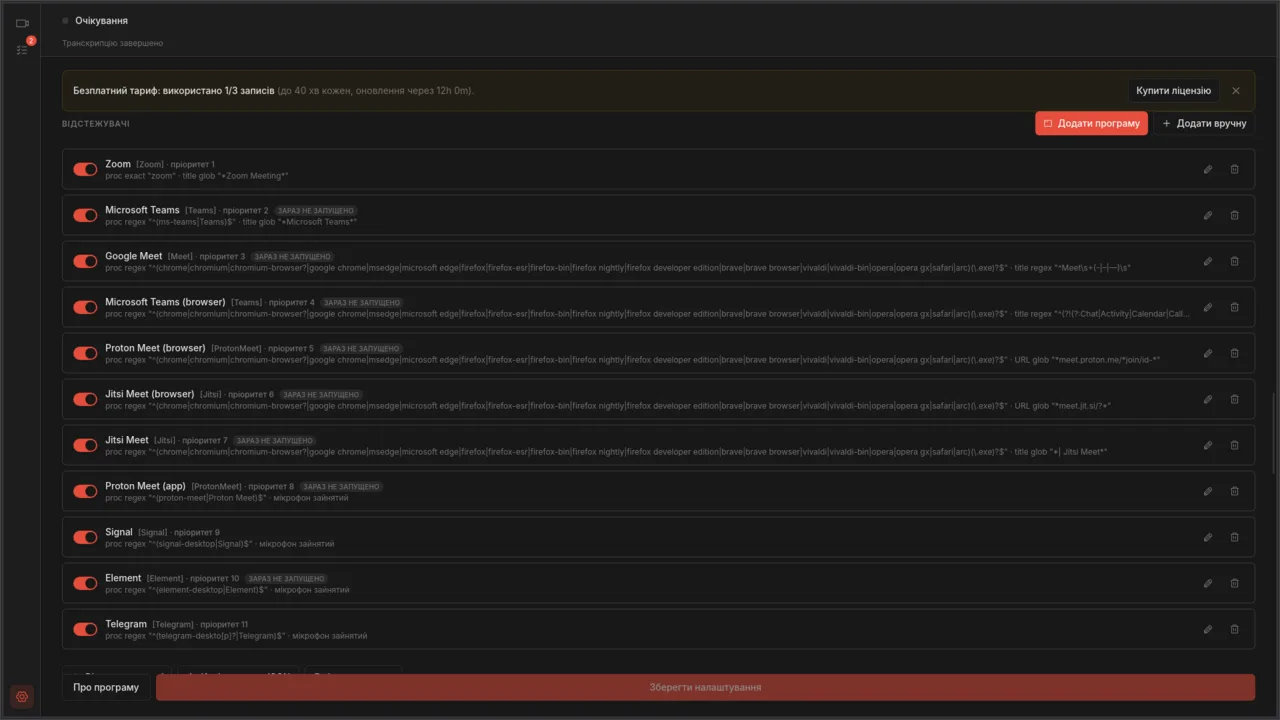
У браузері. Вебпрограма Proton Meet має однакову назву вкладки на всіх сторінках, «Proton Meet», тож за назвою Autorec не зрозуміє, чи ви на дзвінку. А за адресою зрозуміє. Відстежувач «Proton Meet (browser)» дивиться на URL вкладки в Chrome, Chromium, Edge, Firefox, Brave, Vivaldi, Opera, Safari чи Arc і реагує на адреси, що містять meet.proton.me/ і далі шлях зустрічі join/id-. Панель у стані очікування й сторінка перед входом під це не підпадають, тож Autorec не почне запис, доки ви не на дзвінку.
У десктопній програмі. Десктопна програма Proton Meet має ту саму назву вікна і в режимі очікування, і під час дзвінка. Тому відстежувач «Proton Meet (app)» стежить за мікрофоном: запис починається, коли програма відкриває мікрофон, і зупиняється, коли звільняє його. На macOS для цього потрібна версія 14.2 або новіша. На старіших лишаються інші відстежувачі, а в журнал записується примітка.
Клієнт, який спробував Autorec на дзвінку в Proton Meet, написав нам, що все записалося. Одне застереження щодо десктопного відстежувача: він шукає процес із назвою proton-meet або Proton Meet, і цю назву не перевіряли на встановленій копії програми. Якщо відстежувач у вас ніколи не спрацьовує, дивіться крок 4 нижче.
Налаштування
- Встановіть і відкрийте Autorec. Відстежувачі Proton Meet уже ввімкнені, тож вмикати нічого не треба.
- Перевірте, куди зберігаються файли. Відкрийте Налаштування й подивіться на Папка для записів. За замовчуванням це папка
Videos/autorecу домашньому каталозі (на Windows — папкаautorecусередині папки «Відео»). Змініть її, якщо хочете тримати записи на зашифрованому томі. - Подивіться на розділ Відстежувачі в налаштуваннях. Там мають бути «Proton Meet (browser)» і «Proton Meet (app)», обидва ввімкнені. Позначка «зараз не запущено» лише означає, що ця програма чи браузер зараз не відкриті.
- Якщо десктопна програма не розпізнається, скористайтеся кнопкою Додати програму в тому самому розділі, виберіть програму Proton Meet і варіант із мікрофоном. Так з’явиться відстежувач саме для того процесу, що працює на вашому комп’ютері.
- Приєднайтеся до дзвінка. Autorec почне запис разом із зустріччю й зупинить його невдовзі після її завершення. Вікно програми можна взагалі не чіпати, нехай працює.
Якщо поставити дзвінок на утримання, програма може звільнити мікрофон. У десктопній програмі це може завершити запис раніше, і решта дзвінка збережеться в новий файл.
Де опиняються файли
Записи потрапляють у папку для записів як звичайні файли, а сам запис нічого нікуди не вивантажує. Відкривайте їх у будь-якому програвачі, копіюйте в зашифрований архів або видаляйте.
Транскрипція на вашому комп’ютері
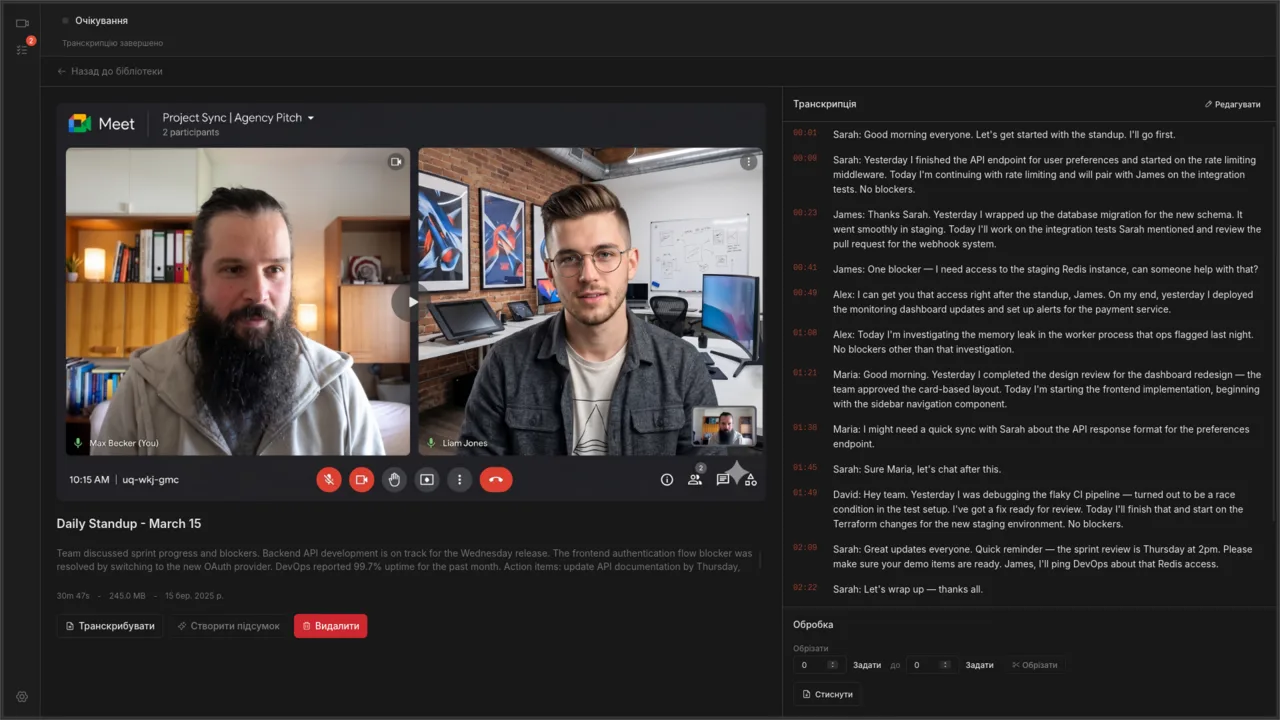
Готові записи Autorec транскрибує за допомогою whisper.cpp, який працює на вашому власному залізі, тож аудіо ніколи не потрапляє до сервісу транскрипції. Модель розпізнавання мовлення завантажується першого разу, а далі все працює офлайн. Whisper розпізнає й українську, тож дзвінки українською теж отримують транскрипцію локально. Про розміри моделей і швидкість читайте в статті про роботу з Whisper.
Підсумки, не віддаючи транскрипцію стороннім
Транскрипція — це текст приватного дзвінка, у якому можна шукати, тож ставтеся до неї так само обережно, як до самого дзвінка. Підсумки необов’язкові й вимкнені, доки ви не додасте провайдера.
У Налаштування розділ Підсумок від ШІ просить вказати провайдера, Базова URL-адреса API, Ключ API (для локальних серверів не потрібен) і Модель. Підходить будь-який OpenAI-сумісний ендпоінт, тож куди піде текст, вирішуєте ви:
- На вашому комп’ютері. Вкажіть Ollama чи LM Studio на localhost. Транскрипція ніколи не покине комп’ютер. Покроково це описано в посібнику з локальних LLM.
- Ендпоінт із хостингом у ЄС. Якщо локальна модель для вас надто повільна, наступний найкращий варіант — провайдер із хостингом у ЄС і договором про обробку даних. Що перевірити, розказано в статті про підсумки й GDPR.
Якщо ввімкнути Автоматично підсумовувати після транскрипції, підсумок створюватиметься, щойно буде готова транскрипція. Залиште це вимкненим, якщо волієте вирішувати для кожного дзвінка окремо.
Чим ви поступаєтеся
- Учасники не бачать записувача, тож згода — ваша відповідальність.
- Файл на диску не зашифрований, якщо ви не зашифрували сам диск.
- Локальні моделі повільніші й пишуть менш відшліфовано, ніж великі хмарні.
- Autorec записує те, що з’являється на вашому екрані й звучить через ваше аудіо. До того, що відбувається на боці Proton, доступу він не має.
Що далі
- Початок роботи — покрокове встановлення.
- Стаття про запис без бота пояснює, чому до дзвінка не приєднується жоден учасник.
Own your meeting recorder once
Local, private meeting recording for a one-time fee. No monthly bill, no assistant joining your calls.
See pricingСхожі статті
Більше про локальний запис, транскрипцію та автоматизацію довкола них.

Підсумки зустрічей локальною LLM: Ollama і LM Studio
Запустіть і модель для підсумків на власному комп'ютері. Налаштуйте Ollama або LM Studio, вкажіть їх в Autorec, і ні запис, ні транскрипція, ні підсумок нікуди з комп'ютера не підуть.

GDPR і ШІ-підсумки зустрічей: який ендпоінт вибрати
Autorec надсилає транскрипцію ШІ-провайдеру, якого вибираєте ви, і більше нічого. Що це означає з погляду GDPR, як порівнюються Mistral, Scaleway, IONOS, OpenAI та Anthropic і коли краще взяти локальну модель.
Я не хочу бота на своїх зустрічах
Більшість сервісів для нотаток зустрічей приєднуються до дзвінка третім учасником і відправляють звук у хмару. Чому це багатьох бентежить і як натомість працює запис без бота.