Cómo grabar llamadas de Proton Meet en local
Autorec detecta solo las llamadas de Proton Meet y las guarda en una carpeta de tu disco. Transcribe en el propio equipo y puede resumir a través de un endpoint local o europeo. Ningún bot entra en la llamada.
Quien elige Proton Meet lo hace porque no quiere que su llamada pase por una empresa capaz de leerla. Luego quiere notas de esa llamada, y la mayoría de grabadores de reuniones le piden que renuncie de nuevo a eso: un bot entra en la llamada, o el audio va a la nube de alguien para transcribirlo.
Puedes tener las dos cosas. Autorec graba la llamada en tu propio equipo, la transcribe ahí y solo envía texto a algún sitio si tú lo configuras.
Qué es Proton Meet y qué cambia una grabación local
Proton Meet es un servicio de videoconferencia de los creadores de Proton Mail. Según la propia página de Proton, funciona en el navegador, tiene apps de escritorio para macOS, Windows y Linux, y apps móviles para iOS y Android. Proton afirma que las llamadas, las pantallas compartidas y los mensajes del chat están cifrados de extremo a extremo con el protocolo Messaging Layer Security (MLS), y que Proton no puede acceder al contenido de tus reuniones.
Esa afirmación se refiere a la llamada en tránsito y en los servidores de Proton. No cubre lo que pasa en tu propio ordenador. Una grabación hecha en tu máquina es una copia de la llamada, y ahora eres tú quien tiene que cuidarla. Guárdala en un sitio de confianza, cifra el disco si la llamada era delicada y bórrala cuando ya no la necesites.
Avisa de que estás grabando
Hazlo siempre, al principio de la llamada o en la invitación. En muchos sitios se exige el consentimiento de todos, y tu empresa o tu cliente pueden tener normas propias además. El cifrado no cambia nada de eso, y una llamada privada es el último lugar donde alguien espera una grabación silenciosa.
Como no entra ningún bot, nada en la lista de participantes indica que hay una grabación en marcha. Así que tienes que decirlo tú.
Cómo detecta Autorec Proton Meet
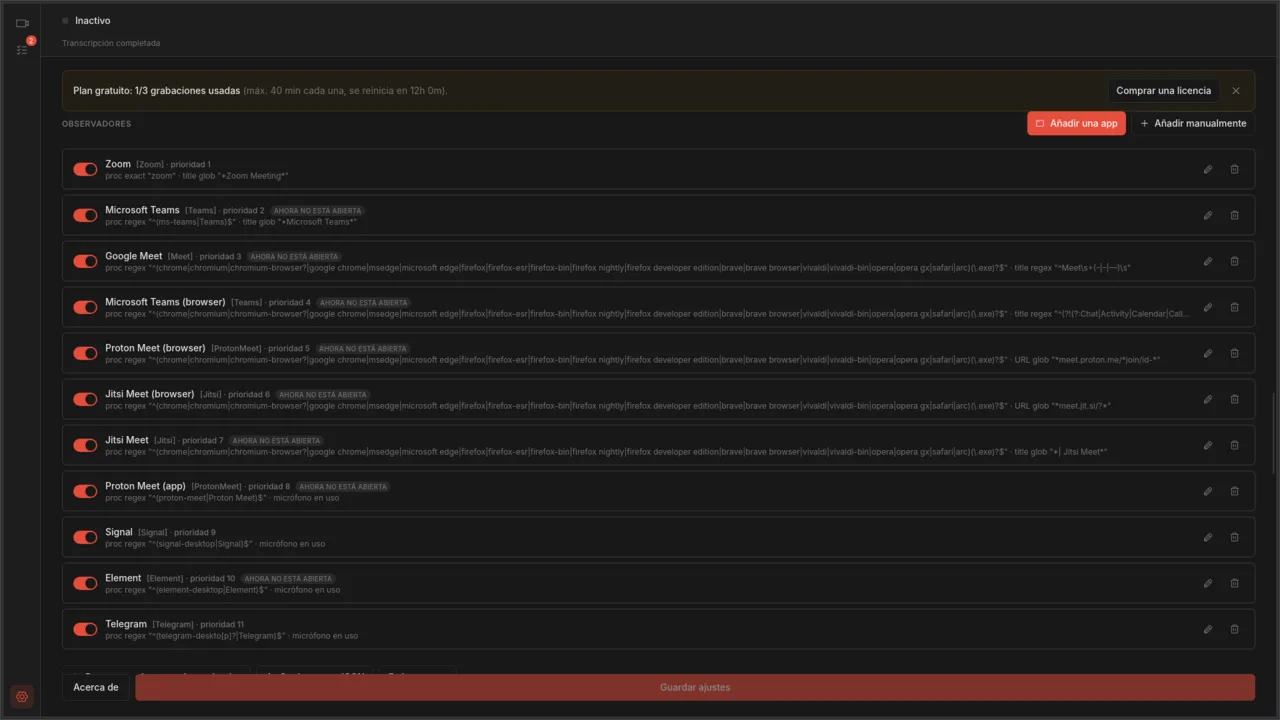
Desde la versión 0.12, Proton Meet está en la lista de observadores predeterminada. Hay dos observadores, porque el navegador y la app de escritorio se comportan de forma distinta.
En el navegador. La app web de Proton Meet usa el mismo título de pestaña en todas sus páginas, «Proton Meet», así que el título no le dice a Autorec si estás en una llamada. La dirección sí. Un observador llamado «Proton Meet (browser)» mira la URL de la pestaña en Chrome, Chromium, Edge, Firefox, Brave, Vivaldi, Opera, Safari o Arc, y reconoce las direcciones que contienen meet.proton.me/ seguido de una ruta de reunión join/id-. El panel en reposo y la página previa a unirse no coinciden, así que Autorec no graba antes de que entres en la llamada.
En la app de escritorio. La app de escritorio de Proton Meet mantiene el mismo título de ventana tanto en reposo como en una llamada. Por eso el observador «Proton Meet (app)» vigila el micrófono: la grabación empieza cuando la app abre el micrófono y se detiene cuando lo suelta. En macOS esto requiere la 14.2 o posterior. Las versiones anteriores conservan los demás observadores y dejan una nota en el registro.
Un cliente que probó Autorec en una llamada de Proton Meet nos contestó que grababa bien. Una advertencia sobre el observador de escritorio: busca un proceso llamado proton-meet o Proton Meet, y ese nombre no se ha probado con una copia instalada de la app. Si nunca se activa en tu caso, mira el paso 4 de abajo.
Configúralo
- Instala Autorec y ábrelo. Los observadores de Proton Meet ya vienen activados, así que no hay nada que encender.
- Comprueba dónde se guardan los archivos. Abre Ajustes y mira Carpeta de salida. Por defecto es una carpeta
Videos/autorecen tu carpeta personal (en Windows, una carpeta llamadaautorecdentro de tu carpeta Vídeos). Cámbiala si quieres las grabaciones en un volumen cifrado. - Mira la sección Observadores de Ajustes. Deberías ver «Proton Meet (browser)» y «Proton Meet (app)», los dos activados. La etiqueta «ahora no está abierta» solo significa que esa app o ese navegador no está abierto en este momento.
- Si la app de escritorio no se detecta, usa Añadir una app en esa misma sección, elige la app de Proton Meet y marca la opción del micrófono. Así se crea un observador para el proceso exacto de tu equipo.
- Únete a una llamada. Autorec empieza cuando empieza la reunión y se detiene poco después de que termine. También puedes no tocar la ventana y dejar que funcione sola.
Una llamada que pones en espera puede liberar el micrófono. Con la app de escritorio, eso puede terminar la grabación antes de tiempo, y el resto de la llamada se convierte en un archivo nuevo.
Dónde acaban los archivos
Las grabaciones llegan a la carpeta de salida como archivos normales, y la grabación en sí no sube nada. Ábrelas con cualquier reproductor, cópialas a un archivo cifrado o bórralas.
Transcribe en tu equipo
Autorec transcribe las grabaciones terminadas con whisper.cpp, que funciona en tu propio hardware, así que el audio nunca va a un servicio de transcripción. Whisper entiende el español, de modo que tus llamadas en español se transcriben igual de bien en local. La primera vez descarga un modelo de voz y después funciona sin conexión. El artículo sobre el flujo de trabajo con Whisper habla de tamaños de modelo y velocidad.

Resume sin entregar la transcripción a un desconocido
Una transcripción es el texto buscable de una llamada privada, así que trátala con el mismo cuidado que la llamada. Los resúmenes son opcionales y están desactivados hasta que añades un proveedor.
En Ajustes, la sección Resumen con IA pide un proveedor, una URL base de la API, una Clave de API (no hace falta para servidores locales) y un Modelo. Funciona cualquier endpoint compatible con OpenAI, así que tú decides adónde va el texto:
- En tu propio equipo. Apúntalo a Ollama o LM Studio en localhost. La transcripción nunca sale del ordenador. La guía de LLM local lo explica paso a paso.
- Un endpoint alojado en la UE. Si un modelo local te resulta demasiado lento, lo mejor después es un proveedor con alojamiento en la UE y un contrato de encargo del tratamiento. El artículo sobre resúmenes y RGPD cuenta qué comprobar.
Si activas Resumir automáticamente tras la transcripción, los resúmenes se generan en cuanto la transcripción está lista. Déjalo desactivado si prefieres decidir llamada a llamada.
A qué renuncias
- Los participantes no ven ningún grabador, así que el consentimiento depende de ti.
- El archivo está sin cifrar en tu disco salvo que cifres el disco.
- Los modelos locales son más lentos y menos pulidos que los grandes modelos alojados.
- Autorec graba lo que aparece en tu pantalla y lo que suena por tu audio. No tiene acceso a nada del lado de Proton.
Próximos pasos
- Primeros pasos es la guía de instalación.
- El artículo sobre grabar sin bot explica por qué ningún participante extra entra en la llamada.
Own your meeting recorder once
Local, private meeting recording for a one-time fee. No monthly bill, no assistant joining your calls.
See pricingArtículos relacionados
Más sobre grabación local, transcripción y la automatización asociada.

Resúmenes de reuniones con un LLM local: Ollama y LM Studio
Ejecuta también el modelo de resúmenes en tu propio equipo. Configura Ollama o LM Studio, apunta Autorec hacia él y ni la grabación, ni la transcripción, ni el resumen salen de tu ordenador.

RGPD y resúmenes de reuniones con IA: qué endpoint usar
Autorec envía una transcripción al proveedor de IA que elijas, y nada más. Qué significa eso bajo el RGPD, cómo se comparan Mistral, Scaleway, IONOS, OpenAI y Anthropic, y cuándo un modelo local es mejor respuesta.
No quiero un bot en mis reuniones
La mayoría de las herramientas para tomar notas en reuniones se unen a tu llamada como un tercer participante y envían el audio a la nube. Aquí explicamos por qué eso incomoda a muchas personas y qué hace diferente un grabador sin bot.