Resúmenes de reuniones con un LLM local: Ollama y LM Studio
Ejecuta también el modelo de resúmenes en tu propio equipo. Configura Ollama o LM Studio, apunta Autorec hacia él y ni la grabación, ni la transcripción, ni el resumen salen de tu ordenador.

Autorec ya graba y transcribe en tu equipo. El resumen es el único paso que puede salir de él, porque necesita un modelo de lenguaje y la mayoría de la gente usa uno alojado en la nube.
No tiene por qué ser así. Autorec se conecta a cualquier endpoint compatible con OpenAI, y tanto Ollama como LM Studio exponen uno en localhost. Apunta Autorec ahí y nada sale de tu máquina en ningún momento. Este artículo explica los dos, luego qué modelo elegir con 8, 16 o 32 GB de RAM y por qué las reuniones largas necesitan una ventana de contexto mayor que la predeterminada.
Qué se envía exactamente
Autorec envía dos cosas al endpoint: tu prompt de resumen como mensaje de sistema y la transcripción completa como mensaje de usuario. No envía audio ni vídeo. (Autorec recorta las transcripciones que superan unos 400.000 caracteres, unas ocho horas de conversación, con la marca «[Transcript truncated]».) Con un servidor local, esa petición va a http://localhost:11434/v1 (Ollama) o a http://localhost:1234/v1 (LM Studio) y ahí se queda.
Opción 1: Ollama
- Instala Ollama desde ollama.com/download. En Linux, el script de instalación es
curl -fsSL https://ollama.com/install.sh | sh. En macOS y Windows es un instalador normal. - Descarga un modelo desde la terminal, por ejemplo
ollama pull qwen3.5:9b. Más abajo tienes recomendaciones. - Comprueba que está en marcha: Ollama escucha por defecto en
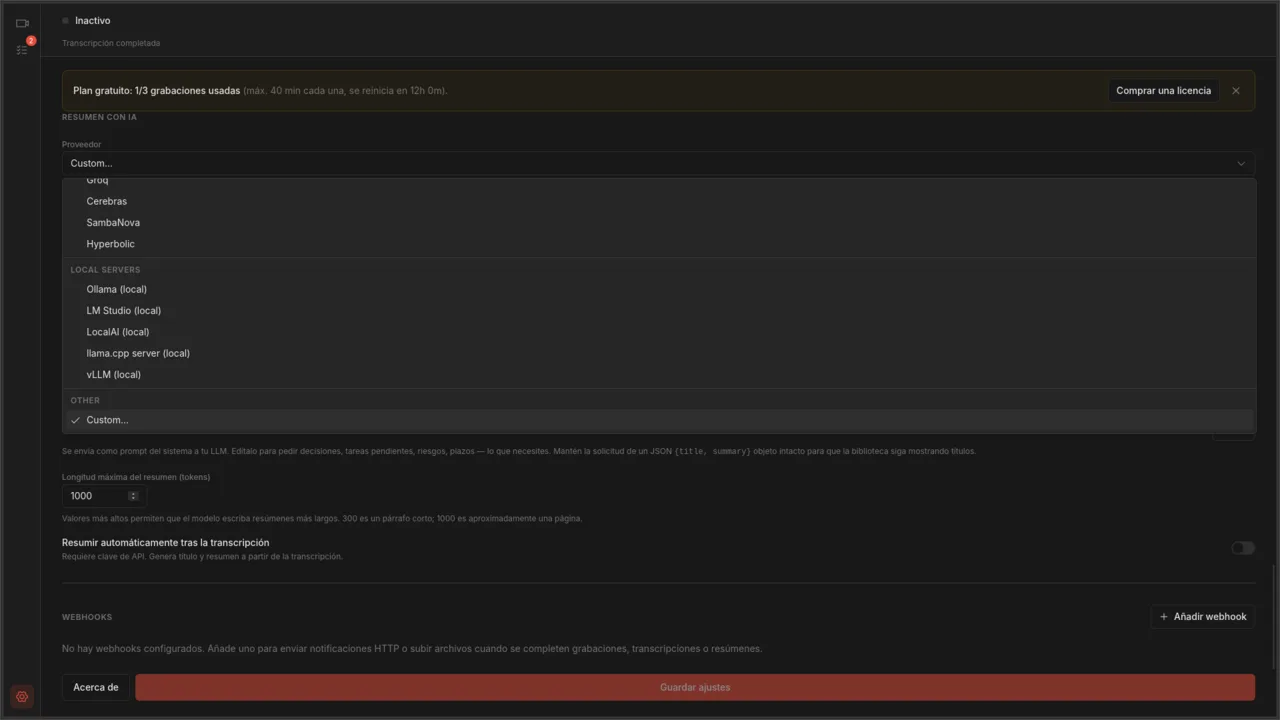
127.0.0.1:11434, yollama psmuestra lo que hay cargado. - En Autorec, abre Ajustes y baja hasta Resumen con IA. En Proveedor, elige Ollama (local) dentro del grupo Local servers. La URL base de la API se rellena con
http://localhost:11434/v1. - Deja vacía la Clave de API. El campo indica «Not needed for local servers».
- En Modelo, escribe exactamente la etiqueta que descargaste, por ejemplo
qwen3.5:9b. El preajuste sugierellama3.1, que solo funciona si descargaste ese. - Haz clic en Guardar ajustes.
Opción 2: LM Studio
- Instala LM Studio desde lmstudio.ai y descarga un modelo con su buscador integrado.
- Arranca el servidor. En la pestaña Developer de LM Studio, activa Start server, o ejecuta
lms server starten una terminal. Sirve en el puerto 1234. - En Autorec, en Ajustes, Resumen con IA, elige LM Studio (local) como Proveedor. La URL base pasa a ser
http://localhost:1234/v1. - Deja vacía la Clave de API.
- El preajuste de LM Studio no trae modelo por defecto, así que escribe el identificador del modelo tal como lo muestra LM Studio.
- Haz clic en Guardar ajustes.
LM Studio es la opción más cómoda si prefieres hacer clic a escribir comandos. Ollama es más ligero y funciona en segundo plano sin ventana.
Pruébalo con una grabación
Abre en tu biblioteca una grabación que ya tenga transcripción y haz clic en Generar resumen. Si funciona, el título y el resumen aparecen cuando el modelo termina, lo que depende de tu hardware. Cuando estés contento con el resultado, activa Resumir automáticamente tras la transcripción para que cada grabación nueva reciba su resumen en cuanto se transcriba.

Elegir un modelo
Importan dos cifras: el tamaño del archivo del modelo, que tiene que caber en la RAM (o en la VRAM) dejando sitio para tu app de reuniones y para Autorec, y su ventana de contexto, que decide cuánta transcripción puede leer de una vez.
A fecha de octubre de 2026, estas son etiquetas de ollama.com/library. Los tamaños son los de descarga que aparecen allí para la cuantización por defecto.
| Tu RAM | Modelo | Tamaño de descarga |
|---|---|---|
| 8 GB | qwen3.5:4b | entre 3,3 y 4 GB aprox. |
| 16 GB | qwen3.5:9b o gemma4:e4b | entre 6,6 y 7,6 GB aprox. |
| 32 GB | gemma4:26b o qwen3.5:27b | entre 16 y 20 GB aprox. |
Son puntos de partida sacados de un catálogo de modelos, no resultados de benchmarks. Para saber cuál te escribe el mejor resumen, pasa tus propias transcripciones por dos de ellos. Los catálogos cambian rápido y estos nombres envejecerán. Revisa la página de la biblioteca antes de descargar.
- 8 GB va justo. Puede que estés ejecutando una llamada, una captura de pantalla, una pasada de Whisper y un modelo en la misma máquina. Un modelo de 4B funciona, pero espera resúmenes más toscos y cierra las demás apps mientras trabaja.
- La transcripción y el resumen no tienen por qué coincidir. Autorec transcribe primero y resume después, así que el modelo solo necesita memoria cuando la grabación ya ha terminado.
- Una GPU ayuda muchísimo. Solo con CPU, un modelo de 9B es usable pero lento. Una transcripción de una hora puede tardar varios minutos.
- Los modelos pequeños se pierden con entradas largas. Si un resumen se salta la segunda mitad de la reunión, prueba un modelo más grande antes de echarle la culpa al prompt.
Reuniones largas: amplía la longitud de contexto
Este es el ajuste que pilla desprevenida a la gente. Una reunión de una hora son unas 9.000 palabras de transcripción, que equivalen a unos 12.000 tokens o más. Un modelo solo puede leer lo que quepa en su ventana de contexto.
La documentación de Ollama dice que la longitud de contexto por defecto depende de tu VRAM: 4k tokens por debajo de 24 GiB, 32k entre 24 y 48 GiB, 256k a partir de 48 GiB. Así que en un portátil típico o con una GPU de gama media el valor por defecto es de 4.096 tokens, y una transcripción larga no cabe: la transcripción, el prompt y la respuesta tienen que entrar todos en esa ventana. Puede que no veas un error claro, solo un resumen que cubre parte de la reunión.
Para ampliarla, define OLLAMA_CONTEXT_LENGTH antes de arrancar el servidor:
OLLAMA_CONTEXT_LENGTH=32768 ollama serveSi Ollama se ejecuta como servicio, pon la variable en el entorno del servicio. En Linux es systemctl edit ollama.service con una línea Environment="OLLAMA_CONTEXT_LENGTH=32768" bajo [Service] y luego un reinicio. La app de escritorio de Ollama también tiene un control deslizante de longitud de contexto en sus ajustes. Después, ejecuta ollama ps mientras se genera un resumen y mira la columna CONTEXT para confirmar que el nuevo valor se aplicó.
El cuadro Extra request fields (JSON) de los ajustes de Resumen con IA de Autorec no sirve aquí. El endpoint compatible con OpenAI de Ollama no tiene ningún campo para el tamaño de contexto, y su documentación lo dice. La alternativa a la variable de entorno es un Modelfile con PARAMETER num_ctx 32768, compilado con ollama create como un modelo con nombre nuevo, que luego escribes en el campo Modelo.
Más contexto cuesta memoria. 32k tokens bastan para la mayoría de reuniones de una hora y son un buen primer intento. Si ollama ps muestra el modelo repartido entre GPU y CPU, has pedido más de lo que cabe en tu VRAM: bájalo o usa un modelo más pequeño.
En LM Studio, la longitud de contexto es un ajuste de carga de cada modelo. Puedes fijarla al cargar el modelo y guardarla como valor por defecto de ese modelo desde el icono del engranaje en My Models. Elige un valor que cubra tus reuniones más largas y vigila el uso de memoria.
Revisa también Longitud máxima del resumen (tokens) en los ajustes de Resumen con IA de Autorec. Limita la longitud de la respuesta, no la de la entrada. El texto de ayuda dice que 300 es un párrafo corto y 1000 es aproximadamente una página.
Lo que obtienes
La grabación es un .mp4 en tu disco. La transcripción la hace Whisper en tu CPU o GPU, y Whisper transcribe en español sin problema. El resumen sale de un modelo que corre en localhost, y con la app en español el prompt por defecto lo pide en español. No creas ninguna cuenta y ningún proveedor guarda copia de nada. Si un cliente te pregunta adónde fue su llamada, puedes responder en una frase. Para ver la misma idea con más perspectiva, lee cómo transcribir reuniones localmente con Whisper.
El precio es la calidad y la velocidad. Un modelo de 9B en un portátil no está a la altura de un modelo puntero en una API alojada. Si esa diferencia te importa, hay caminos intermedios. Los resúmenes a través de un endpoint alojado en la UE mantienen los datos bajo el RGPD, y OpenRouter te da modelos alojados pagando solo por uso.
Cuando todo funcione, lo siguiente es el prompt. Editar el prompt de resumen es la forma de obtener decisiones, tareas pendientes y responsables en lugar de un resumen genérico.
Solución de problemas
- Connection refused. El servidor no está en marcha. En Ollama, comprueba
ollama pso reinicia el servicio. En LM Studio, asegúrate de que Start server esté activado. - Model not found. El campo Modelo tiene que coincidir exactamente con la etiqueta o el identificador, incluido el sufijo de tamaño.
- Un resumen que ignora el final de la reunión. La ventana de contexto es demasiado pequeña. Amplíala como se explica arriba.
Own your meeting recorder once
Local, private meeting recording for a one-time fee. No monthly bill, no assistant joining your calls.
See pricingArtículos relacionados
Más sobre grabación local, transcripción y la automatización asociada.

Transcripción de reuniones localmente con Whisper
Una forma discreta y confiable de obtener transcripciones de tus reuniones sin subirlas a ninguna parte. Grabación local, Whisper local, inteligencia artificial opcional encima si la deseas.

Tareas pendientes y responsables a partir de la transcripción de una reunión
El prompt de resumen integrado en Autorec ya enumera decisiones y tareas pendientes. Aquí tienes exactamente lo que pide, dos prompts listos para pegar que añaden responsables, plazos o un correo de seguimiento, y por qué los responsables solo aparecen cuando alguien dice un nombre.

RGPD y resúmenes de reuniones con IA: qué endpoint usar
Autorec envía una transcripción al proveedor de IA que elijas, y nada más. Qué significa eso bajo el RGPD, cómo se comparan Mistral, Scaleway, IONOS, OpenAI y Anthropic, y cuándo un modelo local es mejor respuesta.