Résumés de réunion avec un LLM local : Ollama et LM Studio
Faites tourner le modèle de résumé sur votre propre machine, lui aussi. Installez Ollama ou LM Studio, branchez Autorec dessus : l’enregistrement, la transcription et le résumé ne quittent jamais votre ordinateur.

Autorec enregistre et transcrit déjà sur votre machine. Le résumé est la seule étape qui peut en sortir : il lui faut un modèle de langage, et la plupart des gens passent par un modèle hébergé.
Rien ne vous y oblige. Autorec dialogue avec n’importe quel endpoint compatible OpenAI, et Ollama comme LM Studio en exposent un sur localhost. Pointez Autorec dessus, et plus rien ne quitte la machine, à aucune étape. Cet article détaille les deux options, puis le choix du modèle selon que vous avez 8, 16 ou 32 Go de RAM, et pourquoi les longues réunions demandent une fenêtre de contexte plus grande que celle par défaut.
Ce qui est réellement envoyé
Autorec envoie deux choses à l’endpoint : votre prompt de résumé comme message système, et la transcription complète comme message utilisateur. Aucun son, aucune vidéo. (Au-delà d’environ 400 000 caractères, soit à peu près huit heures de parole, Autorec coupe la transcription et ajoute le marqueur « [Transcript truncated] ».) Avec un serveur local, cette requête part vers http://localhost:11434/v1 (Ollama) ou http://localhost:1234/v1 (LM Studio), et s’arrête là.
Option 1 : Ollama
- Installez Ollama depuis ollama.com/download. Sous Linux, le script d’installation est
curl -fsSL https://ollama.com/install.sh | sh. Sous macOS et Windows, c’est un installateur classique. - Téléchargez un modèle dans un terminal, par exemple
ollama pull qwen3.5:9b. Les recommandations de modèles sont plus bas. - Vérifiez qu’il tourne : par défaut, Ollama écoute sur
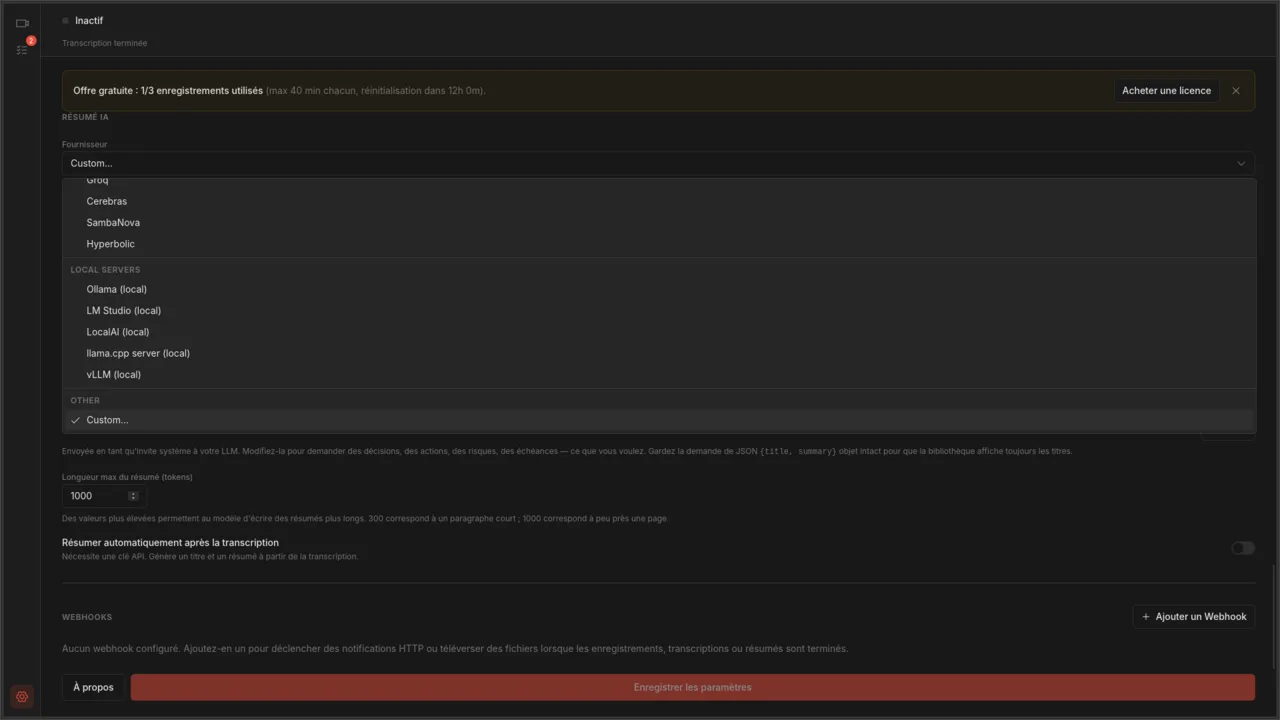
127.0.0.1:11434, etollama psaffiche ce qui est chargé. - Dans Autorec, ouvrez Paramètres et descendez jusqu’à Résumé IA. Sous Fournisseur, choisissez Ollama (local) dans le groupe Local servers. Le champ URL de base de l’API se remplit avec
http://localhost:11434/v1. - Laissez Clé API vide. Le champ indique « Not needed for local servers ».
- Dans Modèle, saisissez exactement le tag que vous avez téléchargé, par exemple
qwen3.5:9b. Le préréglage proposellama3.1, qui ne fonctionne que si c’est celui-là que vous avez téléchargé. - Cliquez sur Enregistrer les paramètres.
Option 2 : LM Studio
- Installez LM Studio depuis lmstudio.ai et téléchargez un modèle via sa recherche intégrée.
- Démarrez le serveur. Dans l’onglet Developer de LM Studio, activez Start server, ou lancez
lms server startdans un terminal. Il écoute sur le port 1234. - Dans Autorec, Paramètres, Résumé IA, choisissez LM Studio (local) comme Fournisseur. L’URL de base devient
http://localhost:1234/v1. - Laissez Clé API vide.
- Le préréglage LM Studio n’a pas de modèle par défaut : saisissez l’identifiant du modèle exactement tel que LM Studio l’affiche.
- Cliquez sur Enregistrer les paramètres.
LM Studio est le choix le plus simple si vous préférez cliquer plutôt que taper des commandes. Ollama est plus léger et tourne en arrière-plan, sans fenêtre.
Testez sur un enregistrement
Ouvrez dans votre bibliothèque un enregistrement qui a déjà sa transcription et cliquez sur Générer un résumé. Si tout fonctionne, le titre et le résumé apparaissent une fois que le modèle a terminé, ce qui dépend de votre matériel. Quand le résultat vous convient, activez Résumer automatiquement après la transcription : chaque nouvel enregistrement aura son résumé dès qu’il est transcrit.

Choisir un modèle
Deux chiffres comptent : la taille du fichier du modèle, qui doit tenir en RAM (ou en VRAM) en laissant de la place à votre application de visio et à Autorec, et sa fenêtre de contexte, qui détermine la quantité de transcription qu’il peut lire d’un coup.
En octobre 2026, voici des tags disponibles sur ollama.com/library. Les tailles sont celles du téléchargement indiquées sur la page, pour la quantisation par défaut.
| Votre RAM | Modèle | Taille du téléchargement |
|---|---|---|
| 8 Go | qwen3.5:4b | environ 3,3 à 4 Go |
| 16 Go | qwen3.5:9b ou gemma4:e4b | environ 6,6 à 7,6 Go |
| 32 Go | gemma4:26b ou qwen3.5:27b | environ 16 à 20 Go |
Ce sont des points de départ tirés d’une liste de modèles, pas des résultats de benchmark. Pour savoir lequel vous écrit le meilleur compte rendu, passez vos propres transcriptions dans deux d’entre eux. Les catalogues de modèles évoluent vite et les noms ci-dessus vieilliront : vérifiez la page de la bibliothèque avant de télécharger.
- 8 Go, c’est juste. Vous faites peut-être tourner un appel, une capture d’écran, une passe Whisper et un modèle sur la même machine. Un modèle 4B fonctionne, mais attendez-vous à des résumés plus approximatifs, et fermez les autres applications pendant qu’il tourne.
- Transcription et résumé n’ont pas à se chevaucher. Autorec transcrit d’abord et résume ensuite : le modèle n’a besoin de mémoire qu’une fois l’enregistrement terminé.
- Un GPU aide beaucoup. Sur CPU seul, un modèle 9B reste utilisable mais lent : une transcription d’une heure peut prendre plusieurs minutes.
- Les petits modèles décrochent sur les textes longs. Si un résumé passe à côté de la seconde moitié d’une réunion, essayez un modèle plus gros avant d’accuser le prompt.
Longues réunions : augmentez la longueur de contexte
C’est le réglage qui piège tout le monde. Une réunion d’une heure, c’est environ 9 000 mots de transcription, soit quelque chose comme 12 000 tokens, voire plus. Un modèle ne peut lire que ce que sa fenêtre de contexte contient.
D’après la documentation d’Ollama, la longueur de contexte par défaut dépend de votre VRAM : 4k tokens en dessous de 24 Gio, 32k entre 24 et 48 Gio, 256k à partir de 48 Gio. Sur un portable classique ou un GPU milieu de gamme, la valeur par défaut est donc de 4 096 tokens, et une longue transcription ne tient pas : la transcription, le prompt et la réponse doivent tous entrer dans cette fenêtre. Vous n’aurez pas forcément d’erreur claire, juste un résumé qui ne couvre qu’une partie de la réunion.
Pour l’augmenter, définissez OLLAMA_CONTEXT_LENGTH avant le démarrage du serveur :
OLLAMA_CONTEXT_LENGTH=32768 ollama serveSi Ollama tourne en tant que service, mettez plutôt la variable dans l’environnement du service. Sous Linux, c’est systemctl edit ollama.service avec une ligne Environment="OLLAMA_CONTEXT_LENGTH=32768" sous [Service], puis un redémarrage. L’application de bureau Ollama propose aussi un curseur de longueur de contexte dans ses réglages. Ensuite, lancez ollama ps pendant la génération d’un résumé et regardez la colonne CONTEXT pour confirmer que la nouvelle valeur est prise en compte.
Le champ Extra request fields (JSON) des réglages Résumé IA d’Autorec ne vous aidera pas ici. L’endpoint compatible OpenAI d’Ollama n’a pas de champ pour la taille du contexte, et sa documentation le dit. L’alternative à la variable d’environnement est un Modelfile avec PARAMETER num_ctx 32768, compilé avec ollama create sous un nouveau nom de modèle, que vous saisissez ensuite dans le champ Modèle.
Un contexte plus grand coûte de la mémoire. 32k tokens suffisent pour la plupart des réunions d’une heure et constituent un bon premier essai. Si ollama ps montre le modèle réparti entre GPU et CPU, vous avez demandé plus que ce que votre VRAM peut contenir : baissez la valeur ou prenez un modèle plus petit.
Dans LM Studio, la longueur de contexte est un réglage de chargement propre à chaque modèle. Vous pouvez la définir au chargement du modèle et l’enregistrer comme valeur par défaut de ce modèle via l’icône en forme d’engrenage dans My Models. Choisissez une valeur qui couvre vos réunions les plus longues, et surveillez la consommation de mémoire.
Vérifiez aussi Longueur max du résumé (tokens) dans les réglages Résumé IA d’Autorec. Ce champ plafonne la longueur de la réponse, pas celle de l’entrée. Le texte d’aide l’explique : 300 correspond à un paragraphe court, 1000 à peu près une page.
Ce que vous obtenez au final
L’enregistrement est un fichier .mp4 sur votre disque. La transcription est produite par Whisper sur votre CPU ou votre GPU, et le français fait partie des langues qu’il prend en charge. Le résumé vient d’un modèle qui tourne sur localhost ; avec l’application en français, le prompt par défaut lui demande de rédiger titre et résumé en français. Vous ne créez aucun compte, et aucun fournisseur ne détient de copie de quoi que ce soit. Si un client vous demande où est passé son appel, vous pouvez répondre en une phrase. Pour une vue plus large de la même idée, voyez transcrire ses réunions en local avec Whisper.
Le prix à payer, c’est la qualité et la vitesse. Un modèle 9B sur un portable n’égalera pas un modèle de pointe via une API hébergée. Si cet écart compte pour vous, il existe des voies intermédiaires. Des résumés via un endpoint hébergé dans l’UE gardent les données sous le RGPD, et OpenRouter vous donne accès à des modèles hébergés, payés à l’usage.
Une fois que tout fonctionne, passez au prompt. Modifier le prompt de résumé permet d’obtenir les décisions, les actions et leurs responsables plutôt qu’un récapitulatif générique.
Dépannage
- Connection refused. Le serveur ne tourne pas. Pour Ollama, vérifiez
ollama psou redémarrez le service. Pour LM Studio, assurez-vous que Start server est activé. - Modèle introuvable. Le champ Modèle doit correspondre exactement au tag ou à l’identifiant, suffixe de taille compris.
- Un résumé qui ignore la fin de la réunion. La fenêtre de contexte est trop petite. Augmentez-la comme décrit plus haut.
Own your meeting recorder once
Local, private meeting recording for a one-time fee. No monthly bill, no assistant joining your calls.
See pricingArticles connexes
En savoir plus sur l'enregistrement local, la transcription et l'automatisation associée.

Transcrire les réunions en local avec Whisper
Une méthode discrète et fiable pour obtenir des transcriptions de vos réunions sans les envoyer nulle part. Enregistrement local, Whisper local, optionnellement de l’IA par-dessus si vous le souhaitez.

Actions et responsables à partir d’une transcription de réunion
Le prompt de résumé intégré à Autorec liste déjà les décisions et les actions. Voici exactement ce qu’il demande, deux prompts à coller pour obtenir responsables, échéances ou un e-mail de suivi, et pourquoi un responsable n’apparaît que si quelqu’un a prononcé son nom.

Résumés de réunion par IA et RGPD : quel endpoint choisir
Autorec envoie une transcription au fournisseur d’IA que vous choisissez, et rien d’autre. Ce que cela implique au regard du RGPD, comment se comparent Mistral, Scaleway, IONOS, OpenAI et Anthropic, et quand un modèle local est la meilleure réponse.