Come registrare le chiamate Proton Meet in locale
Autorec rileva da solo le chiamate Proton Meet e le salva in una cartella sul tuo disco. Trascrive sul dispositivo e può riassumere tramite un endpoint locale o europeo. Nessun bot entra nella chiamata.
Chi sceglie Proton Meet lo fa perché non vuole che una chiamata passi da un’azienda in grado di leggerla. Poi però vuole gli appunti, e la maggior parte dei registratori di riunioni chiede di rinunciare di nuovo a tutto questo: un bot entra nella chiamata, oppure l’audio finisce nel cloud di qualcuno per essere trascritto.
Puoi avere entrambe le cose. Autorec registra la chiamata sul tuo computer, la trascrive lì e manda testo altrove solo se lo configuri tu.
Cos’è Proton Meet, e cosa cambia con una registrazione locale
Proton Meet è un servizio di videoconferenza dei creatori di Proton Mail. Secondo la pagina di Proton, funziona nel browser, ha app desktop per macOS, Windows e Linux e app mobili per iOS e Android. Proton dichiara che chiamate, condivisioni dello schermo e messaggi in chat sono cifrati end-to-end con il protocollo Messaging Layer Security (MLS), e che Proton non può accedere al contenuto delle tue riunioni.
Questa garanzia riguarda la chiamata in transito e sui server di Proton. Non copre quello che succede sul tuo computer. Una registrazione fatta sulla tua macchina è una copia della chiamata, e adesso tocca a te custodirla. Conservala in un posto di cui ti fidi, cifra il disco se la chiamata era delicata, e cancellala quando non ti serve più.
Avvisa che stai registrando
Fallo ogni volta, all’inizio della chiamata o nell’invito. In molti paesi serve il consenso di tutti, e il tuo datore di lavoro o il tuo cliente possono avere regole in più. La cifratura non cambia nulla di tutto questo, e una chiamata privata è l’ultimo posto in cui qualcuno si aspetta una registrazione silenziosa.
Visto che nessun bot entra nella chiamata, nell’elenco dei partecipanti niente segnala che è in corso una registrazione. Quindi devi dirlo tu.
Come Autorec rileva Proton Meet
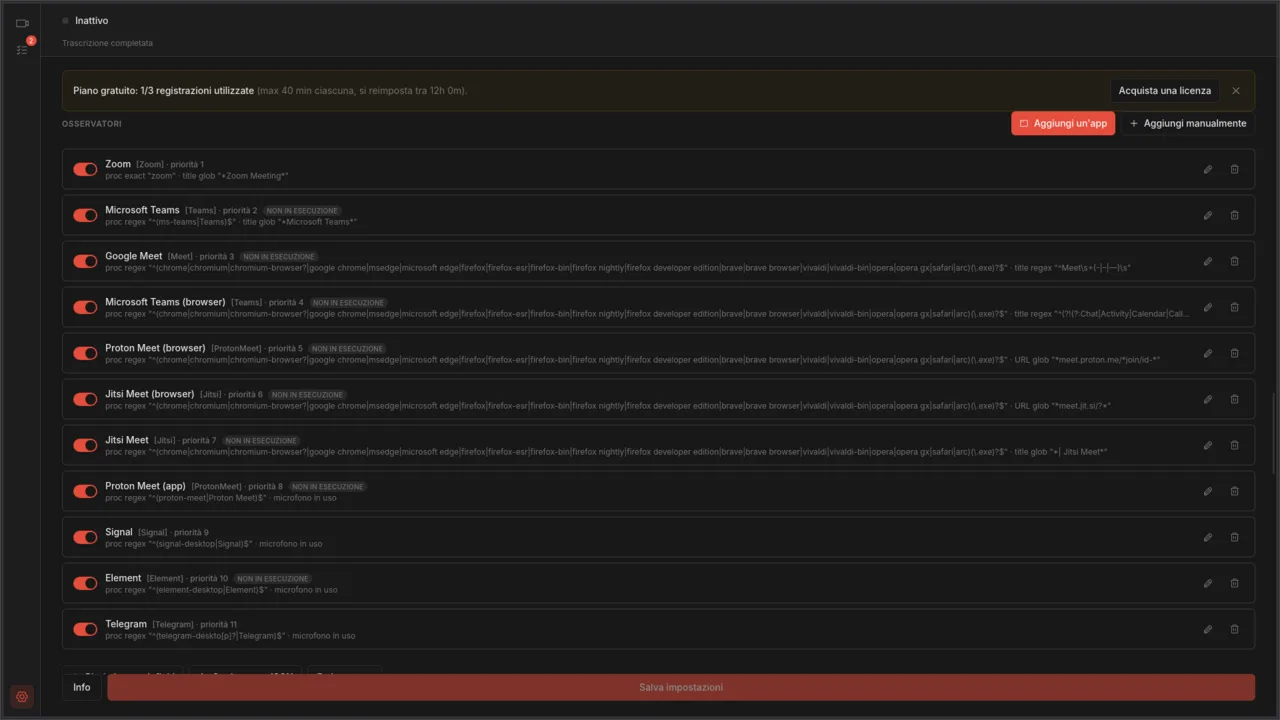
Dalla versione 0.12, Proton Meet è nell’elenco predefinito degli osservatori. Gli osservatori sono due, perché browser e app desktop si comportano in modo diverso.
Nel browser. L’app web di Proton Meet usa lo stesso titolo di scheda per ogni pagina, “Proton Meet”, quindi il titolo non può dire ad Autorec se sei in chiamata. L’indirizzo sì. Un osservatore chiamato “Proton Meet (browser)” guarda l’URL della scheda in Chrome, Chromium, Edge, Firefox, Brave, Vivaldi, Opera, Safari o Arc, e riconosce gli indirizzi che contengono meet.proton.me/ seguito da un percorso di riunione join/id-. La dashboard inattiva e la pagina che precede l’ingresso non corrispondono, quindi Autorec non registra prima che tu sia nella chiamata.
Nell’app desktop. L’app desktop di Proton Meet mantiene lo stesso titolo della finestra sia a riposo sia in chiamata. Per questo l’osservatore “Proton Meet (app)” guarda il microfono: la registrazione parte quando l’app apre il microfono e si ferma quando lo rilascia. Su macOS serve la versione 14.2 o successiva. Le versioni precedenti mantengono gli altri osservatori e lo annotano nel log.
Un cliente che ha provato Autorec su una chiamata Proton Meet ci ha scritto che ha registrato senza problemi. Un’avvertenza sull’osservatore dell’app desktop: cerca un processo chiamato proton-meet o Proton Meet, e quel nome non è stato verificato su una copia installata dell’app. Se non scatta mai, vedi il passaggio 4 qui sotto.
Configurazione
- Installa Autorec e aprilo. Gli osservatori di Proton Meet sono già attivi, non c’è niente da accendere.
- Controlla dove finiscono i file. Apri Impostazioni e guarda Cartella di output. Il valore predefinito è una cartella
Videos/autorecnella tua home (su Windows, una cartellaautorecdentro la cartella Video). Cambiala se vuoi le registrazioni su un volume cifrato. - Guarda la sezione Osservatori delle Impostazioni. Dovresti vedere “Proton Meet (browser)” e “Proton Meet (app)”, entrambi attivi. Un badge “non in esecuzione” significa solo che quell’app o quel browser al momento non è aperto.
- Se l’app desktop non viene rilevata, usa Aggiungi un’app nella stessa sezione, scegli l’app Proton Meet e seleziona l’opzione del microfono. Così crei un osservatore per il processo esatto presente sul tuo computer.
- Entra in una chiamata. Autorec parte quando inizia la riunione e si ferma poco dopo la fine. Puoi anche lasciare stare la finestra e lasciarlo lavorare.
Una chiamata messa in attesa può rilasciare il microfono. Con l’app desktop questo può chiudere la registrazione in anticipo, e il resto della chiamata diventa un nuovo file.
Dove finiscono i file
Le registrazioni arrivano nella cartella di output come normali file, e la registrazione in sé non carica nulla. Aprile con qualsiasi lettore, copiale in un archivio cifrato o cancellale.
Trascrivi sul tuo computer
Autorec trascrive le registrazioni finite con whisper.cpp, che gira sul tuo hardware, quindi l’audio non va mai a un servizio di trascrizione. Whisper trascrive anche l’italiano. La prima volta scarica un modello vocale e da lì in poi funziona offline. L’articolo sul flusso di lavoro con Whisper parla di dimensioni dei modelli e velocità.

Riassumi senza consegnare la trascrizione a uno sconosciuto
Una trascrizione è il testo ricercabile di una chiamata privata, quindi trattala con la stessa cautela della chiamata. I riepiloghi sono facoltativi e restano spenti finché non aggiungi un provider.
In Impostazioni, la sezione Riepilogo AI chiede un provider, un URL base API, una Chiave API (non serve per i server locali) e un Modello. Funziona con qualsiasi endpoint compatibile con OpenAI, quindi decidi tu dove va il testo:
- Sul tuo computer. Puntalo a Ollama o LM Studio su localhost. La trascrizione non lascia mai il computer. La guida agli LLM locali spiega come fare.
- Un endpoint ospitato nell’UE. Se un modello locale è troppo lento per te, un provider con hosting europeo e un accordo sul trattamento dei dati è la scelta migliore dopo il locale. L’articolo sui riepiloghi e il GDPR spiega cosa verificare.
Se attivi Riepiloga automaticamente dopo la trascrizione, i riepiloghi vengono generati appena una trascrizione è pronta. Lascialo disattivato se preferisci decidere chiamata per chiamata.
A cosa rinunci
- I partecipanti non vedono un registratore, quindi il consenso è responsabilità tua.
- Il file sul disco non è cifrato, a meno che non cifri il disco.
- I modelli locali sono più lenti e meno rifiniti di quelli grandi in cloud.
- Autorec registra ciò che compare sul tuo schermo e ciò che esce dal tuo audio. Non ha accesso a nulla dal lato di Proton.
Prossimi passi
- Per iniziare è la guida all’installazione.
- L’articolo sul registratore senza bot spiega perché nessun partecipante entra nella chiamata.
Own your meeting recorder once
Local, private meeting recording for a one-time fee. No monthly bill, no assistant joining your calls.
See pricingArticoli correlati
Approfondimenti sulla registrazione locale, trascrizione e automazione correlata.

Riepiloghi delle riunioni con un LLM locale: Ollama e LM Studio
Fai girare anche il modello del riepilogo sul tuo computer. Configura Ollama o LM Studio, collega Autorec e registrazione, trascrizione e riepilogo non lasciano mai la tua macchina.

GDPR e riepiloghi AI delle riunioni: quale endpoint usare
Autorec invia una trascrizione al provider AI che scegli tu, e nient'altro. Ecco cosa significa ai sensi del GDPR, come si confrontano Mistral, Scaleway, IONOS, OpenAI e Anthropic, e quando un modello locale è la risposta migliore.
Non voglio un bot nelle mie riunioni
La maggior parte degli strumenti per prendere appunti in riunione partecipa alla chiamata come terzo interlocutore e invia l'audio al cloud. Ecco perché questo aspetto infastidisce molte persone e cosa fa invece un registratore senza bot.