Meetingsamenvattingen met een lokale LLM: Ollama en LM Studio
Laat ook het samenvattingsmodel op je eigen computer draaien. Installeer Ollama of LM Studio, wijs Autorec ernaartoe, en de opname, het transcript en de samenvatting verlaten je computer nooit.

Autorec neemt al op en transcribeert al op je eigen computer. De samenvatting is de enige stap die de deur uit kan, want daarvoor heb je een taalmodel nodig en de meeste mensen gebruiken een gehost model.
Dat hoeft niet. Autorec praat met elk OpenAI-compatibel endpoint, en Ollama en LM Studio bieden er allebei een aan op localhost. Wijs Autorec daarnaartoe en er gaat in geen enkele stap iets de deur uit. Dit artikel loopt beide opties door, en daarna lees je welk model je kiest bij 8, 16 of 32 GB RAM en waarom lange meetings een groter contextvenster nodig hebben dan de standaardinstelling.
Wat er precies wordt verstuurd
Autorec stuurt twee dingen naar het endpoint: je samenvattingsprompt als systeembericht en het volledige transcript als gebruikersbericht. Audio of video gaat niet mee. (Transcripten langer dan ongeveer 400.000 tekens, zo’n acht uur spraak, kapt Autorec af met de markering ”[Transcript truncated]”.) Met een lokale server gaat dat verzoek naar http://localhost:11434/v1 (Ollama) of http://localhost:1234/v1 (LM Studio), en daar houdt het op.
Optie 1: Ollama
- Installeer Ollama via ollama.com/download. Op Linux is het installatiescript
curl -fsSL https://ollama.com/install.sh | sh. Op macOS en Windows is het een gewoon installatieprogramma. - Haal een model binnen in een terminal, bijvoorbeeld
ollama pull qwen3.5:9b. Verderop lees je welk model je kiest. - Controleer of het draait: Ollama luistert standaard op
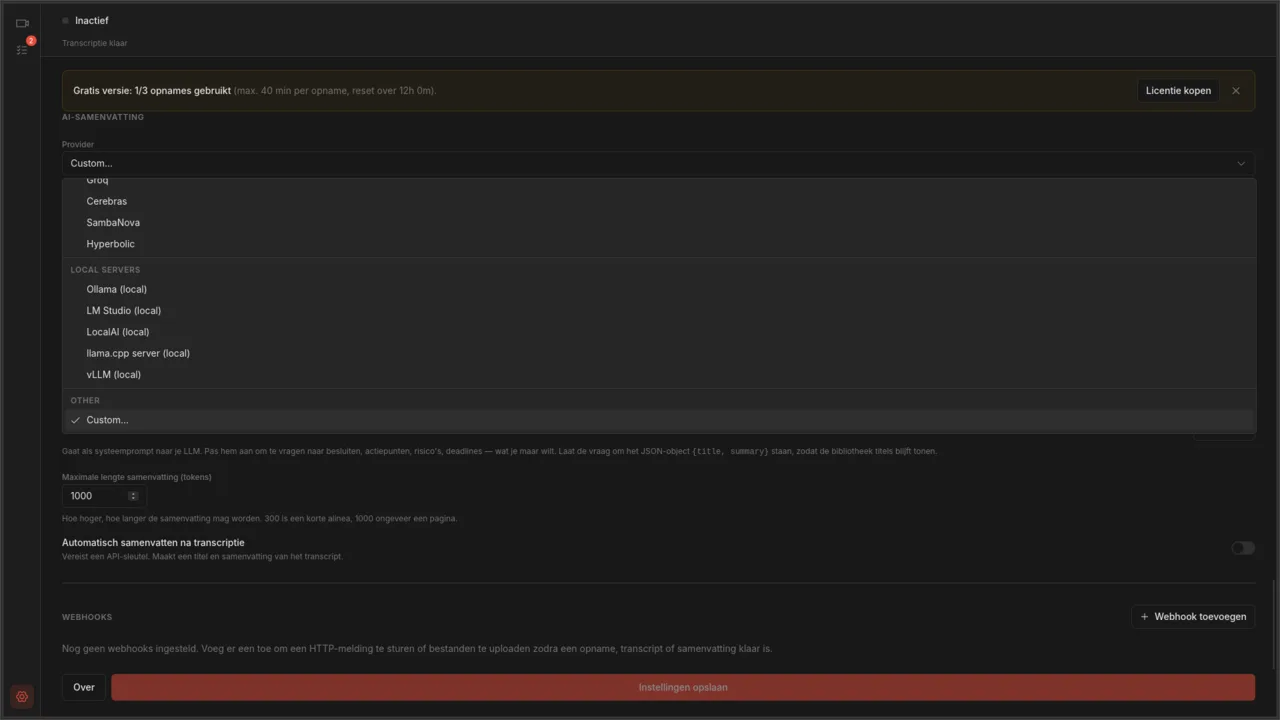
127.0.0.1:11434, enollama pslaat zien wat er geladen is. - Open in Autorec Instellingen en scrol naar AI-samenvatting. Kies bij Provider de optie Ollama (local) uit de groep Local servers. De API-basis-URL wordt ingevuld als
http://localhost:11434/v1. - Laat API-sleutel leeg. In het veld staat “Not needed for local servers”.
- Zet bij Model precies de tag die je hebt binnengehaald, zoals
qwen3.5:9b. De voorinstelling steltllama3.1voor, en dat werkt alleen als je juist dat model hebt binnengehaald. - Klik op Instellingen opslaan.
Optie 2: LM Studio
- Installeer LM Studio via lmstudio.ai en download een model met de ingebouwde zoekfunctie.
- Start de server. Zet in het tabblad Developer van LM Studio Start server aan, of voer
lms server startuit in een terminal. De server draait op poort 1234. - Kies in Autorec onder Instellingen, AI-samenvatting de optie LM Studio (local) als Provider. De basis-URL wordt
http://localhost:1234/v1. - Laat API-sleutel leeg.
- De voorinstelling voor LM Studio heeft geen standaardmodel, dus typ de modelnaam precies zoals LM Studio hem toont.
- Klik op Instellingen opslaan.
LM Studio is de makkelijkste keuze als je liever klikt dan commando’s typt. Ollama is lichter en draait op de achtergrond zonder venster.
Probeer het op één opname
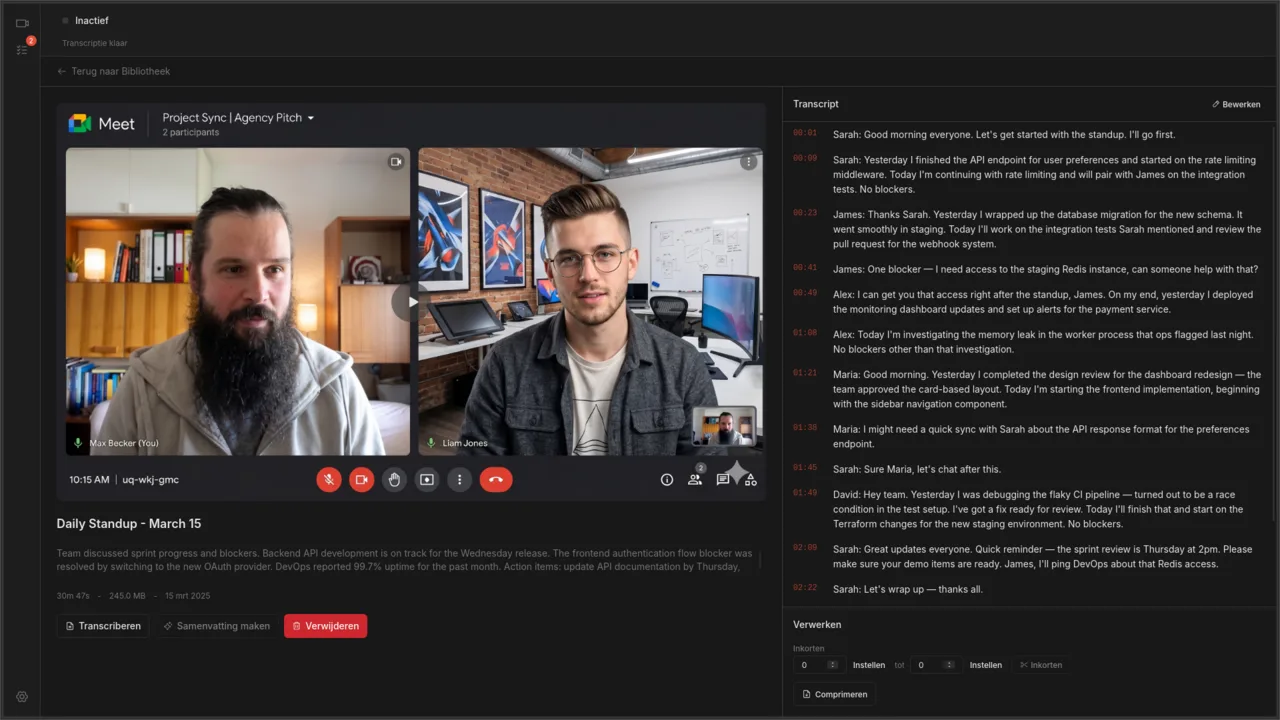
Open in je bibliotheek een opname met een transcript en klik op Samenvatting maken. Werkt het, dan verschijnen de titel en de samenvatting zodra het model klaar is. Hoe lang dat duurt, hangt af van je hardware. Staat de app op Nederlands, dan vraagt de standaardprompt het model om in het Nederlands te schrijven. Whisper had het transcript al in het Nederlands gemaakt. Ben je tevreden, zet dan Automatisch samenvatten na transcriptie aan, zodat elke nieuwe opname een samenvatting krijgt zodra het transcript klaar is.
Een model kiezen
Twee getallen tellen: de bestandsgrootte van het model, die in je RAM (of VRAM) moet passen met ruimte over voor je meetingapp en Autorec, en het contextvenster, dat bepaalt hoeveel transcript het model in één keer kan lezen.
In oktober 2026 zijn dit tags op ollama.com/library. De groottes zijn de downloadgroottes die daar staan voor de standaardkwantisatie.
| Je RAM | Model | Downloadgrootte |
|---|---|---|
| 8 GB | qwen3.5:4b | ongeveer 3,3 tot 4 GB |
| 16 GB | qwen3.5:9b of gemma4:e4b | ongeveer 6,6 tot 7,6 GB |
| 32 GB | gemma4:26b of qwen3.5:27b | ongeveer 16 tot 20 GB |
Dit zijn startpunten uit een modellijst, geen benchmarkresultaten. Wil je weten welk model voor jou de beste meetingsamenvatting schrijft, haal dan je eigen transcripten door twee ervan. De modelbibliotheken veranderen snel en de namen hierboven raken verouderd. Kijk op de bibliotheekpagina voordat je iets binnenhaalt.
- 8 GB is krap. Mogelijk draaien er een gesprek, een schermopname, een Whisper-transcriptie en een model op dezelfde machine. Een 4B-model werkt, maar reken op grovere samenvattingen en houd andere apps dicht zolang het draait.
- Transcriberen en samenvatten hoeven niet tegelijk te gebeuren. Autorec transcribeert eerst en vat daarna samen, dus het model heeft pas geheugen nodig als de opname klaar is.
- Een GPU scheelt veel. Alleen op de CPU is een 9B-model bruikbaar, maar traag. Een transcript van een uur kan dan een paar minuten duren.
- Kleinere modellen raken de draad kwijt bij lange invoer. Mist een samenvatting de tweede helft van een meeting, probeer dan eerst een groter model voordat je de prompt de schuld geeft.
Lange meetings: verhoog de contextlengte
Over deze instelling struikelen mensen. Een meeting van een uur levert ongeveer 9.000 woorden transcript op, en dat komt neer op zo’n 12.000 tokens of meer. Een model kan maar zoveel lezen als in zijn contextvenster past.
Volgens de documentatie van Ollama hangt de standaardcontextlengte af van je VRAM: 4k tokens onder 24 GiB, 32k bij 24 tot 48 GiB, 256k bij 48 GiB of meer. Op een gewone laptop of een middenklasse-GPU is de standaard dus 4.096 tokens, en daar past een lang transcript niet in: het transcript, de prompt en het antwoord moeten allemaal in dat venster passen. Een duidelijke foutmelding krijg je dan niet altijd, wel een samenvatting die maar een deel van de meeting behandelt.
Je verhoogt hem door OLLAMA_CONTEXT_LENGTH in te stellen voordat de server start:
OLLAMA_CONTEXT_LENGTH=32768 ollama serveDraait Ollama als service, zet de variabele dan in de omgeving van die service. Op Linux doe je dat met systemctl edit ollama.service en een regel Environment="OLLAMA_CONTEXT_LENGTH=32768" onder [Service], gevolgd door een herstart. De desktopapp van Ollama heeft in de instellingen ook een schuifregelaar voor de contextlengte. Voer daarna ollama ps uit terwijl er een samenvatting wordt gemaakt en kijk in de kolom CONTEXT of de nieuwe waarde is overgenomen.
Het vak Extra request fields (JSON) in de AI-samenvattingsinstellingen van Autorec helpt hier niet. Het OpenAI-compatibele endpoint van Ollama heeft geen veld voor de contextgrootte, en dat staat ook in de documentatie. Het alternatief voor de omgevingsvariabele is een Modelfile met PARAMETER num_ctx 32768, die je met ollama create onder een nieuwe modelnaam bouwt. Die naam vul je dan in bij Model.
Een grotere context kost geheugen. 32k tokens is genoeg voor de meeste meetings van een uur en een verstandige eerste poging. Laat ollama ps zien dat het model over GPU en CPU verdeeld is, dan heb je om meer gevraagd dan in je VRAM past. Verlaag de waarde dan of neem een kleiner model.
In LM Studio is de contextlengte een laadinstelling per model. Je stelt hem in bij het laden van het model en slaat hem via het tandwielpictogram in My Models op als standaard voor dat model. Kies een waarde die je langste meetings dekt en houd het geheugengebruik in de gaten.
Kijk ook naar Maximale lengte samenvatting (tokens) in de AI-samenvattingsinstellingen van Autorec. Die begrenst de lengte van het antwoord, niet van de invoer. Volgens de helptekst is 300 een korte alinea en 1000 ongeveer een pagina.
Wat je overhoudt
De opname is een .mp4 op je schijf. Het transcript maakt Whisper op je CPU of GPU. De samenvatting komt van een model dat op localhost draait. Je maakt geen account aan en geen enkele leverancier heeft ergens een kopie van. Vraagt een klant waar zijn gesprek gebleven is, dan heb je aan één zin genoeg. Voor een breder beeld van hetzelfde idee kun je meetings lokaal transcriberen met Whisper lezen.
De prijs is kwaliteit en snelheid. Een 9B-model op een laptop haalt het niet bij een topmodel achter een gehoste API. Doet dat verschil ertoe, dan zijn er tussenwegen. Samenvattingen via een endpoint in de EU houden je data onder de AVG, en OpenRouter geeft je gehoste modellen tegen betalen per gebruik.
Werkt het eenmaal, dan is de prompt aan de beurt. Met de samenvattingsprompt aanpassen krijg je besluiten, actiepunten en eigenaren in plaats van een algemeen verslagje.
Problemen oplossen
- Connection refused. De server draait niet. Controleer bij Ollama
ollama psof herstart de service. Zorg bij LM Studio dat Start server aanstaat. - Model not found. Het veld Model moet exact overeenkomen met de tag of naam, inclusief het achtervoegsel voor de grootte.
- Een samenvatting die het einde van de meeting negeert. Het contextvenster is te klein. Verhoog het zoals hierboven beschreven.
Own your meeting recorder once
Local, private meeting recording for a one-time fee. No monthly bill, no assistant joining your calls.
See pricingGerelateerde artikelen
Meer over lokaal opnemen, transcriberen en de automatisering eromheen.

Meetings lokaal transcriberen met Whisper
Een rustige, betrouwbare manier om transcripten van je meetings te krijgen zonder ze ergens te uploaden. Lokaal opnemen, Whisper lokaal draaien en er desgewenst AI bovenop zetten.

Actiepunten en eigenaren uit een meetingtranscript halen
De ingebouwde samenvattingsprompt van Autorec zet besluiten en actiepunten al op een rij. Dit is precies wat hij vraagt, met twee prompts om te plakken voor eigenaren, deadlines of een follow-upmail, en waarom eigenaren alleen verschijnen als iemand een naam noemt.

De AVG en AI-samenvattingen van meetings: welk endpoint kies je?
Autorec stuurt een transcript naar de AI-provider die jij kiest, en verder niets. Wat dat betekent onder de AVG (GDPR), hoe Mistral, Scaleway, IONOS, OpenAI en Anthropic zich tot elkaar verhouden, en wanneer een lokaal model het betere antwoord is.