Proton Meet-gesprekken lokaal opnemen
Autorec herkent Proton Meet-gesprekken vanzelf en zet ze in een map op je schijf. Het transcribeert op je eigen apparaat en kan samenvatten via een lokaal endpoint of een endpoint in de EU. Er komt geen bot in het gesprek.
Mensen kiezen voor Proton Meet omdat ze niet willen dat een gesprek langs een bedrijf gaat dat kan meelezen. Daarna willen ze er notities van, en de meeste meetingrecorders vragen ze dat weer op te geven: er schuift een bot aan, of de audio gaat voor transcriptie naar de cloud van een ander.
Het kan allebei. Autorec neemt het gesprek op je eigen computer op, transcribeert het daar en stuurt alleen tekst ergens naartoe als jij dat instelt.
Wat Proton Meet is, en wat een lokale opname verandert
Proton Meet is een dienst voor videobellen van de makers van Proton Mail. Volgens Protons eigen pagina draait het in de browser, zijn er desktopapps voor macOS, Windows en Linux en mobiele apps voor iOS en Android. Proton zegt dat gesprekken, gedeelde schermen en chatberichten end-to-end versleuteld zijn met het Messaging Layer Security-protocol (MLS), en dat Proton niet bij de inhoud van je meetings kan.
Die belofte gaat over het gesprek onderweg en op de servers van Proton. Wat er op je eigen computer gebeurt, valt erbuiten. Een opname op je computer is een kopie van het gesprek, en voor die kopie ben jij nu verantwoordelijk. Bewaar hem op een plek die je vertrouwt, versleutel de schijf als het gesprek gevoelig was, en verwijder hem als je hem niet meer nodig hebt.
Zeg dat je opneemt
Doe dat elke keer, aan het begin van het gesprek of in de uitnodiging. Op veel plekken is toestemming van iedereen verplicht, en je werkgever of klant heeft misschien nog eigen regels. Versleuteling verandert daar niets aan, en in een privégesprek verwacht niemand een stille opname.
Omdat er geen bot meedoet, staat er in de deelnemerslijst niets wat laat zien dat er wordt opgenomen. Je moet het dus zelf zeggen.
Hoe Autorec Proton Meet herkent
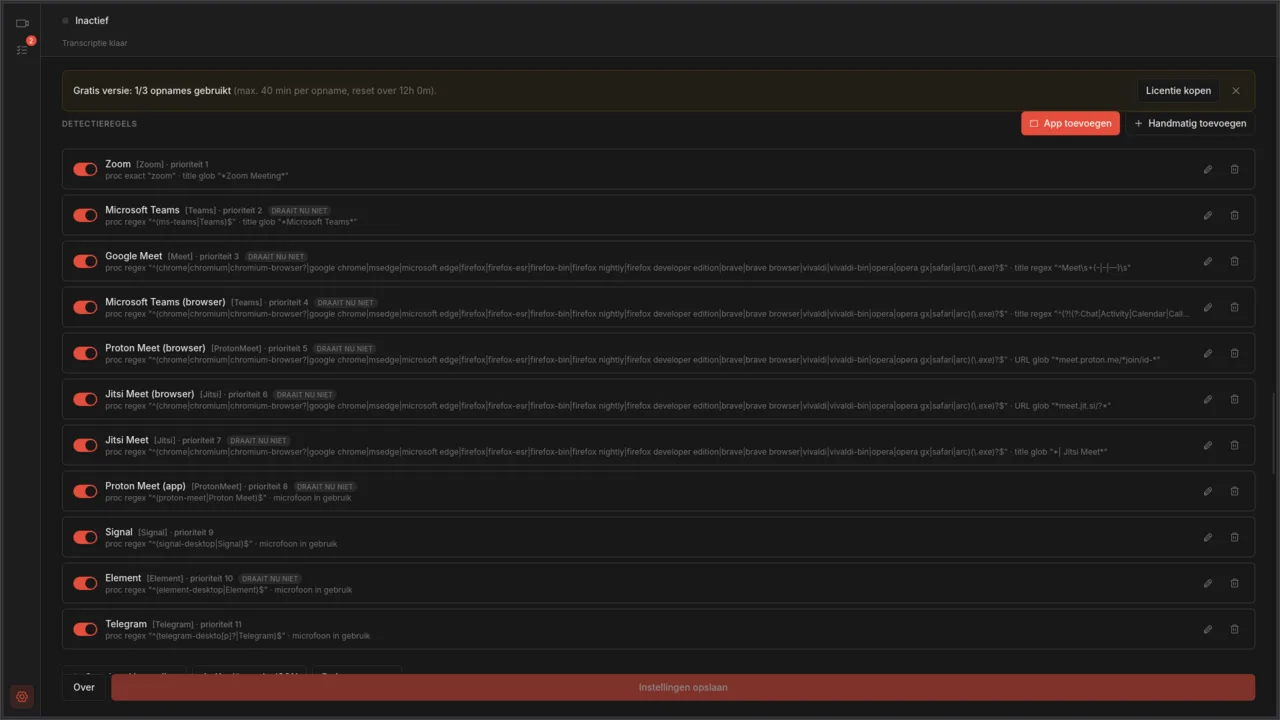
Sinds versie 0.12 staat Proton Meet in de standaardlijst met detectieregels. Er zijn er twee, omdat de browser en de desktopapp zich anders gedragen.
In de browser. De webapp van Proton Meet gebruikt op elke pagina dezelfde tabtitel, “Proton Meet”, dus aan de titel ziet Autorec niet of je in een gesprek zit. Aan het adres wel. De regel “Proton Meet (browser)” kijkt naar de URL van het tabblad in Chrome, Chromium, Edge, Firefox, Brave, Vivaldi, Opera, Safari of Arc, en reageert op adressen met meet.proton.me/ gevolgd door een meetingpad join/id-. Het dashboard en de pagina vóór het deelnemen passen daar niet bij, dus Autorec neemt niets op voordat je echt in het gesprek zit.
In de desktopapp. De desktopapp van Proton Meet houdt één venstertitel, of hij nu niets doet of in een gesprek zit. De regel “Proton Meet (app)” let daarom op de microfoon: de opname start zodra de app de microfoon opent en stopt als die hem weer loslaat. Op macOS heb je daarvoor 14.2 of nieuwer nodig. Oudere versies houden de andere regels en zetten een melding in het logboek.
Een klant die Autorec uitprobeerde op een Proton Meet-gesprek, liet ons weten dat de opname prima werkte. Eén kanttekening bij de regel voor de desktopapp: die zoekt naar een proces met de naam proton-meet of Proton Meet, en die naam is niet getest met een geïnstalleerde versie van de app. Gaat hij bij jou nooit af, kijk dan bij stap 4 hieronder.
Instellen
- Installeer Autorec en open het. De regels voor Proton Meet staan al aan, dus je hoeft niets in te schakelen.
- Controleer waar de bestanden terechtkomen. Open Instellingen en kijk bij Uitvoermap. De standaard is een map
Videos/autorecin je thuismap (op Windows een mapautorecin je map Video’s). Pas hem aan als je opnames op een versleuteld volume wilt hebben. - Kijk in Instellingen bij Detectieregels. Daar zie je “Proton Meet (browser)” en “Proton Meet (app)”, allebei ingeschakeld. Het label “draait nu niet” betekent alleen dat die app of browser op dit moment niet open is.
- Wordt de desktopapp niet herkend, gebruik dan App toevoegen in hetzelfde onderdeel, kies de Proton Meet-app en kies de optie voor de microfoon. Zo maak je een regel voor precies het proces op jouw computer.
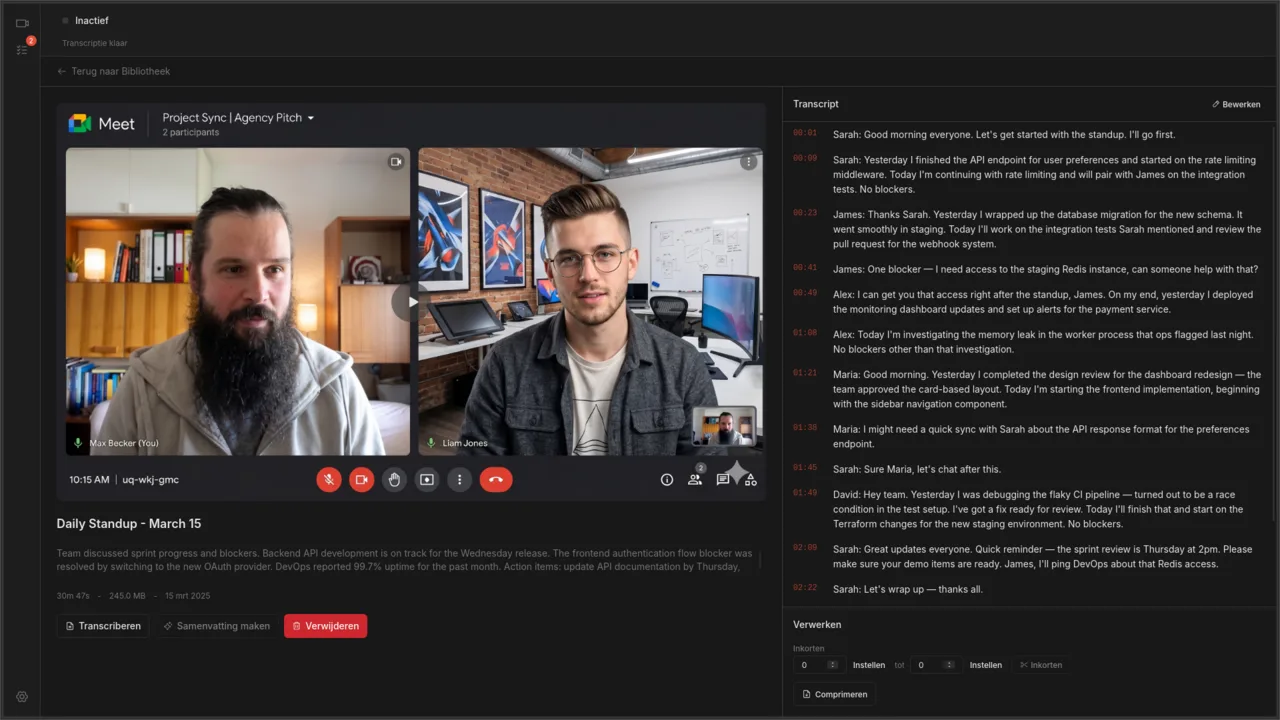
- Neem deel aan een gesprek. Autorec start als de meeting begint en stopt kort nadat die is afgelopen. Je kunt het venster ook gewoon met rust laten en het zijn werk laten doen.
Zet je een gesprek in de wacht, dan kan de app de microfoon vrijgeven. Bij de desktopapp kan dat een opname te vroeg beëindigen, en de rest van het gesprek wordt dan een nieuw bestand.
Waar de bestanden terechtkomen
Opnames komen als gewone bestanden in de uitvoermap terecht, en bij het opnemen zelf wordt niets geüpload. Open ze in elke mediaspeler, kopieer ze naar een versleuteld archief of verwijder ze.
Transcriberen op je eigen computer
Autorec transcribeert afgeronde opnames met whisper.cpp, dat op je eigen hardware draait, dus de audio gaat nooit naar een transcriptiedienst. Het downloadt de eerste keer een spraakmodel en werkt daarna offline. Whisper verstaat ook Nederlands, en staat de app op Nederlands, dan schrijft de standaardprompt een eventuele samenvatting ook in het Nederlands. Het artikel over de Whisper-workflow gaat over modelgroottes en snelheid.
Samenvatten zonder je transcript aan een vreemde te geven
Een transcript is doorzoekbare tekst van een privégesprek, dus behandel het net zo vertrouwelijk als het gesprek zelf. Samenvattingen zijn optioneel en staan uit tot je een provider toevoegt.
In Instellingen vraagt het onderdeel AI-samenvatting om een provider, een API-basis-URL, een API-sleutel (niet nodig voor lokale servers) en een Model. Elk OpenAI-compatibel endpoint werkt, dus jij bepaalt waar de tekst heen gaat:
- Op je eigen computer. Laat het naar Ollama of LM Studio op localhost wijzen. Het transcript verlaat je computer nooit. De handleiding voor een lokale LLM loopt het stap voor stap door.
- Een endpoint in de EU. Is een lokaal model je te traag, dan is een provider met hosting in de EU en een verwerkersovereenkomst de beste optie daarna. Het artikel over samenvattingen en de AVG behandelt waar je op let.
Zet je Automatisch samenvatten na transcriptie aan, dan worden samenvattingen gemaakt zodra een transcript klaar is. Laat het uit als je liever per gesprek beslist.
Wat je inlevert
- Deelnemers zien geen recorder, dus toestemming regelen is jouw taak.
- Het bestand staat onversleuteld op je schijf, tenzij je de schijf versleutelt.
- Lokale modellen zijn trager en minder gepolijst dan de grote gehoste modellen.
- Autorec neemt op wat op je scherm verschijnt en via je audio wordt afgespeeld. Het heeft geen toegang tot iets aan de kant van Proton.
Volgende stappen
- Aan de slag is de installatiehandleiding.
- Het artikel over een recorder zonder bot legt uit waarom er geen deelnemer aan het gesprek wordt toegevoegd.
Own your meeting recorder once
Local, private meeting recording for a one-time fee. No monthly bill, no assistant joining your calls.
See pricingGerelateerde artikelen
Meer over lokaal opnemen, transcriberen en de automatisering eromheen.

Meetingsamenvattingen met een lokale LLM: Ollama en LM Studio
Laat ook het samenvattingsmodel op je eigen computer draaien. Installeer Ollama of LM Studio, wijs Autorec ernaartoe, en de opname, het transcript en de samenvatting verlaten je computer nooit.

De AVG en AI-samenvattingen van meetings: welk endpoint kies je?
Autorec stuurt een transcript naar de AI-provider die jij kiest, en verder niets. Wat dat betekent onder de AVG (GDPR), hoe Mistral, Scaleway, IONOS, OpenAI en Anthropic zich tot elkaar verhouden, en wanneer een lokaal model het betere antwoord is.
Ik wil geen bot in mijn meetings
De meeste AI-notulisten schuiven als derde deelnemer aan in je gesprek en sturen de audio naar de cloud. Waarom mensen zich daaraan storen, en wat een meetingrecorder zonder bot anders doet.