Como gravar chamadas do Proton Meet localmente
O Autorec detecta chamadas do Proton Meet sozinho e salva tudo numa pasta do seu disco. Transcreve no próprio dispositivo e pode resumir por um endpoint local ou europeu. Nenhum bot entra na chamada.
Quem escolhe o Proton Meet faz isso porque não quer uma chamada passando por uma empresa capaz de lê-la. Aí a pessoa quer anotações da chamada, e a maioria dos gravadores de reunião pede que ela abra mão disso de novo: um bot entra na chamada, ou o áudio vai para a nuvem de alguém para ser transcrito.
Dá para ter as duas coisas. O Autorec grava a chamada na sua própria máquina, transcreve ali mesmo e só envia texto para algum lugar se você configurar isso.
O que é o Proton Meet, e o que muda com uma gravação local
O Proton Meet é um serviço de videoconferência dos criadores do Proton Mail. Segundo a página da própria Proton, ele roda no navegador, tem apps de desktop para macOS, Windows e Linux e apps móveis para iOS e Android. A Proton diz que chamadas, compartilhamentos de tela e mensagens de chat têm criptografia de ponta a ponta com o protocolo Messaging Layer Security (MLS), e que a Proton não tem acesso ao conteúdo das suas reuniões.
Essa afirmação vale para a chamada em trânsito e nos servidores da Proton. Ela não cobre o que acontece no seu computador. Uma gravação feita na sua máquina é uma cópia da chamada, e agora quem precisa cuidar dela é você. Guarde-a num lugar de confiança, criptografe o disco se a chamada foi sensível e apague quando não precisar mais dela.
Avise que você está gravando
Faça isso sempre, no começo da chamada ou no convite. Muitos lugares exigem o consentimento de todos, e o seu empregador ou cliente pode ter regras próprias por cima. A criptografia não muda nada disso, e uma chamada privada é o último lugar onde alguém espera uma gravação silenciosa.
Como nenhum bot entra, nada na lista de participantes mostra que há uma gravação em andamento. Então você precisa dizer.
Como o Autorec detecta o Proton Meet
Desde a versão 0.12, o Proton Meet faz parte da lista padrão de monitores. São dois monitores, porque navegador e desktop se comportam de forma diferente.
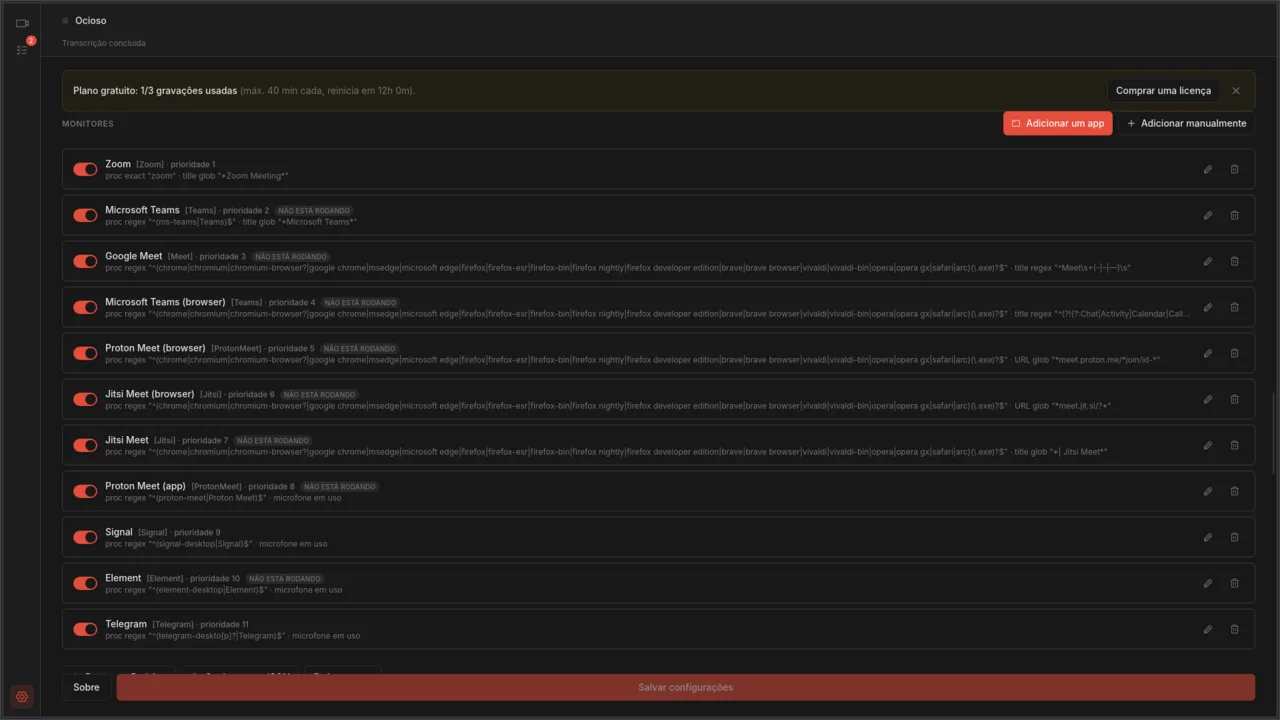
No navegador. O app web do Proton Meet usa o mesmo título de aba em todas as páginas, “Proton Meet”, então o título não diz ao Autorec se você está numa chamada. O endereço diz. Um monitor chamado “Proton Meet (browser)” olha a URL da aba no Chrome, Chromium, Edge, Firefox, Brave, Vivaldi, Opera, Safari ou Arc e reconhece endereços que contêm meet.proton.me/ seguido de um caminho de reunião join/id-. O painel ocioso e a página antes de entrar não batem, então o Autorec não grava antes de você estar na chamada.
No app de desktop. O app de desktop do Proton Meet mantém o mesmo título de janela, parado ou em chamada. Por isso o monitor “Proton Meet (app)” observa o microfone: a gravação começa quando o app abre o microfone e para quando ele solta. No macOS, isso exige a versão 14.2 ou mais recente. Versões mais antigas ficam com os outros monitores e registram uma nota no log.
Um cliente que testou o Autorec numa chamada do Proton Meet respondeu que gravou sem problemas. Uma ressalva sobre o monitor de desktop: ele procura um processo chamado proton-meet ou Proton Meet, e esse nome não foi testado com uma cópia instalada do app. Se ele nunca disparar para você, veja o passo 4 abaixo.
Configure
- Instale o Autorec e abra. Os monitores do Proton Meet já vêm ativados, então não há nada para ligar.
- Confira para onde vão os arquivos. Abra Configurações e veja o Diretório de saída. O padrão é uma pasta
Videos/autorecna sua pasta pessoal (no Windows, uma pasta chamadaautorecdentro da pasta Vídeos). Mude se quiser as gravações num volume criptografado. - Veja a seção Monitores nas Configurações. Ali devem aparecer “Proton Meet (browser)” e “Proton Meet (app)”, ambos ativados. Um selo “não está rodando” só significa que aquele app ou navegador não está aberto no momento.
- Se o app de desktop não for detectado, use Adicionar um app na mesma seção, escolha o app do Proton Meet e marque a opção “o app estiver usando o microfone”. Isso cria um monitor para o processo exato da sua máquina.
- Entre numa chamada. O Autorec começa quando a reunião começa e para pouco depois que ela termina. Você também pode deixar a janela quieta e deixar o Autorec rodar.
Uma chamada colocada em espera pode liberar o microfone. No app de desktop, isso pode encerrar a gravação antes da hora, e o resto da chamada vira um arquivo novo.
Onde os arquivos ficam
As gravações vão para a pasta de saída como arquivos comuns, e a gravação em si não envia nada para lugar nenhum. Abra em qualquer player, copie para um arquivo criptografado ou apague.
Transcreva na sua máquina
O Autorec transcreve as gravações finalizadas com o whisper.cpp, que roda no seu próprio hardware, então o áudio nunca vai para um serviço de transcrição. Ele baixa um modelo de fala na primeira vez e depois funciona offline. O Whisper transcreve português, então chamadas em português viram texto em português. O post sobre o fluxo com Whisper fala de tamanhos de modelo e velocidade.

Resuma sem entregar a transcrição a um estranho
Uma transcrição é o texto pesquisável de uma chamada privada, então trate-a com o mesmo cuidado que a própria chamada. Os resumos são opcionais e ficam desligados até você adicionar um provedor.
Nas Configurações, a seção Resumo com IA pede um provedor, uma URL base da API, uma Chave da API (desnecessária para servidores locais) e um Modelo. Qualquer endpoint compatível com a OpenAI funciona, então é você quem escolhe para onde o texto vai:
- Na sua própria máquina. Aponte para o Ollama ou o LM Studio em localhost. A transcrição nunca sai do computador. O guia de LLM local mostra o passo a passo.
- Um endpoint hospedado na UE. Se um modelo local for lento demais para você, um provedor com hospedagem na UE e acordo de processamento de dados é a segunda melhor opção. O post sobre resumos e GDPR cobre o que verificar.
Se você ativar Resumir automaticamente após a transcrição, os resumos são gerados assim que a transcrição fica pronta. Deixe desligado se prefere decidir chamada por chamada.
Do que você abre mão
- Os participantes não veem um gravador, então o consentimento é responsabilidade sua.
- O arquivo fica sem criptografia no seu disco, a menos que você criptografe o disco.
- Modelos locais são mais lentos e menos refinados que os grandes hospedados.
- O Autorec grava o que aparece na sua tela e o que toca no seu áudio. Ele não tem acesso a nada do lado da Proton.
Próximos passos
- Primeiros passos mostra a instalação passo a passo.
- O post sobre gravação sem bot explica por que nenhum participante extra entra na chamada.
Own your meeting recorder once
Local, private meeting recording for a one-time fee. No monthly bill, no assistant joining your calls.
See pricingArtigos relacionados
Mais sobre gravação local, transcrição e a automação envolvida.

Resumos de reunião com um LLM local: Ollama e LM Studio
Rode também o modelo de resumo na sua própria máquina. Configure o Ollama ou o LM Studio, aponte o Autorec para ele, e a gravação, a transcrição e o resumo nunca saem do seu computador.

GDPR e resumos de reunião com IA: qual endpoint usar
O Autorec envia uma transcrição ao provedor de IA que você escolher, e nada além disso. Veja o que isso significa sob o GDPR, como Mistral, Scaleway, IONOS, OpenAI e Anthropic se comparam, e quando um modelo local é a melhor resposta.
Não quero um bot nas minhas reuniões
A maioria dos sistemas de anotação de reuniões entra na sua chamada como um terceiro participante e envia o áudio para a nuvem. Veja por que isso incomoda as pessoas e o que um gravador sem bot faz de diferente.