
O Autorec já grava e transcreve na sua máquina. O resumo é a única etapa que pode sair dela, porque um resumo precisa de um modelo de linguagem e a maioria das pessoas usa um hospedado.
Não precisa ser assim. O Autorec conversa com qualquer endpoint compatível com a OpenAI, e tanto o Ollama quanto o LM Studio oferecem um em localhost. Aponte o Autorec para lá e nada sai da máquina em nenhum momento. Este post mostra os dois, depois explica qual modelo escolher com 8, 16 ou 32 GB de RAM e por que reuniões longas precisam de uma janela de contexto maior que a padrão.
O que é enviado, de fato
O Autorec manda duas coisas para o endpoint: o seu prompt de resumo como mensagem de sistema e a transcrição inteira como mensagem do usuário. Não vai áudio nem vídeo. (Transcrições acima de uns 400.000 caracteres, cerca de oito horas de fala, são cortadas com o marcador ”[Transcript truncated]”.) Com um servidor local, essa requisição vai para http://localhost:11434/v1 (Ollama) ou http://localhost:1234/v1 (LM Studio) e para por aí.
Opção 1: Ollama
- Instale o Ollama em ollama.com/download. No Linux, o script de instalação é
curl -fsSL https://ollama.com/install.sh | sh. No macOS e no Windows é um instalador comum. - Baixe um modelo no terminal, por exemplo
ollama pull qwen3.5:9b. As sugestões de modelo estão mais abaixo. - Confira se ele está rodando: por padrão o Ollama escuta em
127.0.0.1:11434, eollama psmostra o que está carregado. - No Autorec, abra Configurações e role até Resumo com IA. Em Provedor, escolha Ollama (local) no grupo Local servers. A URL base da API é preenchida como
http://localhost:11434/v1. - Deixe a Chave da API vazia. O campo avisa “Not needed for local servers”.
- Em Modelo, coloque exatamente a tag que você baixou, como
qwen3.5:9b. O preset sugerellama3.1, que só funciona se foi esse o modelo baixado. - Clique em Salvar configurações.
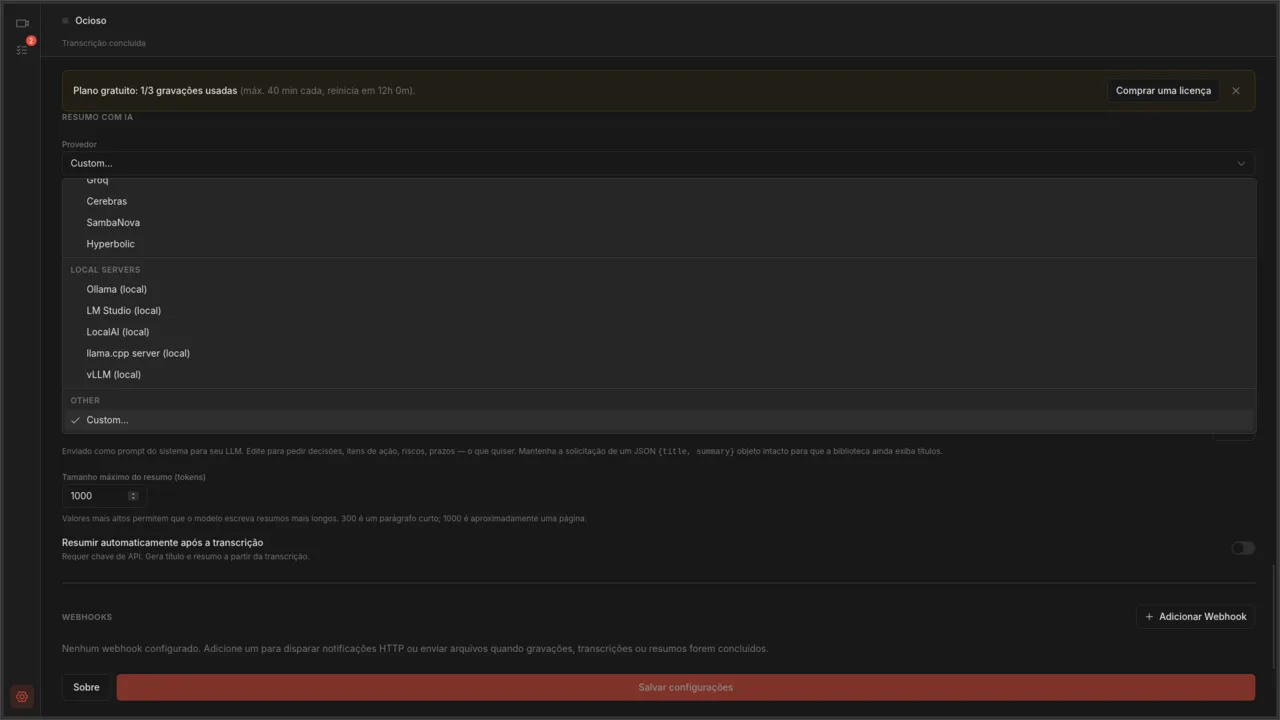
Opção 2: LM Studio
- Instale o LM Studio em lmstudio.ai e baixe um modelo pela busca embutida.
- Inicie o servidor. Na aba Developer do LM Studio, ative Start server, ou rode
lms server startno terminal. Ele atende na porta 1234. - No Autorec, em Configurações, Resumo com IA, escolha LM Studio (local) como Provedor. A URL base passa a ser
http://localhost:1234/v1. - Deixe a Chave da API vazia.
- O preset do LM Studio não traz modelo padrão, então digite o identificador do modelo exatamente como o LM Studio mostra.
- Clique em Salvar configurações.
O LM Studio é a escolha mais fácil se você prefere clicar a digitar comandos. O Ollama é mais leve e fica em segundo plano, sem janela.
Teste com uma gravação
Abra na sua biblioteca uma gravação que já tenha transcrição e clique em Gerar Resumo. Se tudo der certo, o título e o resumo aparecem quando o modelo termina, o que depende do seu hardware. Se o Autorec estiver em português, o prompt padrão já pede o título e o resumo em português, e o Whisper transcreve reuniões em português sem configuração extra. Quando estiver satisfeito, ative Resumir automaticamente após a transcrição para que cada nova gravação ganhe um resumo assim que for transcrita.

Escolhendo um modelo
Dois números importam: o tamanho do arquivo do modelo, que precisa caber na RAM (ou VRAM) com folga para o app de reunião e o Autorec, e a janela de contexto, que define quanto da transcrição ele consegue ler de uma vez.
Em outubro de 2026, estas são tags de ollama.com/library. Os tamanhos são os de download listados lá para a quantização padrão.
| Sua RAM | Modelo | Tamanho do download |
|---|---|---|
| 8 GB | qwen3.5:4b | cerca de 3,3 a 4 GB |
| 16 GB | qwen3.5:9b ou gemma4:e4b | cerca de 6,6 a 7,6 GB |
| 32 GB | gemma4:26b ou qwen3.5:27b | cerca de 16 a 20 GB |
São pontos de partida tirados de uma lista de modelos, não resultados de benchmark. Para descobrir qual escreve o melhor resumo para você, rode suas próprias transcrições em dois deles. Se as suas reuniões são em português, compare também o português de cada um. As bibliotecas de modelos mudam rápido e esses nomes vão envelhecer. Confira a página da biblioteca antes de baixar.
- 8 GB é apertado. Você pode estar com uma chamada, uma captura de tela, uma passada do Whisper e um modelo na mesma máquina. Um modelo de 4B funciona, mas espere resumos mais crus e feche os outros apps enquanto ele roda.
- Transcrição e resumo não precisam acontecer ao mesmo tempo. O Autorec transcreve primeiro e resume depois, então o modelo só precisa de memória quando a gravação já terminou.
- Uma GPU ajuda muito. Só na CPU, um modelo de 9B dá para usar, mas é lento. Uma transcrição de uma hora pode levar vários minutos.
- Modelos menores se perdem em entradas longas. Se um resumo ignora a segunda metade da reunião, teste um modelo maior antes de culpar o prompt.
Reuniões longas: aumente o contexto
Esta é a configuração que pega muita gente desprevenida. Uma reunião de uma hora rende cerca de 9.000 palavras de transcrição, algo como 12.000 tokens ou mais. Um modelo só lê o que cabe na janela de contexto dele.
A documentação do Ollama diz que o contexto padrão depende da sua VRAM: 4k tokens abaixo de 24 GiB, 32k entre 24 e 48 GiB, 256k a partir de 48 GiB. Ou seja, num notebook comum ou numa GPU intermediária, o padrão é 4.096 tokens, e uma transcrição longa não cabe: a transcrição, o prompt e a resposta precisam caber nessa janela. Talvez você nem veja um erro claro, só um resumo que cobre parte da reunião.
Para aumentar, defina OLLAMA_CONTEXT_LENGTH antes de o servidor subir:
OLLAMA_CONTEXT_LENGTH=32768 ollama serveSe o Ollama roda como serviço, coloque a variável no ambiente do serviço. No Linux, isso é systemctl edit ollama.service com uma linha Environment="OLLAMA_CONTEXT_LENGTH=32768" em [Service], seguido de um restart. O app de desktop do Ollama também tem um controle deslizante de context length nas configurações. Depois, rode ollama ps enquanto um resumo está sendo gerado e confira a coluna CONTEXT para ver se o novo valor pegou.
A caixa Extra request fields (JSON) nas configurações de Resumo com IA do Autorec não resolve isso. O endpoint compatível com a OpenAI do Ollama não tem campo para o tamanho do contexto, e a documentação diz isso. A alternativa à variável de ambiente é um Modelfile com PARAMETER num_ctx 32768, criado com ollama create sob um novo nome de modelo, que você coloca no campo Modelo.
Um contexto maior custa memória. 32k tokens bastam para a maioria das reuniões de uma hora e são um bom primeiro chute. Se ollama ps mostrar o modelo dividido entre GPU e CPU, você pediu mais do que a sua VRAM comporta: diminua o valor ou use um modelo menor.
No LM Studio, o context length é uma configuração de carregamento de cada modelo. Você define ao carregar o modelo e pode salvar como padrão dele pelo ícone de engrenagem em My Models. Escolha um valor que cubra suas reuniões mais longas e fique de olho no uso de memória.
Confira também o Tamanho máximo do resumo (tokens) nas configurações de Resumo com IA do Autorec. Ele limita o tamanho da resposta, não da entrada. O texto de ajuda diz que 300 é um parágrafo curto e 1000 é aproximadamente uma página.
O que você tem no fim
A gravação é um .mp4 no seu disco. A transcrição sai do Whisper na sua CPU ou GPU. O resumo vem de um modelo rodando em localhost. Você não cria conta nenhuma, e nenhum fornecedor guarda cópia de nada. Se um cliente perguntar para onde foi a chamada dele, dá para responder numa frase. Para uma visão mais ampla da mesma ideia, veja transcrever reuniões localmente com o Whisper.
O preço é qualidade e velocidade. Um modelo de 9B num notebook não vai se igualar a um modelo de ponta numa API hospedada. Se essa diferença pesa, existem caminhos intermediários. Resumos por um endpoint hospedado na UE mantêm os dados sob o GDPR, e o OpenRouter dá acesso a modelos hospedados pagando só pelo que usar.
Depois que estiver funcionando, o próximo passo é o prompt. Editar o prompt do resumo é o caminho para receber decisões, itens de ação e responsáveis em vez de um apanhado genérico.
Solução de problemas
- Connection refused. O servidor não está rodando. No Ollama, confira
ollama psou reinicie o serviço. No LM Studio, verifique se Start server está ativado. - Model not found. O campo Modelo precisa bater exatamente com a tag ou o identificador, incluindo o sufixo de tamanho.
- Um resumo que ignora o fim da reunião. A janela de contexto está pequena demais. Aumente como descrito acima.
Own your meeting recorder once
Local, private meeting recording for a one-time fee. No monthly bill, no assistant joining your calls.
See pricingArtigos relacionados
Mais sobre gravação local, transcrição e a automação envolvida.

Transcrevendo reuniões localmente com Whisper
Uma maneira silenciosa e confiável de obter transcrições das suas reuniões sem enviá-las a lugar algum. Gravação local, Whisper local, IA opcional em cima se você quiser.

Itens de ação e responsáveis a partir da transcrição da reunião
O prompt de resumo embutido no Autorec já lista decisões e itens de ação. Veja exatamente o que ele pede, dois prompts prontos para colar que trazem responsáveis, prazos ou um e-mail de follow-up, e por que os responsáveis só aparecem quando alguém fala um nome.

GDPR e resumos de reunião com IA: qual endpoint usar
O Autorec envia uma transcrição ao provedor de IA que você escolher, e nada além disso. Veja o que isso significa sob o GDPR, como Mistral, Scaleway, IONOS, OpenAI e Anthropic se comparam, e quando um modelo local é a melhor resposta.