
Autorec spelar redan in och transkriberar på din dator. Sammanfattningen är det enda steget som kan lämna den, eftersom en sammanfattning kräver en språkmodell och de flesta använder en som körs i molnet.
Det måste inte vara så. Autorec pratar med vilken OpenAI-kompatibel endpoint som helst, och både Ollama och LM Studio erbjuder en på localhost. Peka Autorec dit, så lämnar ingenting datorn i något steg. Här går vi igenom båda, och sedan vilken modell du ska välja för 8, 16 eller 32 GB RAM och varför långa möten behöver ett större kontextfönster än standardvärdet.
Vad som faktiskt skickas
Autorec skickar två saker till endpointen: din sammanfattningsprompt som systemmeddelande och hela transkriptionen som användarmeddelande. Inget ljud, ingen video. (Transkriptioner längre än ungefär 400 000 tecken, runt åtta timmars tal, kortas av med markören ”[Transcript truncated]”.) Med en lokal server går anropet till http://localhost:11434/v1 (Ollama) eller http://localhost:1234/v1 (LM Studio) och stannar där.
Alternativ 1: Ollama
- Installera Ollama från ollama.com/download. På Linux är installationsskriptet
curl -fsSL https://ollama.com/install.sh | sh. På macOS och Windows är det ett vanligt installationsprogram. - Hämta en modell i en terminal, till exempel
ollama pull qwen3.5:9b. Modellförslag hittar du längre ner. - Kontrollera att den körs: Ollama lyssnar som standard på
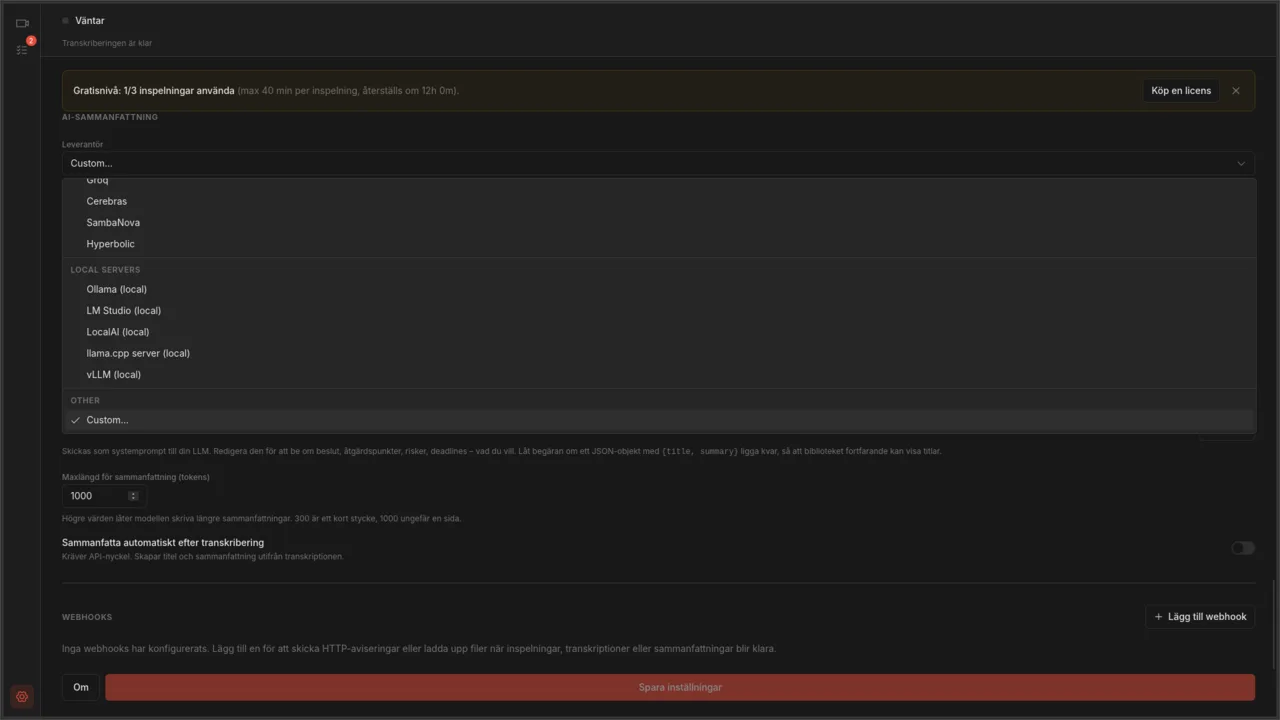
127.0.0.1:11434, ochollama psvisar vad som är laddat. - Öppna Inställningar i Autorec och scrolla ner till AI-sammanfattning. Under Leverantör väljer du Ollama (local) i gruppen Local servers. Bas-URL för API fylls i som
http://localhost:11434/v1. - Lämna API-nyckel tom. Fältet säger att den inte behövs för lokala servrar.
- Ange i Modell exakt den tagg du hämtade, till exempel
qwen3.5:9b. Förinställningen föreslårllama3.1, och den fungerar bara om det är just den du har hämtat. - Klicka på Spara inställningar.
Alternativ 2: LM Studio
- Installera LM Studio från lmstudio.ai och ladda ner en modell via den inbyggda sökningen.
- Starta servern. Slå på Start server under fliken Developer i LM Studio, eller kör
lms server starti en terminal. Den lyssnar på port 1234. - I Autorec går du till Inställningar, AI-sammanfattning och väljer LM Studio (local) som Leverantör. Bas-URL:en blir
http://localhost:1234/v1. - Lämna API-nyckel tom.
- LM Studio-förinställningen har ingen standardmodell, så skriv in modellens identifierare exakt som LM Studio visar den.
- Klicka på Spara inställningar.
LM Studio är enklast om du hellre klickar än skriver kommandon. Ollama är lättare och ligger i bakgrunden utan något fönster.
Testa på en inspelning
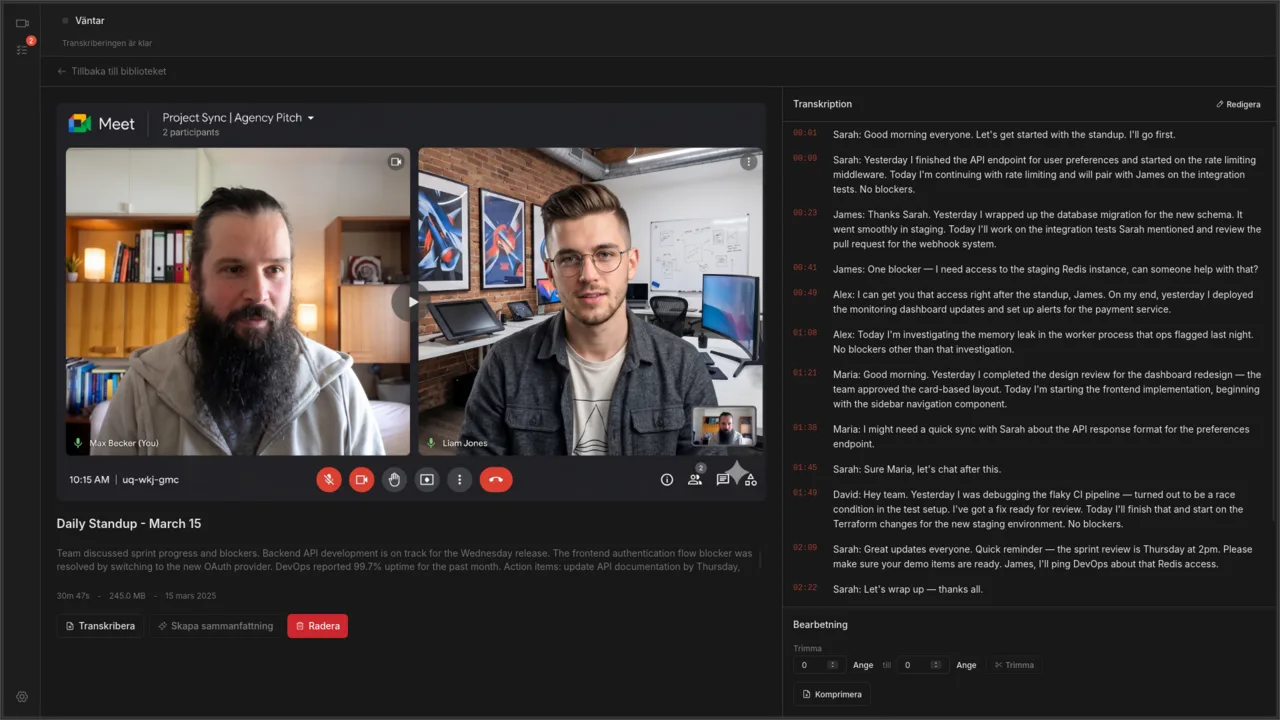
Öppna en inspelning som har en transkription i biblioteket och klicka på Skapa sammanfattning. Fungerar det dyker titel och sammanfattning upp när modellen är klar, och hur lång tid det tar beror på din hårdvara. När du är nöjd slår du på Sammanfatta automatiskt efter transkribering, så får varje ny inspelning en sammanfattning så fort den är transkriberad. Kör du appen på svenska skriver standardprompten sammanfattningen på svenska, och Whisper transkriberar svenskt tal lika lokalt som allt annat.
Välja modell
Två siffror spelar roll: modellens filstorlek, som måste få plats i RAM (eller VRAM) med marginal för mötesappen och Autorec, och kontextfönstret, som avgör hur mycket av transkriptionen modellen kan läsa på en gång.
Så här ser det ut i oktober 2026 bland taggarna på ollama.com/library. Storlekarna är de nedladdningsstorlekar som anges där för standardkvantiseringen.
| Ditt RAM | Modell | Nedladdningsstorlek |
|---|---|---|
| 8 GB | qwen3.5:4b | cirka 3,3 till 4 GB |
| 16 GB | qwen3.5:9b eller gemma4:e4b | cirka 6,6 till 7,6 GB |
| 32 GB | gemma4:26b eller qwen3.5:27b | cirka 16 till 20 GB |
Det här är utgångspunkter hämtade ur en modellista, inte testresultat. Vill du veta vilken som skriver bäst mötessammanfattningar åt just dig kör du dina egna transkriptioner genom två av dem. Modellbiblioteken förändras snabbt och namnen ovan kommer att åldras, så titta på bibliotekssidan innan du hämtar något.
- 8 GB är snålt. Du kan ha ett samtal, en skärminspelning, en Whisper-körning och en modell igång på samma dator. En 4B-modell fungerar, men räkna med grövre sammanfattningar och stäng andra appar medan den jobbar.
- Transkribering och sammanfattning behöver inte överlappa. Autorec transkriberar först och sammanfattar sedan, så modellen behöver minne först när inspelningen är klar.
- Ett grafikkort hjälper mycket. Med bara processorn går en 9B-modell att använda, men långsamt. En transkription på en timme kan ta flera minuter.
- Mindre modeller tappar tråden i långa texter. Missar en sammanfattning andra halvan av mötet, prova en större modell innan du skyller på prompten.
Långa möten: höj kontextlängden
Det här är inställningen som folk går bet på. Ett möte på en timme blir ungefär 9 000 ord transkription, vilket landar på runt 12 000 tokens eller mer. En modell kan bara läsa så mycket som ryms i kontextfönstret.
Enligt Ollamas dokumentation beror standardlängden på hur mycket VRAM du har: 4k tokens under 24 GiB, 32k vid 24 till 48 GiB och 256k vid 48 GiB eller mer. På en vanlig laptop eller ett mellanklassgrafikkort är standardvärdet alltså 4 096 tokens, och då får en lång transkription inte plats, eftersom transkriptionen, prompten och svaret alla måste rymmas i fönstret. Du får inte nödvändigtvis något tydligt felmeddelande, bara en sammanfattning som täcker en del av mötet.
Höj den genom att sätta OLLAMA_CONTEXT_LENGTH innan servern startar:
OLLAMA_CONTEXT_LENGTH=32768 ollama serveKörs Ollama som tjänst lägger du variabeln i tjänstens miljö i stället. På Linux gör du det med systemctl edit ollama.service och en rad Environment="OLLAMA_CONTEXT_LENGTH=32768" under [Service], följt av en omstart. Ollamas skrivbordsapp har också ett reglage för kontextlängd i inställningarna. Kör sedan ollama ps medan en sammanfattning skapas och titta i kolumnen CONTEXT för att se att det nya värdet gäller.
Rutan Extra request fields (JSON) i Autorecs inställningar för AI-sammanfattning hjälper inte här. Ollamas OpenAI-kompatibla endpoint har inget fält för kontextstorlek, och det står i dokumentationen. Alternativet till miljövariabeln är en Modelfile med PARAMETER num_ctx 32768 som du bygger med ollama create till ett nytt modellnamn, och det namnet skriver du sedan i fältet Modell.
Större kontext kostar minne. 32k tokens räcker för de flesta möten på en timme och är ett vettigt första försök. Visar ollama ps att modellen är uppdelad mellan grafikkort och processor har du bett om mer än ditt VRAM rymmer, så sänk värdet eller använd en mindre modell.
I LM Studio är kontextlängden en laddningsinställning per modell. Du kan ange den när du laddar modellen och spara den som modellens standard via kugghjulet i My Models. Välj ett värde som täcker dina längsta möten och håll ett öga på minnesanvändningen.
Titta också på Maxlängd för sammanfattning (tokens) i Autorecs inställningar för AI-sammanfattning. Den sätter ett tak för hur långt svaret får bli, inte för indata. Hjälptexten säger att 300 är ett kort stycke och 1000 ungefär en sida.
Vad du får
Inspelningen är en .mp4 på din disk. Transkriptionen görs av Whisper på din processor eller ditt grafikkort. Sammanfattningen kommer från en modell som körs på localhost. Du skapar inget konto och ingen leverantör har en kopia av något. Frågar en kund vart deras samtal tog vägen kan du svara med en mening. Vill du se samma idé ur ett bredare perspektiv, läs om att transkribera möten lokalt med Whisper.
Priset är kvalitet och hastighet. En 9B-modell på en laptop kommer inte i närheten av en toppmodell via ett API i molnet. Spelar det glappet roll finns det mellanvägar. Sammanfattningar via en endpoint i EU håller datan inom GDPR, och OpenRouter ger dig modeller i molnet där du betalar per användning.
När allt fungerar är prompten nästa steg. Redigera sammanfattningsprompten så får du beslut, åtgärdspunkter och ansvariga i stället för en allmän återblick.
Felsökning
- Connection refused. Servern körs inte. För Ollama, kör
ollama pseller starta om tjänsten. För LM Studio, se till att Start server är påslaget. - Modellen hittas inte. Fältet Modell måste stämma exakt med taggen eller identifieraren, inklusive storleksändelsen.
- En sammanfattning som struntar i slutet av mötet. Kontextfönstret är för litet. Höj det enligt beskrivningen ovan.
Own your meeting recorder once
Local, private meeting recording for a one-time fee. No monthly bill, no assistant joining your calls.
See pricingRelaterade artiklar
Mer om lokal inspelning, transkribering och automatiseringen runt dem.

Transkribera möten lokalt med Whisper
Ett diskret och pålitligt sätt att få transkriptioner av dina möten utan att ladda upp dem någonstans. Lokal inspelning, lokal Whisper och AI ovanpå om du vill.

Åtgärdspunkter och ansvariga ur en mötestranskription
Autorecs inbyggda sammanfattningsprompt listar redan beslut och åtgärdspunkter. Här ser du exakt vad den ber om, två prompter att klistra in för ansvariga, deadlines eller ett uppföljningsmejl, och varför ansvariga bara dyker upp när någon säger ett namn.

GDPR och AI-sammanfattningar av möten: vilken endpoint ska du välja?
Autorec skickar en transkription till den AI-leverantör du väljer, och ingenting annat. Här är vad det innebär enligt dataskyddsförordningen, hur Mistral, Scaleway, IONOS, OpenAI och Anthropic står sig mot varandra och när en lokal modell är det bättre svaret.