Comment enregistrer ses appels Proton Meet en local
Autorec détecte tout seul les appels Proton Meet et les enregistre dans un dossier de votre disque. Il transcrit sur l’appareil et peut résumer via un endpoint local ou européen. Aucun bot ne rejoint l’appel.
On choisit Proton Meet parce qu’on ne veut pas qu’un appel transite par une entreprise capable de le lire. Puis on veut en garder des notes, et la plupart des enregistreurs de réunion demandent de renoncer à ce choix : un bot rejoint l’appel, ou l’audio part dans le cloud de quelqu’un pour être transcrit.
Vous pouvez avoir les deux. Autorec enregistre l’appel sur votre propre machine, le transcrit sur place, et n’envoie du texte ailleurs que si vous l’avez configuré pour.
Proton Meet, et ce que change un enregistrement local
Proton Meet est un service de visioconférence édité par les créateurs de Proton Mail. D’après la page de Proton, il fonctionne dans le navigateur, propose des applications de bureau pour macOS, Windows et Linux, et des applications mobiles pour iOS et Android. Proton indique que les appels, les partages d’écran et les messages de chat sont chiffrés de bout en bout grâce au protocole Messaging Layer Security (MLS), et que Proton ne peut pas accéder au contenu de vos réunions.
Cette promesse porte sur l’appel en transit et sur les serveurs de Proton. Elle ne couvre pas ce qui se passe sur votre propre ordinateur. Un enregistrement fait sur votre machine est une copie de l’appel, et c’est désormais à vous d’en prendre soin. Stockez-le dans un endroit de confiance, chiffrez le disque si l’appel était sensible, et supprimez-le quand vous n’en avez plus besoin.
Prévenez que vous enregistrez
Faites-le à chaque fois, au début de l’appel ou dans l’invitation. Dans bien des pays, le consentement de chacun est obligatoire, et votre employeur ou votre client peut avoir ses propres règles en plus. Le chiffrement n’y change rien, et un appel privé est bien le dernier endroit où l’on s’attend à un enregistrement silencieux.
Comme aucun bot ne rejoint l’appel, rien dans la liste des participants n’indique qu’un enregistrement est en cours. C’est donc à vous de le dire.
Comment Autorec détecte Proton Meet
Depuis la version 0.12, Proton Meet figure dans la liste des observateurs par défaut. Il y en a deux, parce que le navigateur et l’application de bureau se comportent différemment.
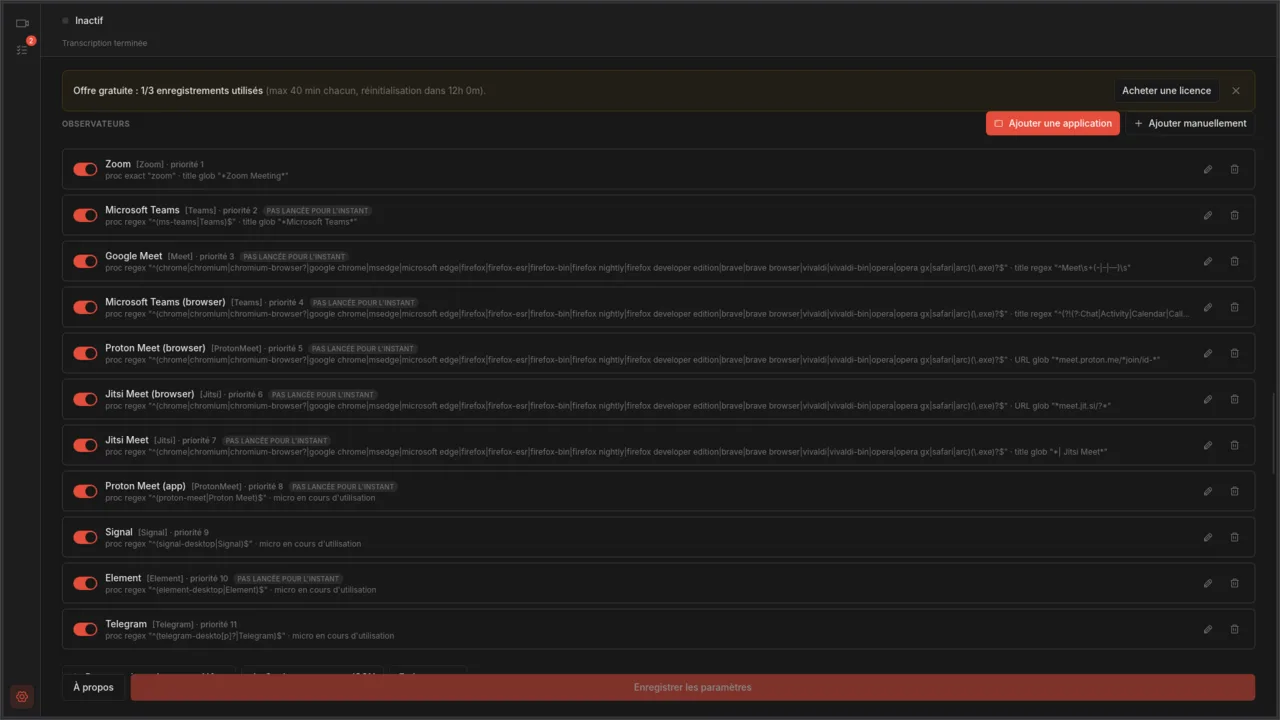
Dans le navigateur. L’application web Proton Meet utilise le même titre d’onglet sur toutes ses pages, « Proton Meet » : le titre ne permet donc pas à Autorec de savoir si vous êtes en appel. L’adresse, si. Un observateur nommé « Proton Meet (browser) » lit l’URL de l’onglet dans Chrome, Chromium, Edge, Firefox, Brave, Vivaldi, Opera, Safari ou Arc, et reconnaît les adresses qui contiennent meet.proton.me/ suivi d’un chemin de réunion join/id-. Le tableau de bord au repos et la page avant de rejoindre ne correspondent pas : Autorec n’enregistre donc rien avant que vous soyez dans l’appel.
Dans l’application de bureau. L’application de bureau Proton Meet garde le même titre de fenêtre, qu’elle soit au repos ou en appel. L’observateur « Proton Meet (app) » surveille donc le micro à la place : l’enregistrement démarre quand l’application ouvre le micro et s’arrête quand elle le relâche. Sous macOS, il faut la version 14.2 ou plus récente. Les versions plus anciennes gardent les autres observateurs et laissent une note dans le journal.
Un client qui a essayé Autorec sur un appel Proton Meet nous a répondu que l’enregistrement s’était bien passé. Une réserve sur l’observateur de bureau : il cherche un processus nommé proton-meet ou Proton Meet, et ce nom n’a pas été testé sur une copie installée de l’application. S’il ne se déclenche jamais chez vous, voyez l’étape 4 ci-dessous.
La mise en place
- Installez Autorec et ouvrez-le. Les observateurs Proton Meet sont déjà activés, il n’y a rien à allumer.
- Vérifiez où vont les fichiers. Ouvrez Paramètres et regardez Dossier de sortie. Par défaut, c’est un dossier
Videos/autorecdans votre répertoire personnel (sous Windows, un dossier nomméautorecdans votre dossier Vidéos). Changez-le si vous voulez vos enregistrements sur un volume chiffré. - Regardez la section Observateurs des Paramètres. Vous devriez y voir « Proton Meet (browser) » et « Proton Meet (app) », tous deux activés. Un badge « pas lancée pour l’instant » signifie simplement que l’application ou le navigateur n’est pas ouvert à ce moment-là.
- Si l’application de bureau n’est pas détectée, utilisez Ajouter une application dans la même section, choisissez l’application Proton Meet et sélectionnez l’option micro. Cela crée un observateur pour le processus exact présent sur votre machine.
- Rejoignez un appel. Autorec démarre quand la réunion commence et s’arrête peu après sa fin. Vous pouvez aussi ignorer complètement la fenêtre et le laisser tourner.
Un appel mis en attente peut relâcher le micro. Avec l’application de bureau, cela peut mettre fin à l’enregistrement plus tôt que prévu, et la suite de l’appel devient un nouveau fichier.
Où arrivent les fichiers
Les enregistrements atterrissent dans le dossier de sortie sous forme de fichiers ordinaires, et l’enregistrement lui-même n’envoie rien nulle part. Ouvrez-les dans n’importe quel lecteur, copiez-les dans une archive chiffrée, ou supprimez-les.
Transcrire sur votre machine
Autorec transcrit les enregistrements terminés avec whisper.cpp, qui tourne sur votre propre matériel : l’audio ne part jamais vers un service de transcription. Le français fait partie des langues que Whisper prend en charge, vos appels en français sont donc transcrits sur place eux aussi. Autorec télécharge un modèle de reconnaissance vocale la première fois, puis fonctionne hors ligne. L’article sur le flux de travail Whisper détaille les tailles de modèles et la vitesse.

Résumer sans confier la transcription à un inconnu
Une transcription, c’est le texte cherchable d’un appel privé : traitez-la avec la même prudence que l’appel lui-même. Les résumés sont facultatifs et restent désactivés tant que vous n’avez pas ajouté de fournisseur.
Dans Paramètres, la section Résumé IA demande un fournisseur, une URL de base de l’API, une Clé API (inutile pour les serveurs locaux) et un Modèle. N’importe quel endpoint compatible OpenAI fonctionne, c’est donc vous qui décidez où va le texte :
- Sur votre propre machine. Pointez-le vers Ollama ou LM Studio sur localhost. La transcription ne quitte jamais l’ordinateur. Le guide LLM local vous accompagne pas à pas.
- Un endpoint hébergé dans l’UE. Si un modèle local est trop lent pour vous, un fournisseur hébergé dans l’UE avec un contrat de sous-traitance (DPA) est la meilleure option suivante. L’article sur les résumés et le RGPD explique ce qu’il faut vérifier.
Si vous activez Résumer automatiquement après la transcription, les résumés sont générés dès qu’une transcription est prête. Laissez-le désactivé si vous préférez décider appel par appel.
Ce à quoi vous renoncez
- Les participants ne voient aucun enregistreur : le consentement repose sur vous.
- Le fichier n’est pas chiffré sur votre disque, sauf si vous chiffrez le disque.
- Les modèles locaux sont plus lents et moins aboutis que les grands modèles hébergés.
- Autorec enregistre ce qui s’affiche à votre écran et ce que diffuse votre sortie audio. Il n’a accès à rien côté Proton.
Pour aller plus loin
- Bien démarrer détaille l’installation pas à pas.
- L’article sur l’enregistreur sans bot explique pourquoi aucun participant supplémentaire ne rejoint l’appel.
Own your meeting recorder once
Local, private meeting recording for a one-time fee. No monthly bill, no assistant joining your calls.
See pricingArticles connexes
En savoir plus sur l'enregistrement local, la transcription et l'automatisation associée.

Résumés de réunion avec un LLM local : Ollama et LM Studio
Faites tourner le modèle de résumé sur votre propre machine, lui aussi. Installez Ollama ou LM Studio, branchez Autorec dessus : l’enregistrement, la transcription et le résumé ne quittent jamais votre ordinateur.

Résumés de réunion par IA et RGPD : quel endpoint choisir
Autorec envoie une transcription au fournisseur d’IA que vous choisissez, et rien d’autre. Ce que cela implique au regard du RGPD, comment se comparent Mistral, Scaleway, IONOS, OpenAI et Anthropic, et quand un modèle local est la meilleure réponse.
Je ne veux pas d'un bot dans mes réunions
La plupart des outils de prise de notes rejoignent votre appel comme un troisième participant et envoient l'audio dans le cloud. Voici pourquoi cela pose problème, et ce que fait à la place un enregistreur sans bot.