
Autorec は、録画も文字起こしもすでに手元のマシンで行っています。外に出る可能性があるのは要約の工程だけです。要約には言語モデルが必要で、多くの人はクラウドのモデルを使っているからです。
でも、そうする必要はありません。Autorec は OpenAI 互換のエンドポイントならどれにでも接続でき、Ollama も LM Studio も localhost 上にそのエンドポイントを用意してくれます。Autorec の接続先をそこに向ければ、どの工程でもデータはマシンから出ません。この記事では両方の設定手順を説明したうえで、RAM 8 GB・16 GB・32 GB それぞれに合うモデルの選び方と、長い会議ではデフォルトより大きなコンテキストウィンドウが必要になる理由を取り上げます。
実際に送られるもの
Autorec がエンドポイントに送るのは 2 つだけです。システムメッセージとしての要約プロンプトと、ユーザーメッセージとしての文字起こし全文です。音声や映像は送りません(文字起こしがおよそ 40 万文字、話し言葉にして約 8 時間分を超えると、Autorec は「[Transcript truncated]」という印を付けて切り詰めます)。ローカルサーバーの場合、このリクエストは http://localhost:11434/v1(Ollama)または http://localhost:1234/v1(LM Studio)に届き、そこで終わります。
方法 1:Ollama
- ollama.com/download から Ollama をインストールします。Linux ではインストールスクリプト
curl -fsSL https://ollama.com/install.sh | shを使います。macOS と Windows は通常のインストーラーです。 - ターミナルでモデルを取得します。たとえば
ollama pull qwen3.5:9bです。モデルの選び方は後述します。 - 動いているか確認します。Ollama はデフォルトで
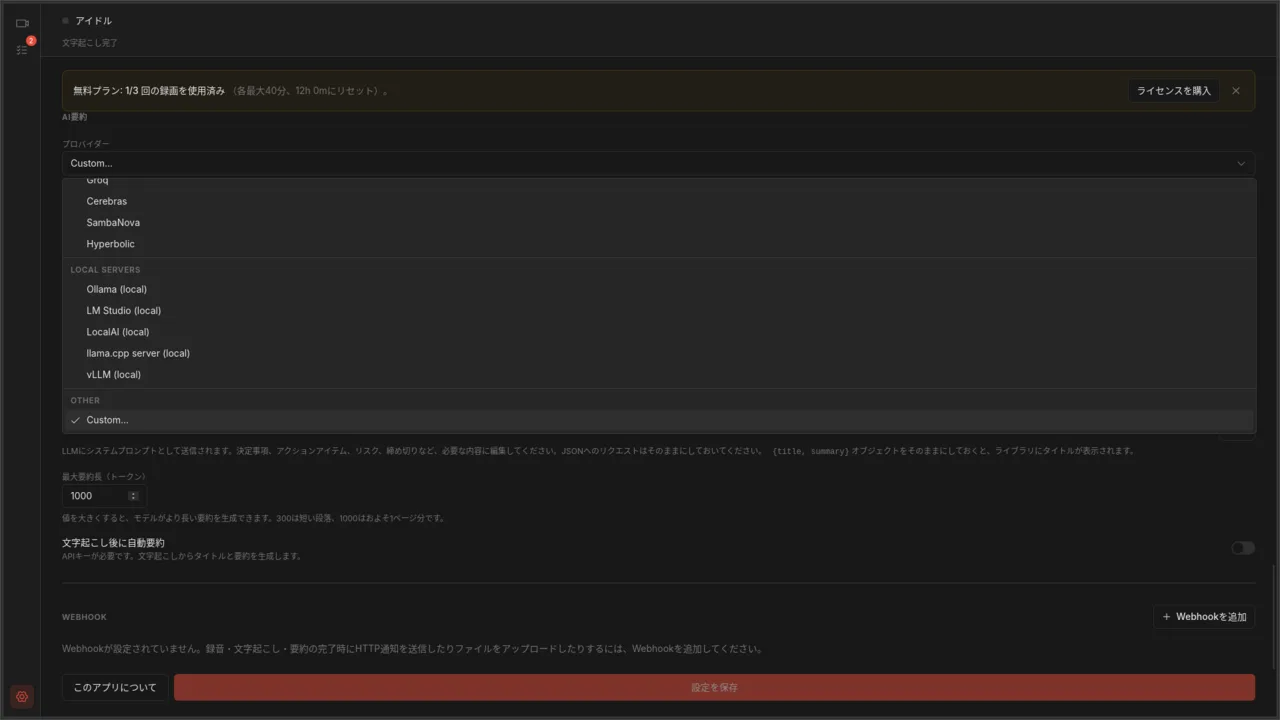
127.0.0.1:11434で待ち受けており、ollama psで読み込み中のモデルを確認できます。 - Autorec で 設定 を開き、AI要約 までスクロールします。プロバイダー で Local servers グループの Ollama (local) を選ぶと、APIベースURL に
http://localhost:11434/v1が入ります。 - APIキー は空欄のままにします。欄には「Not needed for local servers」と表示されています。
- モデル には、取得したタグを正確に入力します(例:
qwen3.5:9b)。プリセットではllama3.1が入っていますが、これはそのモデルを取得した場合にしか動きません。 - 設定を保存 をクリックします。
方法 2:LM Studio
- lmstudio.ai から LM Studio をインストールし、内蔵の検索からモデルをダウンロードします。
- サーバーを起動します。LM Studio の Developer タブで Start server をオンにするか、ターミナルで
lms server startを実行します。ポートは 1234 です。 - Autorec の 設定 → AI要約 で、プロバイダー に LM Studio (local) を選びます。ベース URL は
http://localhost:1234/v1になります。 - APIキー は空欄のままにします。
- LM Studio のプリセットにはデフォルトのモデルがないので、LM Studio に表示されているモデル識別子をそのまま入力します。
- 設定を保存 をクリックします。
コマンドを打つよりクリックで済ませたいなら、LM Studio のほうが手軽です。Ollama は軽く、ウィンドウを開かずにバックグラウンドで動きます。
まず 1 本の録画で試す
ライブラリから文字起こし済みの録画を開き、要約を生成 をクリックします。うまくいけば、モデルの処理が終わった時点でタイトルと要約が表示されます。かかる時間はハードウェア次第です。結果に満足したら 文字起こし後に自動要約 をオンにしましょう。新しい録画は、文字起こしが終わるとすぐに要約されるようになります。

Whisper は日本語の音声もそのまま文字起こしできますし、アプリの表示言語が日本語なら、デフォルトのプロンプトで要約も日本語で書かれます。ローカル構成でも、日本語の会議を日本語のまま最後まで処理できます。
モデルの選び方
大事な数字は 2 つです。ひとつはモデルのファイルサイズで、会議アプリと Autorec の分を残したうえで RAM(または VRAM)に収まる必要があります。もうひとつはコンテキストウィンドウで、一度に読める文字起こしの量を決めます。
以下は 2026 年 10 月時点で ollama.com/library にあるタグです。サイズは、そこに記載されているデフォルト量子化のダウンロードサイズです。
| RAM | モデル | ダウンロードサイズ |
|---|---|---|
| 8 GB | qwen3.5:4b | 約 3.3〜4 GB |
| 16 GB | qwen3.5:9b または gemma4:e4b | 約 6.6〜7.6 GB |
| 32 GB | gemma4:26b または qwen3.5:27b | 約 16〜20 GB |
これはモデル一覧から選んだ出発点で、ベンチマークの結果ではありません。自分にとってどれがいちばん良い会議要約を書くかは、実際の文字起こしを 2 つのモデルにかけて比べてみてください。モデルのラインナップは移り変わりが速く、上の名前もいずれ古くなります。取得する前にライブラリのページを確認してください。
- 8 GB はぎりぎりです。通話、画面キャプチャ、Whisper の処理、そしてモデルを同じマシンで動かすことになるかもしれません。4B モデルでも動きますが、要約は粗めになると考え、実行中はほかのアプリを閉じておきましょう。
- 文字起こしと要約は同時に走る必要はありません。Autorec は先に文字起こしをして、そのあとで要約するので、モデルがメモリを使うのは録画が終わってからです。
- GPU があると大きく違います。CPU だけでも 9B モデルは使えますが遅く、1 時間分の文字起こしに数分かかることもあります。
- 小さいモデルは長い入力で話がぶれます。会議の後半が要約から抜け落ちていたら、プロンプトを疑う前に大きめのモデルを試してください。
長い会議ではコンテキスト長を上げる
多くの人がつまずくのがこの設定です。1 時間の会議は、英語ならおよそ 9,000 語の文字起こしになり、トークンにすると 12,000 前後かそれ以上です。モデルが読めるのは、コンテキストウィンドウに収まる分だけです。
Ollama のドキュメントによると、デフォルトのコンテキスト長は VRAM によって決まります。24 GiB 未満なら 4k トークン、24〜48 GiB なら 32k、48 GiB 以上なら 256k です。つまり、一般的なノートパソコンやミドルレンジの GPU ではデフォルトが 4,096 トークンで、長い文字起こしは収まりません。文字起こし、プロンプト、返答のすべてがこのウィンドウに入る必要があるからです。はっきりしたエラーが出ないこともあり、ただ会議の一部しか扱っていない要約が返ってきます。
上げるには、サーバーを起動する前に OLLAMA_CONTEXT_LENGTH を設定します。
OLLAMA_CONTEXT_LENGTH=32768 ollama serveOllama をサービスとして動かしている場合は、サービスの環境変数に設定します。Linux なら systemctl edit ollama.service で [Service] の下に Environment="OLLAMA_CONTEXT_LENGTH=32768" の行を追加し、再起動します。Ollama のデスクトップアプリにも、設定画面にコンテキスト長のスライダーがあります。設定後は、要約の生成中に ollama ps を実行し、CONTEXT 列で新しい値が反映されているか確認してください。
Autorec の AI要約設定にある Extra request fields (JSON) 欄は、ここでは役に立ちません。Ollama の OpenAI 互換エンドポイントにはコンテキストサイズを指定するフィールドがなく、ドキュメントにもそう書かれています。環境変数以外の方法としては、PARAMETER num_ctx 32768 を書いた Modelfile を ollama create で新しいモデル名としてビルドし、その名前を モデル 欄に入力するやり方があります。
コンテキストを大きくすると、そのぶんメモリを使います。32k トークンあれば 1 時間程度の会議はたいてい収まるので、最初に試す値として妥当です。ollama ps でモデルが GPU と CPU に分かれて載っていたら、VRAM に収まる量を超えています。値を下げるか、小さいモデルにしてください。
LM Studio では、コンテキスト長はモデルごとの読み込み設定です。モデルを読み込むときに指定でき、My Models の歯車アイコンからそのモデルのデフォルトとして保存できます。いちばん長い会議をカバーできる値を選び、メモリ使用量には気を配ってください。
Autorec の AI要約設定にある 最大要約長(トークン) も確認しておきましょう。これは入力ではなく 返答 の長さの上限です。ヘルプテキストのとおり、300 は短い段落、1000 はおよそ 1 ページ分です。
できあがる構成
録画はディスク上の .mp4 です。文字起こしは CPU か GPU 上の Whisper が作ります。要約は localhost で動くモデルが書きます。アカウントは作らず、どのベンダーも何のコピーも持ちません。クライアントに「あの通話のデータはどこへ行ったのか」と聞かれても、一文で答えられます。同じ考え方をもう少し広く知りたい方は、Whisper による会議のローカル文字起こしをどうぞ。
代わりに犠牲になるのは品質と速度です。ノートパソコンで動く 9B モデルは、API で提供される最先端モデルには及びません。その差が気になるなら、中間の選択肢もあります。EU でホストされたエンドポイントで要約する方法なら、データは GDPR の範囲にとどまりますし、OpenRouter を使えば、クラウドのモデルを従量課金で使えます。
動くようになったら、次はプロンプトです。要約プロンプトを編集すると、ありきたりなまとめではなく、決定事項、アクションアイテム、担当者を引き出せます。
トラブルシューティング
- 接続が拒否される(Connection refused)。 サーバーが起動していません。Ollama なら
ollama psで確認するか、サービスを再起動します。LM Studio なら Start server がオンになっているか確認します。 - モデルが見つからない(Model not found)。 モデル 欄は、サイズの接尾辞も含めてタグや識別子と完全に一致している必要があります。
- 会議の終盤が要約に入っていない。 コンテキストウィンドウが小さすぎます。上で説明した方法で値を上げてください。
Own your meeting recorder once
Local, private meeting recording for a one-time fee. No monthly bill, no assistant joining your calls.
See pricing関連記事
ローカル録画、文字起こし、そしてその周辺の自動化についてもっと読む。

ローカル環境で会議を文字起こしする Whisper
会議内容をどこにもアップロードせずに、ローカルで文字起こしを得る静かで信頼できる方法。ローカル録画、ローカルでのWhisper、必要に応じてAI機能を追加可能。

会議の文字起こしからアクションアイテムと担当者を引き出す
Autorec の組み込み要約プロンプトは、すでに決定事項とアクションアイテムを書き出します。そのプロンプトが何を求めているか、担当者と期限やフォローアップメールを得るために貼り付けて使えるプロンプト 2 つ、そして担当者は誰かが名前を口にしたときにしか出てこない理由を説明します。

GDPR と AI による会議要約:どのエンドポイントを選ぶべきか
Autorec が送るのは、あなたが選んだ AI プロバイダーへの文字起こしだけです。それが GDPR のもとで何を意味するのか、Mistral、Scaleway、IONOS、OpenAI、Anthropic の比較、そしてローカルモデルのほうが適している場面を解説します。