Så spelar du in Proton Meet-samtal lokalt
Autorec känner av Proton Meet-samtal av sig självt och sparar dem i en mapp på din disk. Den transkriberar på enheten och kan sammanfatta via en lokal endpoint eller en i EU. Ingen bot ansluter till samtalet.
Folk väljer Proton Meet för att de inte vill att ett samtal ska passera ett företag som kan läsa det. Sedan vill de ha anteckningar från samtalet, och de flesta mötesinspelare ber dem ge upp just det igen: en bot ansluter till samtalet, eller så skickas ljudet till någons moln för transkribering.
Du kan få båda. Autorec spelar in samtalet på din egen dator, transkriberar det där och skickar bara text någonstans om du ställer in det.
Vad Proton Meet är, och vad en lokal inspelning ändrar
Proton Meet är en tjänst för videomöten från samma folk som gör Proton Mail. Enligt Protons egen sida körs den i webbläsaren, har skrivbordsappar för macOS, Windows och Linux och mobilappar för iOS och Android. Proton uppger att samtal, skärmdelning och chattmeddelanden är end-to-end-krypterade med protokollet Messaging Layer Security (MLS), och att Proton inte kan komma åt innehållet i dina möten.
Det löftet gäller samtalet under överföringen och på Protons servrar. Det säger ingenting om vad som händer på din egen dator. En inspelning du gör på din dator är en kopia av samtalet, och nu är det du som måste ta hand om den. Spara den någonstans du litar på, kryptera disken om samtalet var känsligt och radera den när du är klar med den.
Berätta att du spelar in
Gör det varje gång, i början av samtalet eller i inbjudan. På många håll krävs allas samtycke, och din arbetsgivare eller kund kan ha egna regler utöver det. Krypteringen ändrar ingenting av detta, och ett privat samtal är det sista stället där någon räknar med en tyst inspelning.
Eftersom ingen bot ansluter syns ingenting i deltagarlistan som visar att en inspelning pågår. Så du måste säga det.
Så känner Autorec av Proton Meet
Sedan version 0.12 finns Proton Meet med bland standardbevakningarna. Det finns två bevakningar, eftersom webbläsaren och skrivbordsappen beter sig olika.
I webbläsaren. Proton Meets webbapp har samma fliktitel på alla sidor, ”Proton Meet”, så titeln kan inte tala om för Autorec om du sitter i ett samtal. Det kan adressen. En bevakning som heter ”Proton Meet (browser)” tittar på flikens URL i Chrome, Chromium, Edge, Firefox, Brave, Vivaldi, Opera, Safari eller Arc och matchar adresser som innehåller meet.proton.me/ följt av en mötessökväg med join/id-. Startsidan och sidan innan du ansluter matchar inte, så Autorec spelar inte in innan du är med i samtalet.
I skrivbordsappen. Proton Meets skrivbordsapp har samma fönstertitel oavsett om den är inaktiv eller i ett samtal. Bevakningen ”Proton Meet (app)” håller därför koll på mikrofonen i stället: inspelningen startar när appen öppnar mikrofonen och slutar när den släpper den. På macOS kräver det version 14.2 eller senare. Äldre versioner behåller de andra bevakningarna och skriver en rad om saken i loggen.
En kund som testade Autorec på ett Proton Meet-samtal skrev tillbaka att inspelningen fungerade fint. En reservation om bevakningen för skrivbordsappen: den letar efter en process som heter proton-meet eller Proton Meet, och det namnet har inte testats mot en installerad kopia av appen. Om den aldrig slår till hos dig, se steg 4 nedan.
Ställ in det
- Installera Autorec och öppna appen. Bevakningarna för Proton Meet är redan påslagna, så det finns inget att slå på.
- Kontrollera var filerna hamnar. Öppna Inställningar och titta på Utdatamapp. Standard är mappen
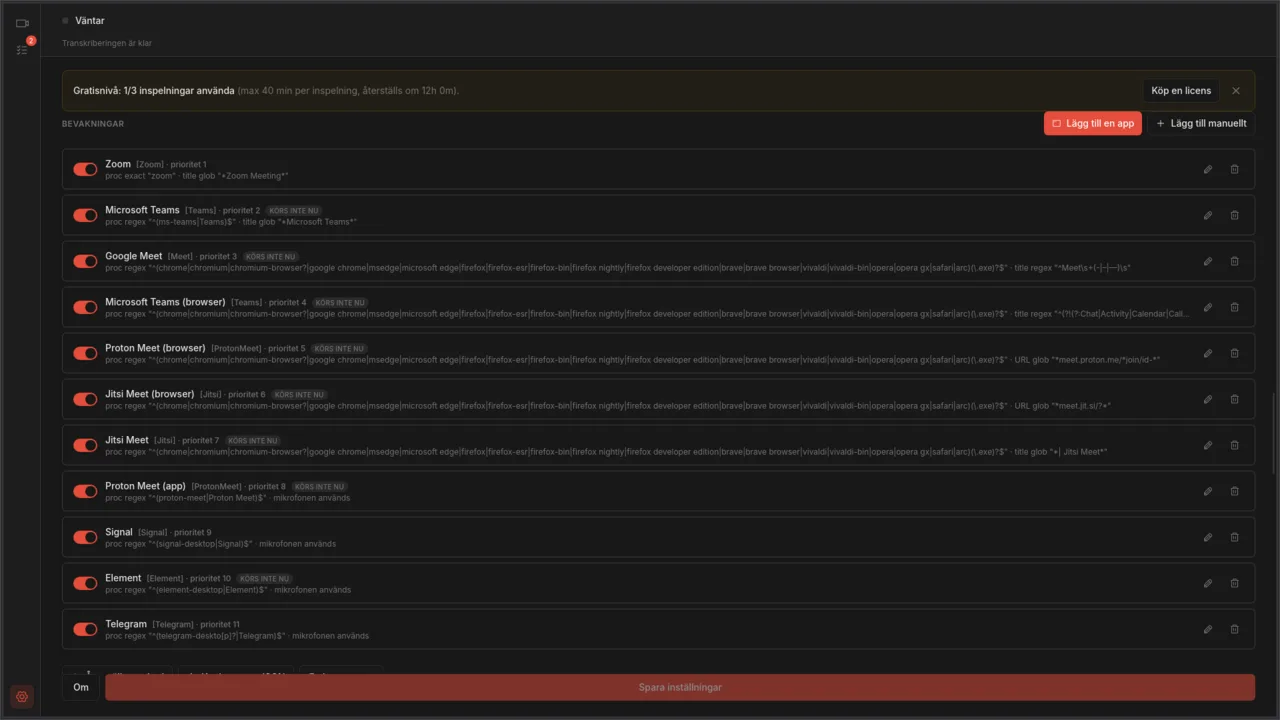
Videos/autoreci din hemkatalog (på Windows en mapp som heterautoreci mappen Videoklipp). Ändra den om du vill ha inspelningarna på en krypterad volym. - Titta på avsnittet Bevakningar i Inställningar. Där ska du se ”Proton Meet (browser)” och ”Proton Meet (app)”, båda påslagna. Märket ”körs inte nu” betyder bara att appen eller webbläsaren inte är öppen just nu.
- Om skrivbordsappen inte fångas upp, använd Lägg till en app i samma avsnitt, välj Proton Meet-appen och välj alternativet för mikrofonen. Då skapas en bevakning för exakt den process som körs på din dator.
- Anslut till ett samtal. Autorec startar när mötet börjar och slutar en kort stund efter att det är slut. Du kan låta fönstret vara och låta den sköta sig själv.
Ett samtal du sätter i vänteläge kan släppa mikrofonen. För skrivbordsappen kan det avsluta inspelningen i förtid, och resten av samtalet blir en ny fil.
Var filerna hamnar
Inspelningarna hamnar i utdatamappen som vanliga filer, och själva inspelningen laddar inte upp något. Öppna dem i vilken spelare som helst, kopiera dem till ett krypterat arkiv eller radera dem.
Transkribera på din dator
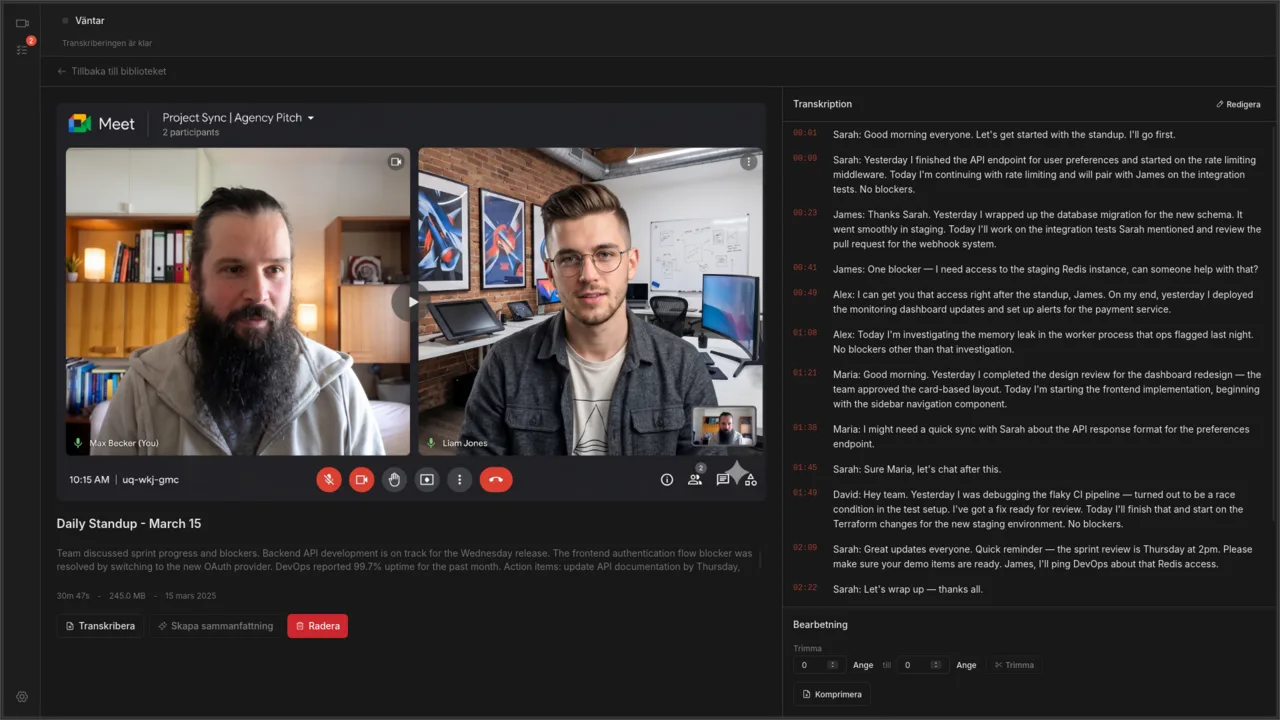
Autorec transkriberar färdiga inspelningar med whisper.cpp, som körs på din egen hårdvara, så ljudet skickas aldrig till någon transkriberingstjänst. Talmodellen laddas ner första gången, och efter det fungerar allt offline. Whisper klarar svenska bra, så samtal på svenska blir sökbar svensk text. Artikeln om arbetsflödet med Whisper går igenom modellstorlekar och hastighet.
Sammanfatta utan att lämna transkriptionen till en främling
En transkription är sökbar text från ett privat samtal, så behandla den som lika känslig som själva samtalet. Sammanfattningar är valfria och avstängda tills du lägger till en leverantör.
I Inställningar tar avsnittet AI-sammanfattning emot en leverantör, en Bas-URL för API, en API-nyckel (behövs inte för lokala servrar) och en Modell. Vilken OpenAI-kompatibel endpoint som helst fungerar, så du väljer själv vart texten tar vägen:
- På din egen dator. Peka den mot Ollama eller LM Studio på localhost. Transkriptionen lämnar aldrig datorn. Guiden till lokala LLM:er visar hur.
- En endpoint i EU. Är en lokal modell för långsam för dig är en leverantör med drift i EU och ett personuppgiftsbiträdesavtal det näst bästa alternativet. Artikeln om GDPR och sammanfattningar tar upp vad du ska kontrollera.
Slår du på Sammanfatta automatiskt efter transkribering skapas sammanfattningar så fort en transkription är klar. Låt det vara avstängt om du hellre bestämmer från samtal till samtal.
Vad du avstår från
- Deltagarna ser ingen inspelare, så samtycket är ditt ansvar.
- Filen är okrypterad på din disk om du inte krypterar disken.
- Lokala modeller är långsammare och mindre polerade än de stora i molnet.
- Autorec spelar in det som syns på din skärm och hörs i ditt ljud. Den har ingen åtkomst till något på Protons sida.
Nästa steg
- Kom igång går igenom installationen.
- Artikeln om inspelning utan bot förklarar varför ingen deltagare ansluter till samtalet.
Own your meeting recorder once
Local, private meeting recording for a one-time fee. No monthly bill, no assistant joining your calls.
See pricingRelaterade artiklar
Mer om lokal inspelning, transkribering och automatiseringen runt dem.

Mötessammanfattningar med en lokal LLM: Ollama och LM Studio
Kör även sammanfattningsmodellen på din egen dator. Sätt upp Ollama eller LM Studio, peka Autorec dit, så lämnar varken inspelningen, transkriptionen eller sammanfattningen datorn.

GDPR och AI-sammanfattningar av möten: vilken endpoint ska du välja?
Autorec skickar en transkription till den AI-leverantör du väljer, och ingenting annat. Här är vad det innebär enligt dataskyddsförordningen, hur Mistral, Scaleway, IONOS, OpenAI och Anthropic står sig mot varandra och när en lokal modell är det bättre svaret.
Jag vill inte ha en bot i mina möten
De flesta AI-antecknare ansluter till samtalet som en tredje deltagare och skickar ljudet till molnet. Därför stör det många – och så gör en mötesinspelare utan bot i stället.