如何在本地录制 Proton Meet 通话
Autorec 会自己识别 Proton Meet 通话,并把录像保存到你磁盘上的文件夹里。转录在本机完成,摘要可以走本地或欧盟端点。没有机器人加入通话。

人们选择 Proton Meet,是因为不想让通话经过一家能读取内容的公司。可接下来他们又想要会议记录,而大多数会议录制工具会让他们把这份隐私再交出去:要么有个机器人加入通话,要么音频被传到别人的云端去转录。
其实两者可以兼得。Autorec 在你自己的电脑上录制通话、在本机转录,只有你主动配置了,才会把文本发往别处。
Proton Meet 是什么,本地录制又改变了什么
Proton Meet 是 Proton Mail 开发商推出的视频会议服务。根据 Proton 官方页面,它可以在浏览器中使用,有 macOS、Windows 和 Linux 桌面应用,也有 iOS 和 Android 移动应用。Proton 称,通话、屏幕共享和聊天消息均采用 Messaging Layer Security(MLS)协议进行端到端加密,Proton 无法访问你的会议内容。
这一说法针对的是传输中和存放在 Proton 服务器上的通话,并不涵盖你自己电脑上发生的事。在你电脑上生成的录像是这场通话的一份副本,从此由你负责保管。把它存放在你信任的地方,通话内容敏感的话就给磁盘加密,用完就删掉。
告诉大家你在录音
每次都要说,可以在通话开始时说,也可以写在邀请里。很多地方要求所有人同意,你的雇主或客户可能还有额外的规定。加密改变不了这些,而私密通话恰恰是最没人预料到会被悄悄录下的地方。
因为没有机器人加入,参会者列表里不会显示正在录制。所以你得自己说出来。
Autorec 如何识别 Proton Meet
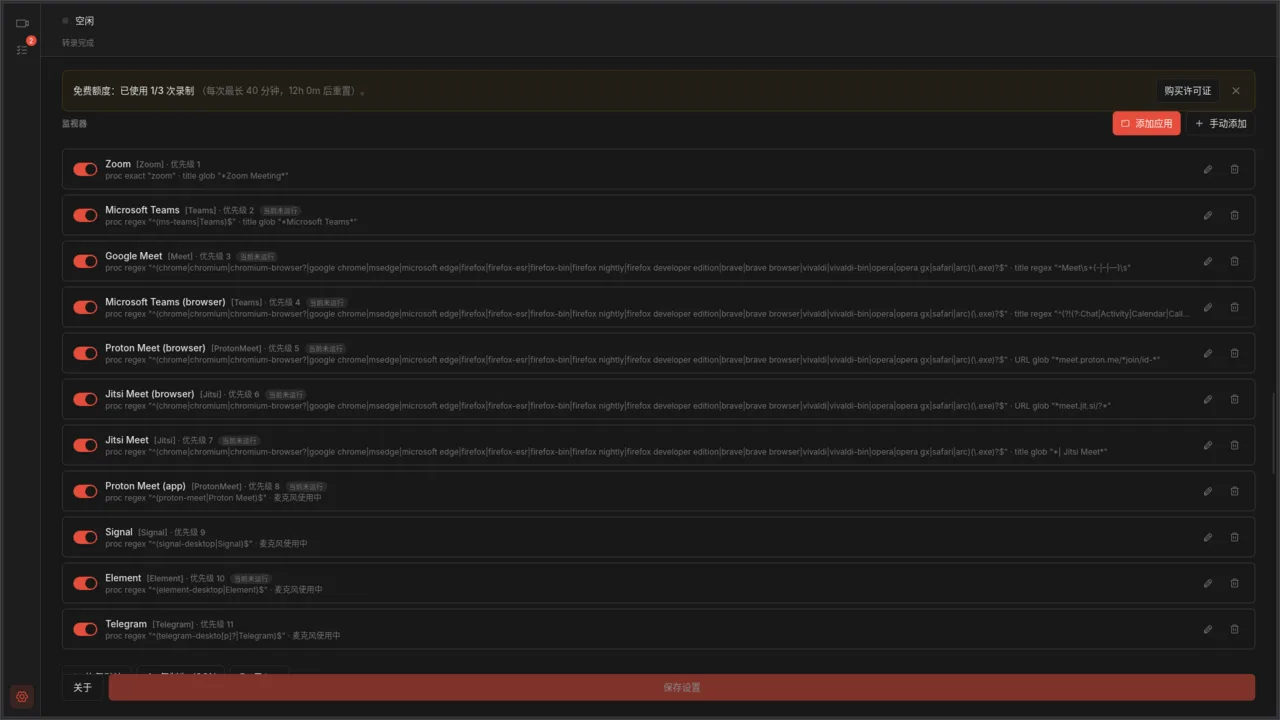
自 0.12 版起,Proton Meet 就在默认监视器列表中。监视器有两个,因为浏览器和桌面应用的表现不一样。
在浏览器中:Proton Meet 网页版的每个页面都用同一个标签页标题“Proton Meet”,所以 Autorec 无法从标题判断你是否在通话中。但网址可以。名为“Proton Meet (browser)”的监视器会查看 Chrome、Chromium、Edge、Firefox、Brave、Vivaldi、Opera、Safari 或 Arc 中标签页的 URL,匹配包含 meet.proton.me/ 且后面跟着 join/id- 会议路径的地址。空闲的主页和入会前页面都不会匹配,所以在你真正进入通话之前,Autorec 不会开始录制。
在桌面应用中:Proton Meet 桌面应用无论空闲还是通话中,窗口标题都不变。因此“Proton Meet (app)”监视器改为盯着麦克风:应用打开麦克风时开始录制,释放麦克风时停止。在 macOS 上需要 14.2 或更新版本。更老的系统会保留其他监视器,并在日志里记一条说明。
一位在 Proton Meet 通话中试用 Autorec 的用户回信说录得很好。关于桌面监视器有一点要说明:它查找的是名为 proton-meet 或 Proton Meet 的进程,而这个进程名还没有在实际安装的应用上测试过。如果它一直没有触发,请看下面第 4 步。
设置步骤
- 安装并打开 Autorec。Proton Meet 监视器默认已启用,不需要额外打开什么。
- 确认文件保存位置。打开 设置,查看 输出目录。默认是你主目录下的
Videos/autorec文件夹(Windows 上是“视频”文件夹里一个名为autorec的文件夹)。如果想把录像放在加密卷上,就改一下。 - 查看设置中的 监视器 部分。你应该能看到“Proton Meet (browser)”和“Proton Meet (app)”,两者都已启用。“当前未运行”标记只是说明那个应用或浏览器此刻没有打开。
- 如果桌面应用没被识别,在同一部分使用 添加应用,选择 Proton Meet 应用,再选麦克风选项。这样会为你电脑上那个确切的进程创建一个监视器。
- 加入通话。会议开始时 Autorec 就开始录制,结束后稍等片刻自动停止。你也可以不去管窗口,让它自己运行。
通话被置于保持状态时可能会释放麦克风。对于桌面应用来说,这可能让录制提前结束,通话剩下的部分会成为一个新文件。
文件存在哪里
录像以普通文件的形式保存在输出文件夹中,录制过程本身不会上传任何东西。你可以用任何播放器打开,复制到加密的存档里,或者删掉。
在本机转录
Autorec 用 whisper.cpp 转录录制好的视频,它运行在你自己的硬件上,所以音频永远不会发给转录服务。第一次使用时它会下载一个语音模型,之后就能离线工作。Whisper 也能转录中文,用中文开的会同样适用。模型大小和速度见 Whisper 工作流文章。

生成摘要,但不把转录文本交给陌生人
转录文本是一场私密通话的可搜索文字版,所以要像对待通话本身一样把它当作敏感内容。摘要是可选的,在你添加服务商之前一直关闭。
在 设置 中,AI 摘要 部分需要填写服务商、API 基础 URL、API 密钥(本地服务器不需要)和 模型。任何兼容 OpenAI 的端点都可以,所以文本去哪儿由你决定:
- 在你自己的电脑上:指向 localhost 上的 Ollama 或 LM Studio,转录文本永远不会离开这台电脑。本地大模型指南有详细步骤。
- 欧盟托管的端点:如果本地模型对你来说太慢,选一家在欧盟托管、并提供数据处理协议的服务商是次优的选择。GDPR 摘要文章讲了需要核实哪些内容。
如果你打开 转录完成后自动生成摘要,转录文本一准备好就会生成摘要。如果你想每次通话单独决定,就保持关闭。
你需要接受的取舍
- 参会者看不到录制工具,所以征得同意是你的责任。
- 除非你给磁盘加密,否则文件在磁盘上是未加密的。
- 本地模型比大型托管模型更慢,输出也没那么精致。
- Autorec 录制的是出现在你屏幕上、从你音频设备播放出来的内容。它无法访问 Proton 那一端的任何东西。
下一步
Own your meeting recorder once
Local, private meeting recording for a one-time fee. No monthly bill, no assistant joining your calls.
See pricing相关文章
更多关于本地录制、转录及其自动化的内容。

用本地大模型写会议摘要:Ollama 和 LM Studio
摘要模型也可以跑在你自己的电脑上。装好 Ollama 或 LM Studio,把 Autorec 指过去,录像、转录文本和摘要就都不会离开你的电脑。

GDPR 与 AI 会议摘要:该用哪个端点
Autorec 只把转录文本发给你选定的 AI 服务商,别的什么都不发。本文讲清这在 GDPR 下意味着什么,比较 Mistral、Scaleway、IONOS、OpenAI 和 Anthropic,并说明什么时候本地模型才是更好的答案。