Proton Meet の通話をローカルで録画する方法
Autorec は Proton Meet の通話を自動で検出し、ディスク上のフォルダーに保存します。文字起こしはデバイス上で行い、要約はローカルまたは EU のエンドポイントで作れます。通話にボットが参加することはありません。
Proton Meet を選ぶのは、通話の中身を読める会社を経由させたくないからです。ところが、いざ議事録が欲しくなると、たいていの会議レコーダーはそのこだわりをまた手放すよう求めてきます。ボットが通話に参加するか、文字起こしのために音声を誰かのクラウドに送るかです。
両方を手に入れることはできます。Autorec は通話を自分のマシンで録画し、文字起こしもそこで行い、テキストをどこかに送るのは、あなたがそう設定した場合だけです。
Proton Meet とは何か、ローカル録画で何が変わるか
Proton Meet は、Proton Mail の開発元が提供するビデオ会議サービスです。Proton 自身のページによると、ブラウザで動作し、macOS、Windows、Linux 向けのデスクトップアプリと、iOS、Android 向けのモバイルアプリがあります。Proton は、通話、画面共有、チャットメッセージが Messaging Layer Security(MLS)プロトコルによってエンドツーエンドで暗号化されており、Proton は会議の内容にアクセスできないとしています。
この主張は、通信中の通話と Proton のサーバー上の通話についてのものです。あなた自身のコンピューターで起きることまではカバーしていません。自分のマシンで作った録画は通話のコピーであり、その管理はあなたの責任になります。信頼できる場所に保存し、機密性の高い通話ならディスクを暗号化し、用が済んだら削除しましょう。
録画していることを伝える
毎回、通話の冒頭か招待状で伝えてください。多くの地域では全員の同意が必要で、勤務先やクライアントには独自のルールがあることもあります。暗号化しても、そのどれも変わりません。そもそもプライベートな通話で、黙って録画されているとは誰も思っていません。
ボットが参加しないので、参加者リストを見ても録画中であることはわかりません。だからこそ、口で伝える必要があります。
Autorec が Proton Meet を検出する仕組み
バージョン 0.12 から、Proton Meet はデフォルトのウォッチャー一覧に入っています。ブラウザとデスクトップアプリでは挙動が違うので、ウォッチャーは 2 つあります。
ブラウザの場合。 Proton Meet の Web アプリは、どのページでも同じタブタイトル「Proton Meet」を使うため、タイトルからは通話中かどうかを判断できません。判断できるのはアドレスです。「Proton Meet (browser)」というウォッチャーが、Chrome、Chromium、Edge、Firefox、Brave、Vivaldi、Opera、Safari、Arc のタブの URL を見て、meet.proton.me/ の後に join/id- で始まる会議のパスが続くアドレスに一致させます。待機中のダッシュボードや参加前のページは一致しないので、通話に入る前に録画が始まることはありません。
デスクトップアプリの場合。 Proton Meet のデスクトップアプリは、待機中でも通話中でもウィンドウタイトルが変わりません。そこで「Proton Meet (app)」ウォッチャーは、代わりにマイクを見ます。アプリがマイクを開くと録画が始まり、手放すと止まります。macOS では 14.2 以降が必要です。それより古いバージョンでは、ほかのウォッチャーはそのまま動き、ログにその旨が記録されます。
Proton Meet の通話で Autorec を試したお客様からは、問題なく録画できたと連絡をいただきました。デスクトップのウォッチャーについて注意点がひとつあります。このウォッチャーは proton-meet または Proton Meet という名前のプロセスを探しますが、その名前は、実際にインストールしたアプリでは検証していません。まったく反応しない場合は、下の手順 4 を参照してください。
設定手順
- Autorec をインストールして開きます。Proton Meet のウォッチャーは最初から有効になっているので、オンにする必要はありません。
- 保存先を確認します。設定 を開き、出力ディレクトリ を見てください。デフォルトはホームディレクトリの
Videos/autorecフォルダーです(Windows ではビデオフォルダー内のautorecという名前のフォルダー)。録画を暗号化したボリュームに置きたい場合は変更します。 - 設定の ウォッチャー セクションを見ます。「Proton Meet (browser)」と「Proton Meet (app)」が表示され、どちらも有効になっているはずです。「未起動」のバッジは、そのアプリやブラウザがいま開いていないというだけの意味です。
- デスクトップアプリが検出されない場合は、同じセクションの アプリを追加 で Proton Meet のアプリを選び、マイクの選択肢を選びます。これで、あなたのマシン上の実際のプロセスに合わせたウォッチャーが作られます。
- 通話に参加します。Autorec は会議が始まると録画を開始し、終わって少したつと停止します。ウィンドウには触らず、そのまま任せておいてもかまいません。
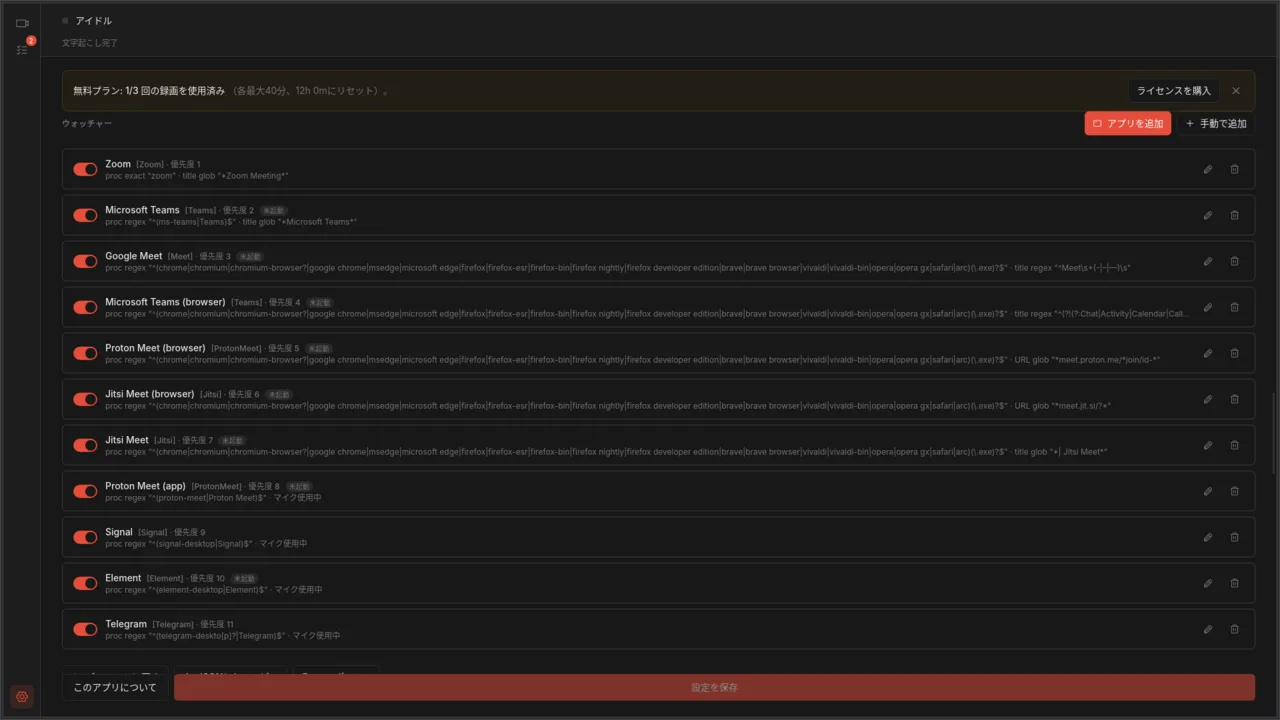
通話を保留にすると、マイクが解放されることがあります。デスクトップアプリの場合、それで録画が早めに終わり、通話の残りは新しいファイルになることがあります。
ファイルの保存先
録画は普通のファイルとして出力フォルダーに保存され、録画の過程で何かがアップロードされることはありません。好きなプレーヤーで開くことも、暗号化したアーカイブにコピーすることも、削除することもできます。
文字起こしは自分のマシンで
Autorec は、録画が終わると whisper.cpp で文字起こしをします。whisper.cpp はあなた自身のハードウェアで動くので、音声が文字起こしサービスに送られることはありません。初回に音声認識モデルをダウンロードし、その後はオフラインで動きます。日本語の通話もそのまま日本語で文字起こしでき、アプリの表示言語が日本語なら、後述の要約も日本語で書かれます。モデルのサイズや速度については Whisper ワークフローの記事で取り上げています。

文字起こしを見知らぬ相手に渡さずに要約する
文字起こしは、プライベートな通話を検索できるテキストにしたものです。通話そのものと同じくらい機密性の高いものとして扱いましょう。要約は任意で、プロバイダーを追加するまではオフのままです。
設定 の AI要約 セクションでは、プロバイダー、APIベースURL、APIキー(ローカルサーバーなら不要)、モデル を指定します。OpenAI 互換のエンドポイントならどれでも使えるので、テキストの送り先は自分で決められます。
- 自分のマシンで。 localhost の Ollama か LM Studio を指定します。文字起こしはコンピューターから一切出ません。手順はローカル LLM のガイドで説明しています。
- EU でホストされたエンドポイントで。 ローカルモデルでは遅すぎる場合、EU でホストされ、データ処理契約を結べるプロバイダーが次善の選択肢です。確認すべき点は GDPR と要約の記事にまとめています。
文字起こし後に自動要約 をオンにすると、文字起こしができしだい要約が生成されます。通話ごとに判断したいなら、オフのままにしておきましょう。
引き換えになるもの
- 参加者からはレコーダーが見えないので、同意を取るのはあなたの責任です。
- ディスクを暗号化しない限り、ファイルは暗号化されずにディスクに保存されます。
- ローカルモデルは、クラウドの大きなモデルより遅く、仕上がりも粗めです。
- Autorec が録画するのは、画面に表示され、オーディオから再生されるものだけです。Proton 側のものには一切アクセスできません。
次のステップ
- インストールの手順ははじめにをご覧ください。
- 通話に参加者が加わらない理由は、ボットなしレコーダーの記事で説明しています。
Own your meeting recorder once
Local, private meeting recording for a one-time fee. No monthly bill, no assistant joining your calls.
See pricing関連記事
ローカル録画、文字起こし、そしてその周辺の自動化についてもっと読む。

ローカル LLM で会議を要約する:Ollama と LM Studio
要約に使うモデルも自分のマシンで動かしましょう。Ollama か LM Studio を用意して Autorec の接続先に指定すれば、録画も文字起こしも要約も、パソコンの外に一切出ません。

GDPR と AI による会議要約:どのエンドポイントを選ぶべきか
Autorec が送るのは、あなたが選んだ AI プロバイダーへの文字起こしだけです。それが GDPR のもとで何を意味するのか、Mistral、Scaleway、IONOS、OpenAI、Anthropic の比較、そしてローカルモデルのほうが適している場面を解説します。
会議にボットを参加させたくない理由
多くの会議用メモツールは、第三者参加者として会議に参加し、音声をクラウドに送信します。なぜこれが問題になるのか、そしてノーボット録音がどう対応するかについて説明します。